
Sicherheitshinweise
Um die beste Leistung des Produkts zu gewährleisten, lesen Sie bitte alle Anweisungen sorgfältig durch, bevor Sie das Gerät verwenden. Bewahren Sie dieses Handbuch für zukünftige Referenz auf.
- Packen Sie das Gerät vorsichtig aus und bewahren Sie den Originalkarton und das Verpackungsmaterial für einen möglichen späteren Versand auf.
- Befolgen Sie grundlegende Sicherheitsvorkehrungen, um das Risiko von Feuer, elektrischem Schlag und Verletzungen zu verringern.
- Öffnen Sie das Gehäuse nicht und modifizieren Sie das Modul nicht. Dies kann zu elektrischem Schlag oder Verbrennungen führen.
- Die Verwendung von Zubehör oder Teilen, die nicht den Produktspezifikationen entsprechen, kann Schäden, Verschlechterung oder Fehlfunktionen verursachen.
- Überlassen Sie alle Reparaturen qualifiziertem Servicepersonal.
- Um Feuer- oder Stromschlaggefahren zu vermeiden, setzen Sie das Gerät weder Regen noch Feuchtigkeit aus und installieren Sie das Produkt nicht in der Nähe von Wasser.
- Legen Sie keine schweren Gegenstände auf das Extension-Kabel, um Quetschungen zu vermeiden.
- Entfernen Sie nicht das Gehäuse des Geräts, da das Öffnen oder Abnehmen Sie gefährlicher Spannung oder anderen Gefahren aussetzen kann.
- Installieren Sie das Gerät an einem gut belüfteten Ort, um Schäden durch Überhitzung zu vermeiden.
- Halten Sie das Modul von Flüssigkeiten fern.
- Eindringen von Flüssigkeiten in das Gehäuse kann zu Feuer, elektrischem Schlag oder Geräteschäden führen. Wenn Gegenstände oder Flüssigkeiten auf das Gehäuse fallen oder verschüttet werden, trennen Sie das Modul sofort vom Netz.
- Verdrehen oder ziehen Sie nicht mit Gewalt an den Enden des optischen Kabels. Dies kann Fehlfunktionen verursachen.
- Reinigen Sie dieses Gerät nicht mit flüssigen oder aerosolförmigen Reinigungsmitteln. Ziehen Sie immer den Netzstecker, bevor Sie das Gerät reinigen.
- Trennen Sie das Netzkabel vom Strom, wenn das Gerät längere Zeit nicht verwendet wird.
- Informationen zur Entsorgung von Altgeräten: Verbrennen Sie diese nicht und mischen Sie sie nicht mit dem Hausmüll, behandeln Sie sie bitte als elektrischen Abfall.
Produktvorstellung
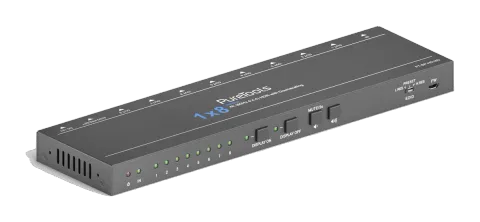
Vielen Dank, dass Sie sich für den HDMI 2.0 1x8 Splitter entschieden haben, der einen HDMI-Eingang auf acht Ausgänge verteilen kann. Der Splitter unterstützt HDMI-Videoauflösungen bis zu 4K@60Hz 4:4:4, 1080P 3D und Mehrkanal-Audioformate. Neben der Weiterleitung von EDID-Informationen des Displays können mehrere integrierte EDID-Einstellungen über den 4-poligen DIP-Schalter an der Rückseite ausgewählt werden.
CEC-Technologie wird verwendet, um Displays über die Bedientasten an der Frontplatte ein- und auszuschalten sowie die Lautstärke zu regeln. Darüber hinaus unterstützt der Splitter ein bequemes Firmware-Update über den Micro-USB-Port.
Eigenschaften
- Unterstützt HDMI 2.0 und eine Videoauflösung bis zu 4K@60Hz 4:4:4.
- HDMI-Eingang unterstützt HDCP 2.2 und die Ausgänge unterstützen HDCP 1.4.
- Unterstützt Videoauflösung-Herunterskalierung, der 4K-Eingang kann automatisch auf 1080P Ausgang reduziert werden, um die Kompatibilität mit 1080P-Displays zu gewährleisten.
- 18Gbps hohe Bandbreite.
- Fortschrittliches EDID-Management: mehrere voreingestellte und benutzerdefinierte Einstellungen erlaubt.
- Integrierter Equalizer zur Signalverstärkung, um Signalverluste bei der Übertragung zu vermeiden.
- Unterstützt CEC-Steuerung zum Ein-/Ausschalten von Displays und zur Lautstärkeregelung.
- LEDs zur Anzeige des aktuellen Betriebszustands und zur Unterstützung bei Fehlersuche und Installation.
- Firmware-Update über Micro-USB-Port.
Lieferumfang
- 1x HDMI 2.0 1x8 Splitter
- 2x Montageohren mit 4 Schrauben
- 4x Kunststoffunterlagen
- 1x Netzteil (12V DC 1A)
- 1x Benutzerhandbuch
Hinweis: Bitte kontaktieren Sie umgehend Ihren Vertriebspartner, falls Schäden oder Defekte an den Komponenten festgestellt werden.
Anschlüsse und Bedienelemente
Frontplatte
- ① POWER LED: Die LED leuchtet rot, wenn Strom anliegt.
- ② INPUT LED: Die LED leuchtet grün, wenn ein HDMI-Eingang vorhanden ist.
- ③ OUTPUT LEDs: Die LED leuchtet grün, wenn am entsprechenden Kanal HDMI-Ausgang vorhanden ist.
- ④ DISPLAY ON Button und LED: Drücken Sie die Taste, um die Displays einzuschalten. Die LED blinkt grün, wenn beim Drücken dieser Taste ein Steuersignal gesendet wird.
- ⑤ DISPLAY OFF Taste und LED: Drücken Sie die Taste, um die Displays auszuschalten. Die LED blinkt grün, während das Steuersignal gesendet wird.
- ⑥ VOLUME DOWN/MUTE Taste: Drücken Sie die Taste, um die Lautstärke der Displays zu verringern. Halten Sie diese mindestens drei Sekunden gedrückt, um die Displays stummzuschalten.
- ⑦ VOLUME UP Taste: Drücken Sie die Taste, um die Lautstärke der Displays zu erhöhen oder den Stumm-Modus zu verlassen, falls die Displays bereits stummgeschaltet sind.
- ⑧ EDID: 3-poliger DIP-Schalter zur Einstellung der Extended Display Identification Data (EDID). Bitte entnehmen Sie weitere Details dem EDID Management.
- ⑨ FW: Micro-USB-Anschluss für das Firmware-Upgrade.
Hinweis: Nur Displays, die CEC unterstützen, können über die Tasten DISPLAY ON, DISPLAY OFF, VOLUME UP und VOLUME DOWN gesteuert werden.
Rückseite
- ① Input: Typ-A HDMI-Eingangsanschluss (Buchse) zum Anschluss einer HDMI-Quelle.
- ② Outputs: Acht Typ-A HDMI-Ausgangsanschlüsse (Buchsen) zum Anschluss von HDMI-Displays.
- ③ EDID: 4-poliger DIP-Schalter zur EDID-Einstellung. Bitte beachten Sie Abschnitt 5. EDID Management für weitere Details.
- ④ DC 12V: DC-Hohlsteckeranschluss zum Anschluss eines AC-Netzteils.
EDID-Management
Die Extended Display Identification Data (EDID) wird vom Quellgerät verwendet, um seine Videoauflösung an das angeschlossene Display anzupassen. Standardmäßig erhält das Quellgerät seine EDID vom zuerst angeschlossenen Display. Da jedoch Displays mit unterschiedlichen Fähigkeiten an den Splitter angeschlossen sind, können der 3-polige DIP-Schalter an der Vorderseite und der 4-polige DIP-Schalter an der Rückseite in Kombination verwendet werden, um die EDID auf einen festen Wert einzustellen und so die Kompatibilität der Videoauflösung zu gewährleisten.
| Schaltzustand | Beschreibung |
|---|---|
| L.RES | Der Splitter liest alle EDID-Informationen von allen angeschlossenen Displays und wählt die mit der niedrigsten Auflösung zum Quellgerät aus. |
| PRESET | In diesem Modus kann der 4-polige DIP-Schalter an der Rückseite verwendet werden, um voreingestellte EDIDs auszuwählen und bei Bedarf eine spezifische EDID anzupassen. |
| H.RES | Der Splitter liest alle EDID-Informationen von allen angeschlossenen Displays und wählt die mit der höchsten Auflösung zum Quellgerät aus. |
Voreingestellte EDID-Einstellung
Wenn der 3-polige DIP-Schalter an der Frontplatte auf PRESET steht, kann der 4-polige DIP-Schalter an der Rückseite verwendet werden, um die EDID auf einen fest eingebauten Wert einzustellen. Verwenden Sie die folgende Tabelle, um die Einstellungen des 4-poligen DIP-Schalters für bestimmte Videoauflösungen und Audiofähigkeiten zu bestimmen.
Ist der Schalter in der unteren Position, steht er für „0“, in der oberen Position für „1“.
| Schaltzustand | Videoauflösung | Audioformat |
|---|---|---|
| 0000 | Ermittelt die EDID vom Display, das am HDMI-Ausgangsport 1 angeschlossen ist. | |
| 0001 | Ermittelt die EDID vom Display, das am HDMI-Ausgangsport 2 angeschlossen ist. | |
| 0010 | Ermittelt die EDID vom Display, das am HDMI-Ausgangsport 3 angeschlossen ist. | |
| 0011 | Ermittelt die EDID vom Display, das am HDMI-Ausgangsport 4 angeschlossen ist. | |
| 0100 | Ermittelt die EDID vom Display, das am HDMI-Ausgangsport 5 angeschlossen ist. | |
| 0101 | Ermittelt die EDID vom Display, das am HDMI-Ausgangsport 6 angeschlossen ist. | |
| 0110 | Ermittelt die EDID vom Display, das am HDMI-Ausgangsport 7 angeschlossen ist. | |
| 0111 | Ermittelt die EDID vom Display, das am HDMI-Ausgangsport 8 angeschlossen ist. | |
| 1000 | 720P | LPCM |
| 1001 | 1080P | LPCM |
| 1010 | 1080P | DTS/Dolby |
| 1011 | 3840x2160@30Hz | LPCM |
| 1100 | 3840x2160@30Hz | DTS/Dolby |
| 1101 | 3840x2160@60Hz | LPCM |
| 1110 | 3840x2160@60Hz | DTS/Dolby |
Benutzerdefinierte EDID-Einstellung
Außer der direkten Nutzung der eingebauten EDID kann die spezifische EDID durch folgenden Arbeitsablauf individuell angepasst werden.
- Benennen Sie die benutzerdefinierte EDID nach folgendem Format um. EC_xx_xxxx_xxx.bin EC: steht für EDID. xx: steht für die EDID-ID. Es ist „15“. xxxx: steht für den Videoparameter. xxx: steht für das Audioformat. Beispiel: EC_15_720P_LPCM.bin
- Schalten Sie den Splitter ein und verbinden Sie ihn dann mit dem PC über ein USB-Kabel. Der PC erkennt automatisch ein U-Laufwerk mit dem Namen „BOOTDISK“.
- Doppelklicken Sie, um das U-Laufwerk zu öffnen, eine Datei namens „READY.TXT“ wird angezeigt.
Video Resolution Down-scaling
Das Produkt unterstützt die Herunterskalierung der Videoauflösung, der 4K-Eingang kann automatisch auf 1080P Ausgang reduziert werden, um die Kompatibilität mit 1080P-Displays zu gewährleisten, wie im folgenden Diagramm dargestellt.
| Input – Auflösung | Input – Bildwiederholrate | Output – Farbraum | Output – Downscale 1080P Spezifikationen |
|---|---|---|---|
| 1 3840x2160 | 60 | 4:4:4 | Unterstützt 1080P@60Hz 4:4:4 |
| 2 3840x2160 | 30 | 4:4:4 | Unterstützt 1080P@30Hz 4:4:4 |
| 3 3840x2160 | 24 | 4:4:4 | Unterstützt 1080P@24Hz 4:4:4 |
| 4 3840x2160 | 60 | 4:2:0 | Unterstützt 1080P@60Hz 4:2:0 |
| 5 3840x2160 | 30 | 4:2:0 | Unterstützt 1080P@30Hz 4:2:0 |
| 6 3840x2160 | 24 | 4:2:0 | Unterstützt 1080P@24Hz 4:2:0 |
| 7 3840x2160 | 60 | 4:2:2 | Unterstützt 1080P@60Hz 4:4:4 |
| 8 3840x2160 | 30 | 4:2:2 | Unterstützt 1080P@30Hz 4:4:4 |
| 9 3840x2160 | 24 | 4:2:2 | Unterstützt 1080P@24Hz 4:4:4 |
Firmware-Update
Bitte folgen Sie den untenstehenden Schritten, um die Firmware über den Micro-USB-Port zu aktualisieren:
- Verbinden Sie den Splitter mit dem PC über das USB-Kabel.
- Schalten Sie den Splitter ein, der PC erkennt automatisch ein U-Laufwerk namens „BOOTDISK“.
- Doppelklicken Sie zum Öffnen des U-Laufwerks, es wird eine Datei namens „READY.TXT“ angezeigt.
- Kopieren Sie die neueste Upgrade-Datei (.bin) direkt in das U-Laufwerk „BOOTDISK“.
- Öffnen Sie das U-Laufwerk erneut, um zu überprüfen, ob der Dateiname „READY.TXT“ automatisch zu „SUCCESS.TXT“ gewechselt wurde. Wenn ja, wurde die Firmware erfolgreich aktualisiert, andernfalls ist die Firmware-Aktualisierung fehlgeschlagen. Der Name der Upgrade-Datei (.bin) sollte überprüft werden, und dann folgen Sie den obigen Schritten zur erneuten Aktualisierung.
- Trennen Sie das USB-Kabel nach dem Firmware-Upgrade.
Systemanschluss
Das folgende Diagramm zeigt die typische Eingangs- und Ausgangsverdrahtung des Splitters:

Technische Spezifikationen
| Kategorie | Spezifikation |
|---|---|
| Videoeingang | |
| Eingang | (1) HDMI |
| Eingangsanschluss | (1) HDMI Typ A Buchse |
| HDMI Eingangsauflösung | Bis zu 4Kx2K@60Hz 4:4:4 8bit |
| HDMI-Standard | 2.0 |
| HDCP-Version | 2.2 |
| CEC | Unterstützt |
| Videoausgang | |
| Ausgang | (8) HDMI |
| Ausgangsanschluss | (8) HDMI Typ A Buchsen |
| HDMI Ausgangsauflösung | Bis zu 4Kx2K@60Hz 4:4:4 8bit |
| HDMI-Standard | 2.0 |
| CEC | Unterstützt |
| Steuerung | |
| Steuerungseinheit | (4) Steuerungstasten; (1) EDID 3-poliger DIP-Schalter; (1) EDID 4-poliger DIP-Schalter; (1) Micro-USB-Port |
| Allgemein | |
| Bandbreite | 18Gbps |
| Betriebstemperatur | -10℃ ~ +55℃ |
| Lagertemperatur | -25℃ ~ +70℃ |
| Relative Luftfeuchtigkeit | 10%-90% |
| Stromversorgung | Eingang: 100V~240V AC; Ausgang: 12V DC 1A |
| Leistungsaufnahme | 7W (max.) |
| Abmessungen (B*H*T) | 260mm x 20mm x 70mm |
| Netto-Gewicht | 500g |
Hinweis: Bitte verwenden Sie hochwertige HDMI-Kabel, die vollumfänglich den HDMI 2.0 Spezifikationen entsprechen, um eine zuverlässige Übertragung und Verbindung sicherzustellen.
Kundendienst
Sollten bei der Verwendung des Produkts Probleme auftreten, prüfen und beheben Sie diese bitte anhand dieses Benutzerhandbuchs. Transportkosten im Garantiezeitraum trägt der Nutzer.
- Produkt-Garantie: Das Produkt ist zwei Jahre lang frei von Material- und Verarbeitungsfehlern (maßgeblich ist die Kaufrechnung). Zum Erhalt des Garantieservices muss ein Kaufnachweis in Form eines Verkaufsbelegs oder einer quittierten Rechnung vorgelegt werden, der belegt, dass sich das Gerät innerhalb der Garantiezeit befindet.
- Was die Garantie nicht abdeckt (Service gegen Gebühr verfügbar):
- Technischer Support: Bei Fragen oder Problemen wenden Sie sich an Ihren Vertriebspartner oder Händler und geben Sie den jeweiligen Produktnamen und die Version, die detaillierte Fehlerbeschreibung sowie die Entstehung der Fälle an.
- Ablauf der Garantiezeit.
- Die werksseitig angebrachte Seriennummer wurde verändert oder entfernt.
- Beschädigung, Verschlechterung oder Fehlfunktion verursacht durch:
- Normale Abnutzung.
- Verwendung von Verbrauchsmaterialien oder Teilen, die nicht unseren Spezifikationen entsprechen.
- Kein Zertifikat oder Rechnung als Garantienachweis.
- Das auf der Garantiekarte angegebene Produktmodell stimmt nicht mit dem reparierten Modell überein oder wurde verändert.
- Beschädigung durch höhere Gewalt.
- Servicearbeiten, die nicht vom Vertriebspartner autorisiert sind.
- Andere Ursachen, die nicht auf einen Produktfehler zurückzuführen sind.
- Liefer-, Installations- oder Arbeitskosten für die Inbetriebnahme oder Einrichtung des Produkts.
Um Unterstützung bitten
Technischer Support
- Telefon: +49 5971 800299 - 0
- Fax: +49 5971 800299 – 99
Technischer Support - Zeiten:
8:30 bis 17:00 Uhr Montag bis Donnerstag
8:30 bis 16:00 Uhr Freitag
Schreiben Sie an:
PureLink GmbH
Von-Liebig-Straße 10
D - 48432 Rheine
www.purelink.de
info@purelink.de
Rechtliches & Konformität
Produktidentifikation
Modell: PT-SP-HD18D – Version der Anleitung 1.0
Marken und Haftungsausschluss
Produktbezeichnung und Logo sind Marken. Alle weiteren genannten Firmen- und Produktnamen sind Marken der jeweiligen Inhaber. Alle Rechte vorbehalten. Kein Teil dieser Veröffentlichung darf ohne vorherige schriftliche Genehmigung vervielfältigt werden. Änderungen an Gerät, Verpackung oder Anleitung sowie Druckfehler vorbehalten.
FCC
Hinweis Dieses Gerät erzeugt, verwendet und kann Radiofrequenzenergie ausstrahlen und kann bei nicht bestimmungsgemäßer Installation und Verwendung Störungen im Funkverkehr verursachen. Es wurde getestet und entspricht den Grenzwerten für digitale Geräte der Klasse B gemäß Teil 15 der FCC-Regeln. Diese Grenzwerte wurden entwickelt, um einen angemessenen Schutz vor schädlichen Störungen in kommerziellen Installationen zu gewährleisten.
Entsorgung von Elektro- und Elektronikgeräten
WEEE-Reg.-Nr.: DE 93847290
Das Symbol der durchgestrichenen Mülltonne auf Produkt, Verpackung oder in dieser Anleitung bedeutet, dass Elektro- und Elektronikgeräte am Ende ihrer Lebensdauer nicht im Hausmüll entsorgt werden dürfen. Als Verbraucher sind Sie nach dem ElektroG verpflichtet, Altgeräte kostenlos bei öffentlichen Sammelstellen oder bei einem zur Rücknahme verpflichteten Vertreiber abzugeben. Entnehmen Sie Batterien und Lampen, die zerstörungsfrei entnommen werden können, vor der Abgabe und löschen Sie personenbezogene Daten auf dem Gerät. Einzelheiten regelt das jeweilige Landesrecht. Mit der Rückgabe leisten Sie einen wichtigen Beitrag zum Umweltschutz.
Verpackung
Entsorgen Sie die Verpackung sortenrein (Papier/Pappe, Kunststoffe) über die örtlichen Sammelsysteme. Halten Sie Verpackungsmaterial von Kindern fern – Erstickungsgefahr. Verpackungsregister LUCID: DE5958616449295.