
Sicherheitshinweise
Um das Beste aus dem Produkt herauszuholen, lesen Sie bitte alle Anweisungen sorgfältig, bevor Sie das Gerät verwenden. Bewahren Sie dieses Handbuch für die zukünftige Referenz auf.
- Packen Sie das Gerät vorsichtig aus und bewahren Sie die Originalverpackung sowie das Verpackungsmaterial für einen möglichen zukünftigen Versand auf.
- Befolgen Sie grundlegende Sicherheitsvorkehrungen, um das Risiko von Feuer, elektrischem Schlag und Verletzungen zu reduzieren.
- Öffnen Sie das Gehäuse nicht und nehmen Sie keine Modifikationen am Modul vor. Dies kann zu elektrischem Schlag oder Verbrennungen führen.
- Die Verwendung von Zubehör oder Teilen, die nicht den Produktspezifikationen entsprechen, kann Beschädigungen, Verschlechterungen oder Fehlfunktionen verursachen.
- Überlassen Sie alle Wartungsarbeiten qualifiziertem Servicepersonal.
- Um Brand- oder Stromschlaggefahr zu vermeiden, setzen Sie das Gerät weder Regen noch Feuchtigkeit aus und installieren Sie dieses Produkt nicht in der Nähe von Wasser.
- Legen Sie keine schweren Gegenstände auf das Extension-Kabel, um eine Quetschung zu vermeiden.
- Entfernen Sie nicht das Gehäuse des Geräts, da Öffnen oder Entfernen des Gehäuses Sie gefährlicher Spannung oder anderen Gefahren aussetzen kann.
- Installieren Sie das Gerät an einem gut belüfteten Ort, um Schäden durch Überhitzung zu vermeiden.
- Halten Sie das Modul von Flüssigkeiten fern.
- Verschütten von Flüssigkeiten im Gehäuse kann zu Brand, elektrischem Schlag oder Geräteschäden führen. Wenn ein Objekt oder Flüssigkeit auf das Gehäuse fällt oder verschüttet wird, ziehen Sie sofort den Netzstecker des Moduls.
- Verdrehen oder ziehen Sie das optische Kabelende nicht mit Gewalt. Dies kann Fehlfunktionen verursachen.
- Verwenden Sie keine flüssigen oder Aerosolreiniger zur Reinigung dieses Geräts. Trennen Sie stets das Gerät vom Stromnetz, bevor Sie es reinigen.
- Ziehen Sie das Netzkabel ab, wenn das Gerät über einen längeren Zeitraum nicht verwendet wird.
- Informationen zur Entsorgung ausgemusterter Geräte: Verbrennen Sie die Geräte nicht und werfen Sie diese nicht mit dem allgemeinen Hausmüll. Bitte behandeln Sie sie gemäß den Bestimmungen für Elektroabfälle.
Produktvorstellung
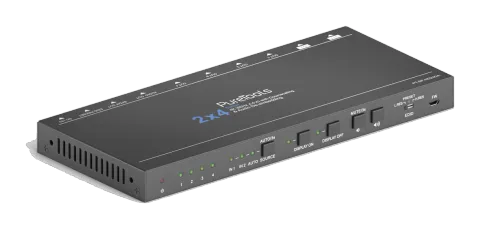
Danke, dass Sie sich für den HDMI 2.0 2x4 Splitter entschieden haben, der einen von zwei HDMI-Eingängen auf vier Ausgänge verteilen kann. Der Splitter unterstützt HDMI-Videoauflösungen bis zu 4K@60Hz 4:4:4, 1080P 3D und Multikanal-Audioformate. Neben der Weiterleitung von EDID-Informationen vom Display stehen mehrere integrierte EDID-Einstellungen zur Auswahl, die über den 4-poligen DIP-Schalter auf der Rückseite eingestellt werden können. Der Splitter kann HDMI-Digitalaudio in Stereo-Analog-L/R und Toslink SPDIF Audio-Ausgänge auskoppeln, um Audiosignale für vorhandene Audiosysteme bereitzustellen.
CEC-Technologie wird verwendet, um Displays ein- bzw. auszuschalten und die Lautstärke über die Bedientasten an der Vorderseite zu regeln. Außerdem unterstützt der Splitter ein bequemes Firmware-Upgrade über den Micro-USB-Anschluss.
Funktionen
- Unterstützt HDMI 2.0 und Videoauflösungen bis zu 4K@60Hz 4:4:4.
- HDMI-Eingänge unterstützen HDCP 2.2 und die Ausgänge HDCP 1.4.
- Vollständig konform mit den HDMI 2.0- und HDCP 2.2-Spezifikationen.
- Unterstützt Videoauflösungs-Downscaling, der 4K-Eingang kann automatisch auf 1080P-Ausgang reduziert werden, um die Kompatibilität mit 1080P-Displays zu gewährleisten.
- 18Gbps hohe Bandbreite.
- Verfügt über RCA (L/R)-Buchsen und Toslink-Anschluss für Audio-De-Embedding.
- Erweiterte EDID-Verwaltung: mehrere voreingestellte und benutzerdefinierte Einstellungen möglich.
- Integrierter Equalizer zur Signalverstärkung und Vermeidung von Signalabschwächung während der Übertragung.
- Unterstützt CEC-Steuerung zum Ein-/Ausschalten von Displays und zur Lautstärkeregelung.
- LED-Anzeigen zur Anzeige des aktuellen Betriebszustands und zur Unterstützung bei Fehlersuche und Installation.
- Firmware-Update über Micro-USB-Anschluss.
Lieferumfang
- 1x HDMI 2.0 2x4 Splitter
- 2x Montageohren mit 4 Schrauben
- 4x Plastik-Dämpfer
- 1x Netzteil (12V DC 1A)
- 1x Benutzerhandbuch
Hinweis: Bitte kontaktieren Sie sofort Ihren Händler, wenn Schäden oder Defekte an den Komponenten festgestellt werden.
Technische Spezifikation
| Parameter | Spezifikation |
|---|---|
| Videoeingang | |
| Eingang | (2) HDMI |
| Eingangsanschluss | (2) weibliche Typ-A HDMI |
| HDMI Eingangsauflösung | Bis zu 4Kx2K@60Hz 4:4:4 8bit |
| HDMI Standard | 2.0 |
| HDCP Version | 2.2 |
| CEC | Unterstützt |
| Videoausgang | |
| Ausgang | (4) HDMI |
| Ausgangsanschluss | (4) weibliche Typ-A HDMI |
| HDMI Ausgangsauflösung | Bis zu 4Kx2K@60Hz 4:4:4 8bit |
| HDMI Standard | 2.0 |
| CEC | Unterstützt |
| Audio | |
| Ausgefilterter Ausgang | (1) AUDIO OUT (1) SPDIF OUT |
| Ausgangsanschluss | (1) RCA (L/R) Buchse (1) Toslink-Anschluss |
| HDMI Audioformat | LPCM 7.1 Audio, Dolby Atmos®, Dolby® TrueHD, Dolby Digital® Plus, DTS:X™, und DTS-HD® Master Audio™ Passthrough. |
| Stereo Analog L/R Audioformat | PCM |
| Toslink Digital Audioformat | PCM, Dolby Digital, DTS, DTS-HD |
| Frequenzgang | 20Hz ~ 20KHz, ± 3dB |
| Maximaler Ausgangspegel | 2.0Vrms ± 0.5dB. 2V = 16dB Headroom über -10dBV (316mV) nominalem Consumer-Pegel |
| THD+N | <0.05% (-80 dB), 20Hz ~ 20KHz Bandbreite, 1KHz Sinus bei 0dBFS Pegel (oder maximaler Pegel) |
| SNR | >80dB, 20Hz ~ 20KHz Bandbreite |
| Übersprechen-Isolation | >70dB, 10KHz Sinus bei 0dBFS Pegel (oder maximal vor Übersteuerung) |
| L-R Pegelabweichung | < 0.3dB, 1KHz Sinus bei 0dBFS Pegel (oder maximal vor Übersteuerung) |
| Frequenzgangabweichung | <± 0.5dB 20Hz ~ 20 KHz |
| Ausgangslastfähigkeit | 1K Ohm und höher (unterstützt 10 parallel geschaltete 10k Ohm Lasten) |
| Stereo-Kanaltrennung | >70dB@1kHz |
| Steuerung | |
| Bedienteil | (5) Bedientasten; (1) EDID 3-poliger DIP-Schalter; (1) EDID 4-poliger DIP-Schalter; (1) Micro-USB-Anschluss |
| Allgemein | |
| Bandbreite | 18Gbps |
| Betriebstemperatur | -10℃ ~ +55℃ |
| Lagertemperatur | -25℃ ~ +70℃ |
| Relative Luftfeuchtigkeit | 10%-90% |
| Stromversorgung | Eingang: 100V~240V AC; Ausgang: 12V DC 1A |
| Leistungsaufnahme | 12W (max.) |
| Abmessungen (B*H*T) | 232mm x 20mm x 100mm |
| Nettogewicht | Ca. 660g |
Hinweis: Bitte verwenden Sie hochwertige HDMI-Kabel, die vollständig mit HDMI 2.0 kompatibel sind, für eine zuverlässige Übertragung und Verbindung.
Frontpanel
- ① POWER LED: Die LED leuchtet rot, wenn Strom anliegt.
- ② OUTPUT LEDs: Die LED leuchtet grün, wenn an dem entsprechenden Kanal ein HDMI-Ausgang aktiv ist.
- ③ SOURCE Button und LEDs: Drücken Sie den Button, um zum nächsten Quellgerät zu wechseln, und die entsprechende Eingangs-LED leuchtet grün. Drücken und halten Sie den Button mindestens drei Sekunden lang, um den automatischen Umschaltmodus zu aktivieren. Der Splitter wählt automatisch das erste verfügbare aktive Quellgerät beginnend bei HDMI Input 1 aus. Beim Erkennen eines neu angeschlossenen Quellgeräts wählt der Splitter dieses automatisch aus. Wird ein aktives Quellgerät entfernt, wechselt der Splitter zum nächsten. Nach einem Neustart des Splitters wird der zuletzt gewählte Umschaltstatus wiederhergestellt. Drücken und halten Sie den Button erneut mindestens drei Sekunden, um den automatischen Umschaltmodus zu verlassen; der aktuelle Kanal bleibt dann unverändert.
- ④ DISPLAY ON Button und LED: Drücken Sie den Button, um Displays einzuschalten. Die LED blinkt grün, wenn der Button gedrückt wird, um ein Steuersignal zu senden.
- ⑤ DISPLAY OFF Taste und LED: Drücken Sie die Taste, um Displays auszuschalten. Die LED blinkt grün, wenn diese Taste gedrückt wird, um das Steuersignal zu senden.
- ⑥ VOLUME DOWN Taste: Drücken Sie die Taste, um die Lautstärke der Displays zu verringern. Halten Sie diese Taste mindestens drei Sekunden gedrückt, um die Displays stummzuschalten.
- ⑦ VOLUME UP Taste: Drücken Sie die Taste, um die Lautstärke der Displays zu erhöhen oder den Stumm-Modus zu verlassen, falls die Displays bereits stummgeschaltet sind.
- ⑧ EDID: 3-poliger DIP-Schalter zur Einstellung der Extended Display Identification Data (EDID). Bitte beachten Sie Abschnitt 5. EDID Management für weitere Details.
- ⑨ FW: Micro-USB Anschluss für Firmware-Upgrade.
Hinweis: Nur Displays, die CEC unterstützen, können mit den Tasten DISPLAY ON, DISPLAY OFF, VOLUME UP und VOLUME DOWN gesteuert werden.
Rückseite
- ① Inputs: Zwei HDMI Type-A Buchsen zum Anschluss von HDMI-Quellen.
- ② Outputs: Vier HDMI Type-A Buchsen zum Anschluss von HDMI-Displays.
- ③ Audio Out: RCA-Buchse für Stereo-Analog-Audioausgang.
- ④ SPDIF Out: Toslink-Anschluss für digitalen Audioausgang.
- ⑤ EDID: 4-poliger DIP-Schalter zur EDID-Einstellung. Bitte beachten Sie die 5.EDID-Verwaltung für weitere Details.
- ⑥ DC 12V: DC-Rundbuchse zum Anschluss eines Netzteils.
Sicherheitshinweise zur Nutzung
- Stellen Sie vor der Installation sicher, dass alle Komponenten und Zubehörteile enthalten sind.
- Das System sollte in einer sauberen Umgebung mit geeigneter Temperatur und Luftfeuchtigkeit installiert werden.
- Alle Netzschalter, Stecker, Steckdosen und Netzkabel müssen isoliert und sicher sein.
- Alle Geräte sollten vor dem Einschalten verbunden werden.
Systemdiagramm
Die folgende Abbildung zeigt den typischen Input- und Output-Anschluss des Splitters:

AN
AUS
1
0
Soundbar
STB Lautsprecher
HDMI 2.0 Tx
HDMI 2.0 Rx
4K/60 Blu-ray
1080p Display
4K/60 Display
4K/60 Display
Down
Scaling
4K@60 4:4:4 HDR
4K/60 Display
4K/60 Display
HDMI:
AUDIO:
HDBaseT:
EDID-Verwaltung
Die Extended Display Identification Data (EDID) wird vom Quellgerät verwendet, um die Videoauflösung mit dem angeschlossenen Display abzugleichen. Standardmäßig erhält das Quellgerät seine EDID vom zuerst verbundenen Display. Da jedoch Displays mit unterschiedlichen Fähigkeiten an den Splitter angeschlossen werden können, können der 3-polige DIP-Schalter an der Vorderseite und der 4-polige DIP-Schalter an der Rückseite in Kombination verwendet werden, um die EDID auf einen festen Wert einzustellen, um die Kompatibilität der Videoauflösung sicherzustellen.
| Schaltstatus | Beschreibung |
|---|---|
| L.RES | Der Splitter liest alle EDID-Informationen von allen verbundenen Displays aus und wählt die mit der niedrigsten Auflösung zur Quellenweitergabe aus. |
| PRESET | In diesem Modus kann der 4-polige DIP-Schalter auf der Rückseite verwendet werden, um voreingestellte EDIDs auszuwählen und bei Bedarf eine spezifische EDID anzupassen. |
| H.RES | Der Splitter liest alle EDID-Informationen von allen verbundenen Displays aus und wählt die mit der höchsten Auflösung zur Quellenweitergabe aus. |
Vordefinierte EDID-Einstellung
Wenn der 3-polige DIP-Schalter an der Frontplatte im PRESET-Modus ist, kann der 4-polige DIP-Schalter an der Rückseite verwendet werden, um die EDID auf einen eingebauten festen Wert einzustellen. Verwenden Sie die folgende Tabelle, um die Einstellungen des 4-poligen DIP-Schalters für spezifische Videoauflösungen und Audiomöglichkeiten zu bestimmen.
Im unteren Schaltzustand stellt der Schalter „0“ dar, im oberen Zustand „1“.
| Schalterstatus | Videoauflösung | Audioformat |
|---|---|---|
| 0000 | Erhält EDID vom Display, das an den HDMI Ausgangsport 1 angeschlossen ist. | |
| 0001 | Erhält EDID vom Display, das an den HDMI Ausgangsport 2 angeschlossen ist. | |
| 0010 | Erhält EDID vom Display, das an den HDMI Ausgangsport 3 angeschlossen ist. | |
| 0011 | Erhält EDID vom Display, das an den HDMI Ausgangsport 4 angeschlossen ist. | |
| 0100 | 720P | LPCM |
| 0101 | 1080P | LPCM |
| 0110 | 1080P | DTS/Dolby |
| 0111 | 3840x2160@30Hz | LPCM |
| 1000 | 3840x2160@30Hz | DTS/Dolby |
| 1001 | 3840x2160@60Hz | LPCM |
| 1010 | 3840x2160@60Hz | DTS/Dolby |
Benutzerdefinierte EDID-Einstellung
Neben dem direkten Aufruf der eingebauten EDID kann die spezifische EDID durch den folgenden Vorgang angepasst werden.
- Benennen Sie die benutzerdefinierte EDID nach folgendem Format um: EC_xx_xxxx_xxx.bin • EC: steht für EDID. • xx: steht für EDID ID. Es ist „11“. • xxxx: steht für die Videoparameter. • xxx: steht für das Audioformat. Beispiel: EC_11_720P_LPCM.bin
- Schalten Sie den Splitter ein und verbinden Sie ihn dann mit dem USB-Kabel mit dem PC. Der PC erkennt automatisch ein USB-Laufwerk namens „BOOTDISK“.
- Doppelklicken Sie zum Öffnen des USB-Laufwerks, eine Datei namens „READY.TXT“ wird angezeigt.
- Kopieren Sie die benutzerdefinierte EDID (z. B. EC_11_720P_LPCM.bin) in das USB-Laufwerk „BOOTDISK“.
- Öffnen Sie das USB-Laufwerk erneut, um zu prüfen, ob die Datei „READY.TXT“ automatisch in „SUCCESS.TXT“ umbenannt wurde. Wenn ja, wurde die benutzerdefinierte EDID erfolgreich in den Splitter importiert und unter der entsprechenden EDID ID gespeichert.
- Trennen Sie das USB-Kabel und starten Sie den Splitter neu.
- Die neue EDID kann nun direkt über den 4-poligen DIP-Schalter aufgerufen werden. Die EDID ID und der entsprechende Schalterstatus sind in der folgenden Liste aufgeführt.
| ID | Schalterstatus |
|---|---|
| 11 | 1011 |
Videoauflösung Herunterskalierung
Das Produkt unterstützt Videoauflösungskonvertierung nach unten: Der 4K-Eingang kann automatisch auf 1080P ausgegeben werden, um die Kompatibilität mit 1080P-Displays zu gewährleisten, wie in der nachfolgenden Tabelle dargestellt.
| Input | Output |
|---|---|
| # | Auflösung Bildwiederholung Farbraum Downscale 1080P Spezifikationen |
| 1 | 3840x2160 60 4:4:4 Unterstützt 1080P@60Hz 4:4:4 |
| 2 | 3840x2160 30 4:4:4 Unterstützt 1080P@30Hz 4:4:4 |
| 3 | 3840x2160 24 4:4:4 Unterstützt 1080P@24Hz 4:4:4 |
| 4 | 3840x2160 60 4:2:0 Unterstützt 1080P@60Hz 4:2:0 |
| 5 | 3840x2160 30 4:2:0 Unterstützt 1080P@30Hz 4:2:0 |
| 6 | 3840x2160 24 4:2:0 Unterstützt 1080P@24Hz 4:2:0 |
| 7 | 3840x2160 60 4:2:2 Nicht unterstützt N/A |
| 8 | 3840x2160 30 4:2:2 Nicht unterstützt N/A |
| 9 | 3840x2160 24 4:2:2 Nicht unterstützt N/A |
Firmware-Upgrade
Bitte folgen Sie den unten stehenden Schritten, um die Firmware über den Micro-USB-Anschluss zu aktualisieren:
- Verbinden Sie den Splitter mit dem PC über das USB-Kabel.
- Schalten Sie den Splitter ein, daraufhin erkennt der PC automatisch ein Laufwerk namens „BOOTDISK“.
- Doppelklicken Sie, um das Laufwerk zu öffnen, dort wird eine Datei namens „READY.TXT“ angezeigt.
- Kopieren Sie die neueste Upgrade-Datei (.bin) direkt auf das „BOOTDISK“-Laufwerk.
- Öffnen Sie das Laufwerk erneut, um zu prüfen, ob sich die Datei „READY.TXT“ automatisch in „SUCCESS.TXT“ umbenannt hat. Falls ja, wurde die Firmware erfolgreich aktualisiert. Andernfalls ist das Firmware-Upgrade fehlgeschlagen; kontrollieren Sie den Namen der Upgrade-Datei (.bin) erneut und führen Sie die oben beschriebenen Schritte zur Wiederholung des Upgrades durch.
- Trennen Sie das USB-Kabel nach dem Firmware-Upgrade.
Frontansicht
FW
L.RES H.RES
VOREINSTELLUNG
EDID1 2 3 4 IN 2IN 1 QUELLEAUTO
AUTO/3s
DISPLAY EIN DISPLAY AUS
STUMMSCHALTEN/3s
EIN
AUS
1
0
232,0mm
20,0mm
100,0mm
2x4
Splitter
4K (60Hz 4:4:4) mit Downscaling & Audio-Auslagerung
PT-SP-HD24DA
Fehlerbehebung und Wartung
| Probleme | Mögliche Ursachen | Lösungen |
|---|---|---|
| Farben fehlen oder kein Videosignal auf dem HDMI-Display. | Die Verbindungskabel sind möglicherweise nicht korrekt angeschlossen oder beschädigt. | Prüfen Sie, ob die Kabel korrekt verbunden und funktionsfähig sind. |
| Farben fehlen oder kein Videosignal auf dem HDMI-Display. | Das Display ist mit der aktuellen Ausgangsauflösung nicht kompatibel. | Stellen Sie sicher, dass die Auflösung des/der Displays mit der aktuellen Auflösung kompatibel ist. |
| Kein HDMI-Signalausgang am Splitter, während HDMI-Eingang lokal normal arbeitet. | Die Verbindungskabel sind möglicherweise nicht korrekt angeschlossen oder beschädigt. | Prüfen Sie, ob die Kabel korrekt verbunden und funktionsfähig sind. |
| Startbildschirm im Ausgabegerät erscheint. | Verbindungskabel von schlechter Qualität. | Wechseln Sie zu einem Kabel von guter Qualität. |
| Statische Entladungen werden bei Verbindung mit Videosteckern stärker. | Schlechte Erdung. | Überprüfen Sie die Erdung und stellen Sie sicher, dass sie korrekt angeschlossen ist. |
Hinweis: Sollte Ihr Problem nach Durchführung der oben genannten Schritte weiterhin bestehen, wenden Sie sich bitte an Ihren örtlichen Händler oder Vertriebspartner für weitere Unterstützung.
Kundendienst
Sollten beim Betrieb des Produkts Probleme auftreten, überprüfen und beheben Sie diese bitte unter Bezugnahme auf dieses Benutzerhandbuch. Alle Transportkosten werden während der Garantiezeit vom Benutzer getragen.
- Produktgarantie: Das Produkt ist zwei Jahre lang frei von Material- und Verarbeitungsfehlern (maßgeblich ist der Kaufbeleg). Zum Garantieservice muss ein Kaufnachweis in Form eines Kauf- oder Quittungsbelegs vorgelegt werden, der belegt, dass sich das Gerät in der Garantiezeit befindet.
- Was die Garantie nicht abdeckt (Wartung gegen Gebühr möglich):
- Technischer Support: Bei Fragen oder Problemen wenden Sie sich bitte an Ihren Distributor oder Händler und nennen Sie dabei den jeweiligen Produktnamen und die Version, die detaillierte Fehlersituation sowie die Fallbeschreibung.
- Garantieablauf.
- Vom Werk angebrachte Seriennummer wurde am Produkt verändert oder entfernt.
- Beschädigung, Verschleiß oder Fehlfunktion verursacht durch:
- Normale Abnutzung.
- Verwendung von Verbrauchsmaterialien oder Teilen, die nicht unseren Spezifikationen entsprechen.
- Kein Zertifikat oder keine Rechnung als Nachweis der Garantie.
- Das auf der Garantiekarte angegebene Produktmodell stimmt nicht mit dem zu reparierenden Produktmodell überein oder wurde verändert.
- Schäden verursacht durch höhere Gewalt.
- Wartung, die nicht vom Distributor autorisiert ist.
- Alle anderen Ursachen, die nicht auf einen Produktfehler zurückzuführen sind.
- Liefer-, Installations- oder Arbeitskosten für die Montage oder Einrichtung des Produkts.
Anforderung von Unterstützung
Technischer Support:
Telefon: +49 5971 800299 - 0
Fax: +49 5971 800299 – 99
Technische Support-Zeiten:
Montag bis Donnerstag 8:30 bis 17:00 Uhr
Freitag 8:30 bis 16:00 Uhr
Schreiben an:
PureLink GmbH
Von-Liebig-Straße 10
D - 48432 Rheine
www.purelink.de
info@purelink.de
Rechtliches & Konformität
Produktidentifikation
Modell: PT-SP-HD24DA – Version der Anleitung 1.0
Marken und Haftungsausschluss
Produktbezeichnung und Logo sind Marken. Alle weiteren genannten Firmen- und Produktnamen sind Marken der jeweiligen Inhaber. Alle Rechte vorbehalten. Kein Teil dieser Veröffentlichung darf ohne vorherige schriftliche Genehmigung vervielfältigt werden. Änderungen an Gerät, Verpackung oder Anleitung sowie Druckfehler vorbehalten.
EU-Konformität
PureLink erklärt hiermit, dass dieses Produkt PureTools PT-SP-HD24DA den Richtlinien 1907/2006/EU und 2011/65/EU entspricht. PureLink GmbH erklärt hiermit, dass dieses Produkt PureTools PT-SP-HD24DA den Richtlinien 2014/30/EU und 2014/35/EU entspricht.
| Richtlinie / Verordnung |
|---|
| 2011/65/EU |
| 1907/2006/EU |
| 2014/30/EU |
| 2014/35/EU |
Der vollständige Text der EU-Konformitätserklärung ist unter folgender Internetadresse verfügbar: http://www.purelink.de/ce/4251364718292_CE.pdf
FCC
Erklärung Dieses Gerät erzeugt, verwendet und kann Hochfrequenzenergie abstrahlen und kann, wenn es nicht gemäß den Anweisungen installiert und verwendet wird, schädliche Störungen im Funkverkehr verursachen. Es wurde getestet und erfüllt die Grenzwerte für ein digitales Gerät der Klasse B gemäß Teil 15 der FCC-Bestimmungen. Diese Grenzwerte sollen einen angemessenen Schutz vor schädlichen Störungen in einer gewerblichen Installation gewährleisten.
Entsorgung von Elektro- und Elektronikgeräten
WEEE-Reg.-Nr.: DE 93847290
Das Symbol der durchgestrichenen Mülltonne auf Produkt, Verpackung oder in dieser Anleitung bedeutet, dass Elektro- und Elektronikgeräte am Ende ihrer Lebensdauer nicht im Hausmüll entsorgt werden dürfen. Als Verbraucher sind Sie nach dem ElektroG verpflichtet, Altgeräte kostenlos bei öffentlichen Sammelstellen oder bei einem zur Rücknahme verpflichteten Vertreiber abzugeben. Entnehmen Sie Batterien und Lampen, die zerstörungsfrei entnommen werden können, vor der Abgabe und löschen Sie personenbezogene Daten auf dem Gerät. Einzelheiten regelt das jeweilige Landesrecht. Mit der Rückgabe leisten Sie einen wichtigen Beitrag zum Umweltschutz.
Verpackung
Entsorgen Sie die Verpackung sortenrein (Papier/Pappe, Kunststoffe) über die örtlichen Sammelsysteme. Halten Sie Verpackungsmaterial von Kindern fern – Erstickungsgefahr. Verpackungsregister LUCID: DE5958616449295.