
Sicherheitsvorkehrungen
Um die bestmögliche Nutzung des Produkts zu gewährleisten, lesen Sie bitte alle Anweisungen sorgfältig durch, bevor Sie das Gerät verwenden. Bewahren Sie dieses Handbuch für zukünftige Referenzen auf.
- Packen Sie die Geräte vorsichtig aus und bewahren Sie die Originalverpackung und das Verpackungsmaterial für einen möglichen späteren Versand auf.
- Befolgen Sie grundlegende Sicherheitsvorkehrungen, um das Risiko von Brand, Stromschlag und Verletzungen zu reduzieren.
- Öffnen Sie das Gehäuse nicht und verändern Sie das Modul nicht. Dies kann zu Stromschlag oder Verbrennungen führen.
- Die Verwendung von Zubehör oder Teilen, die nicht den Produktspezifikationen entsprechen, kann Schäden, Verschlechterung oder Fehlfunktionen verursachen.
- Lassen Sie alle Reparaturen von qualifiziertem Servicepersonal durchführen.
- Um Brand- oder Stromschlaggefahr zu vermeiden, setzen Sie das Gerät weder Regen noch Feuchtigkeit aus und installieren Sie das Produkt nicht in der Nähe von Wasser.
- Legen Sie keine schweren Gegenstände auf das Extension-Kabel, um Quetschungen zu vermeiden.
- Entfernen Sie das Gehäuse des Geräts nicht, da das Öffnen oder Entfernen Sie gefährlicher Spannungen oder anderer Gefahren aussetzen kann.
- Installieren Sie das Gerät an einem gut belüfteten Ort, um Schäden durch Überhitzung zu vermeiden.
- Halten Sie das Modul von Flüssigkeiten fern.
- Verschüttete Flüssigkeiten im Gehäuse können Brand, Stromschlag oder Geräteschäden verursachen. Wenn ein Gegenstand oder Flüssigkeit auf das Gehäuse fällt oder verschüttet wird, ziehen Sie sofort den Stecker des Moduls.
- Verdrehen oder ziehen Sie nicht gewaltsam an den Enden des optischen Kabels. Dies kann Fehlfunktionen verursachen.
- Reinigen Sie das Gerät nicht mit flüssigen oder Aerosol-Reinigern. Ziehen Sie immer den Netzstecker des Geräts vor der Reinigung.
- Ziehen Sie das Netzkabel bei längerer Nichtbenutzung aus der Steckdose.
- Informationen zur Entsorgung von ausrangierten Geräten: Verbrennen Sie diese nicht und werfen Sie sie nicht mit dem allgemeinen Hausmüll, behandeln Sie sie bitte als normale Elektroabfälle.
Produktübersicht
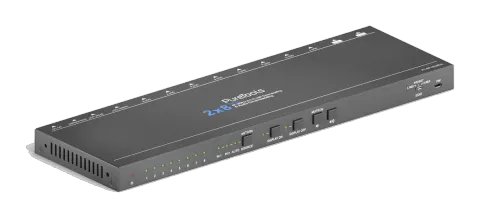
Vielen Dank, dass Sie sich für den HDMI 2.0 2x8 Splitter entschieden haben, der einen von zwei HDMI-Eingängen auf acht Ausgänge verteilen kann. Der Splitter unterstützt HDMI-Videoauflösungen bis zu 4K@60Hz 4:4:4, 1080P 3D und Mehrkanal-Audioformate. Neben der Weitergabe von EDID-Informationen vom Display stehen mehrere integrierte EDID-Einstellungen zur Auswahl, die über den 4-poligen DIP-Schalter an der Rückseite gewählt werden können. Der Splitter kann HDMI-Digital-Audio zu Stereo-Analog-L/R und Toslink SPDIF Audio-Ausgängen de-embedding zur Verfügung stellen, um Audiosignale für vorhandene Audiosysteme bereitzustellen.
CEC-Technologie wird verwendet, um Displays ein- und auszuschalten sowie die Lautstärke über die Bedienknöpfe an der Vorderseite anzupassen. Zudem unterstützt der Splitter ein komfortables Firmware-Upgrade über den Micro-USB-Anschluss.
Funktionen
- Unterstützt HDMI 2.0 und Videoauflösungen bis zu 4K@60Hz 4:4:4.
- HDMI Eingänge unterstützen HDCP 2.2 und die Ausgänge unterstützen HDCP 1.4.
- Unterstützt Videoauflösung Down-Scaling, der 4K Eingang kann automatisch auf 1080P Ausgang heruntergestuft werden, um die Kompatibilität mit 1080P Displays zu gewährleisten.
- 18Gbps hohe Bandbreite.
- Verfügt über RCA (L/R) Buchsen und Toslink-Anschluss für Audio-Auskopplung.
- Fortschrittliches EDID-Management: mehrere voreingestellte und benutzerdefinierte Optionen möglich.
- Integrierter Equalizer zur Signalverbesserung, um Signalabschwächung bei der Übertragung zu vermeiden.
- Unterstützt CEC Steuerung zum Ein-/Ausschalten der Displays und zur Lautstärkeregelung.
- Bietet LEDs zur Anzeige des aktuellen Betriebsstatus und zur Unterstützung bei Fehlerbehebung und Installation.
- Firmware-Upgrade über Micro-USB-Anschluss.
Lieferumfang
- 1x HDMI 2.0 2x8 Splitter
- 2x Montageohren mit 4 Schrauben
- 4x Kunststoffpolster
- 1x Netzadapter (12V DC 1A)
- 1x Benutzerhandbuch
Hinweis: Bitte kontaktieren Sie umgehend Ihren Händler, wenn Beschädigungen oder Defekte an den Komponenten festgestellt werden.
Technische Spezifikation
| Video-Eingang | |
|---|---|
| Input | (2) HDMI |
| Input-Anschluss | (2) weibliche Typ-A HDMI |
| HDMI Eingang Auflösung | Bis zu 4Kx2K@60Hz 4:4:4 8bit |
| HDMI Standard | 2.0 |
| HDCP Version | 2.2 |
| CEC | Unterstützt |
| Video-Ausgang | |
| Output | (8) HDMI |
| Output-Anschluss | (8) weibliche Typ-A HDMI |
| HDMI Ausgang Auflösung | Bis zu 4Kx2K@60Hz 4:4:4 8bit |
| HDMI Standard | 2.0 |
| CEC | Unterstützt |
| Audio | |
| De-embedded Ausgang | (1) AUDIO OUT; (1) SPDIF OUT |
| Output-Anschluss | (1) RCA (L/R) Buchse; (1) Toslink Anschluss |
| HDMI Audio Format | LPCM 7.1 Audio, Dolby Atmos® , Dolby® TrueHD, Dolby Digital® Plus, DTS:X™, und DTS-HD® Master Audio™ Pass-Through. |
| Stereo Analog L/R Audio Format | PCM |
| Toslink Digital Audio Format | PCM, Dolby Digital, DTS, DTS-HD |
| Frequenzgang | 20Hz ~ 20KHz, ± 3dB |
| Max Ausgangspegel | 2.0Vrms ± 0.5dB. 2V = 16dB Headroom über -10dBV (316mV) nominalem Consumer-Line-Level-Signal |
| THD+N | <0.05% (-80 dB), 20Hz ~ 20KHz Bandbreite, 1KHz Sinus bei 0dBFS Pegel (oder max. Pegel) |
| SNR | >80dB, 20Hz ~ 20 KHz Bandbreite |
| Audio Übersprech-Isolation | >70dB, 10KHz Sinus bei 0dBFS Pegel (oder max. Pegel vor Übersteuerung) |
| L-R Pegelabweichung | < 0.3dB, 1KHz Sinus bei 0dBFS Pegel (oder max. Pegel vor Übersteuerung) |
| Frequenzgangabweichung | <± 0.5 dB 20Hz ~ 20KHz |
| Ausgangslastfähigkeit | 1K Ohm und höher (unterstützt 10 parallel geschaltete 10k Ohm Lasten) |
| Stereo-Kanaltrennung | >70dB@1kHz |
| Bedienteil | (5) Steuerknöpfe; (1) EDID 3-poliger DIP-Schalter; (1) EDID 4-poliger DIP-Schalter; (1) Micro-USB-Anschluss |
| Allgemein | |
| Bandbreite | 18Gbps |
| Betriebstemperatur | -10℃ ~ +55℃ |
| Lagertemperatur | -25℃ ~ +70℃ |
| Relative Luftfeuchtigkeit | 10%-90% |
| Stromversorgung | Eingang:100V~240V AC; Ausgang: 12V DC 1A |
| Stromverbrauch | 12W(Max) |
| Abmessungen (B*H*T) | 324mm x 20mm x 100mm |
| Nettogewicht | Ca. 900g |
Hinweis: Bitte verwenden Sie hochwertige HDMI-Kabel, die vollständig mit HDMI 2.0 kompatibel sind, um eine zuverlässige Übertragung und Verbindung sicherzustellen.
Frontplatte
- ① POWER LED: Die LED leuchtet rot, wenn Strom anliegt.
- ② Output-LEDs: Die LED leuchtet grün, wenn am entsprechenden Kanal ein HDMI-Ausgangssignal anliegt.
- ③ SOURCE-Taste und LEDs: Drücken Sie die Taste, um zum nächsten Quellgerät zu wechseln, danach leuchtet die entsprechende Input-LED grün. Halten Sie die Taste mindestens drei Sekunden gedrückt, um den automatischen Umschaltmodus zu aktivieren. Der Splitter wählt automatisch das erste verfügbare aktive Quellgerät beginnend mit HDMI Input 1. Beim Erkennen eines neuen Quellgeräts wählt der Splitter dieses automatisch aus. Wird ein aktives Quellgerät entfernt, wechselt der Splitter zum nächsten. Nach einem Neustart des Splitters wird der letzte Umschaltstatus wiederhergestellt. Halten Sie die Taste erneut mindestens drei Sekunden gedrückt, um den automatischen Umschaltmodus zu beenden, dabei bleibt der aktuelle Kanal erhalten.
- ④ DISPLAY ON-Taste und LED: Drücken Sie die Taste, um die Displays einzuschalten. Die LED blinkt grün, wenn durch Drücken dieser Taste ein Steuersignal gesendet wird.
Rückseite
- ⑤ DISPLAY OFF-Taste und LED: Drücken Sie die Taste, um die Displays auszuschalten. Die LED blinkt grün, wenn diese Taste gedrückt wird, um ein Steuersignal zu senden.
- ⑥ VOLUME DOWN/MUTE-Taste: Drücken Sie diese Taste, um die Lautstärke der Displays zu verringern. Halten Sie diese Taste mindestens drei Sekunden gedrückt, um die Displays stummzuschalten.
- ⑦ VOLUME UP-Taste: Drücken Sie diese Taste, um die Lautstärke der Displays zu erhöhen oder den Stumm-Modus zu verlassen, wenn die Displays bereits stummgeschaltet sind.
- ⑧ EDID: 3-poliger DIP-Schalter zur Einstellung des Extended Display Identification Data (EDID)-Werts. Siehe Abschnitt 5.EDID Management für weitere Details.
- ⑨ FW: Micro-USB-Anschluss für Firmware-Upgrade.
Hinweis: Nur Displays, die CEC unterstützen, können über die Tasten DISPLAY ON, DISPLAY OFF, VOLUME UP und VOLUME DOWN gesteuert werden.
- ① INPUTS: Zwei HDMI Typ-A Buchsen als Eingänge für HDMI-Quellen.
- ② OUTPUTS: Acht HDMI Typ-A Buchsen als Ausgänge für HDMI-Displays.
- ③ AUDIO OUT: RCA-Buchse für Stereo-Analog-Audioausgang.
- ④ SPDIF OUT: Toslink-Anschluss für digitalen Audioausgang.
- ⑤ EDID: 4-poliger DIP-Schalter zur EDID-Einstellung. Bitte beachten Sie Abschnitt 5.EDID Management für weitere Details.
- ⑥ DC 12V: DC-Hohlsteckeranschluss zum Anschluss eines Netzadapters.
Sicherheitsvorkehrungen
- Stellen Sie sicher, dass alle Komponenten und Zubehörteile vor der Installation vorhanden sind.
- Das System sollte in einer sauberen Umgebung mit geeigneter Temperatur und Luftfeuchtigkeit installiert werden.
- Alle Netzschalter, Stecker, Buchsen und Netzkabel sollten isoliert und sicher sein.
- Alle Geräte sollten vor dem Einschalten verbunden sein.

Systemdiagramm
Das folgende Diagramm zeigt die typische Ein- und Ausgangsverbindung des Splitters:
1 3 5 7 2 4 6 8 IN 1 IN 2
AN AUS 1 0
4K/60 Display
Soundbar
STB Lautsprecher
HDMI 2.0 Tx
HDMI 2.0 Rx
HDMI:
AUDIO:
HDBaseT:
1080p Display
4K/60 Display
4K/60 Display 4K/60 Blu-ray
Down Scaling
4K@60 4:4:4 HDR
4K/60 Display
EDID-Verwaltung
Die Extended Display Identification Data (EDID) wird vom Quellgerät verwendet, um seine Videoauflösung mit dem angeschlossenen Display abzugleichen. Standardmäßig bezieht das Quellgerät seine EDID vom ersten angeschlossenen Display. Da unterschiedliche Displays mit verschiedenen Fähigkeiten an den Splitter angeschlossen werden, können der 3-polige DIP-Schalter an der Vorderseite und der 4-polige DIP-Schalter an der Rückseite in Kombination verwendet werden, um die EDID auf einen festen Wert einzustellen und so die Kompatibilität der Videoauflösung sicherzustellen.
| Umschaltstatus | Beschreibung |
|---|---|
| L.RES | Der Splitter liest alle EDID-Informationen aller angeschlossenen Displays aus und wählt diejenige mit der niedrigsten Auflösung zur Weitergabe an die Quelle aus. |
| PRESET | In diesem Modus kann der 4-polige DIP-Schalter auf der Rückseite verwendet werden, um eine vordefinierte EDID auszuwählen und bei Bedarf eine spezifische EDID anzupassen. |
| H.RES | Der Splitter liest alle EDID-Informationen aller angeschlossenen Displays aus und wählt diejenige mit der höchsten Auflösung zur Weitergabe an die Quelle aus. |
Vordefinierte EDID-Einstellung
Wenn der 3-polige DIP-Schalter an der Vorderseite im PRESET-Modus steht, kann der 4-polige DIP-Schalter auf der Rückseite verwendet werden, um die EDID auf einen integrierten festen Wert einzustellen. Verwenden Sie die folgende Tabelle, um die Einstellungen des 4-poligen DIP-Schalters für bestimmte Videoauflösungen und Audiofähigkeiten festzulegen.
Ist der Schalter in der unteren Position, entspricht das „0“, befindet sich der Schalter in der oberen Position, entspricht das „1“.
| Schalterstatus | Videoauflösung | Audioformat |
|---|---|---|
| 0000 | Ermittelt EDID vom Display, das am HDMI-Ausgangsport 1 angeschlossen ist. | |
| 0001 | Ermittelt EDID vom Display, das am HDMI-Ausgangsport 2 angeschlossen ist. | |
| 0010 | Ermittelt EDID vom Display, das am HDMI-Ausgangsport 3 angeschlossen ist. | |
| 0011 | Ermittelt EDID vom Display, das am HDMI-Ausgangsport 4 angeschlossen ist. | |
| 0100 | Ermittelt EDID vom Display, das am HDMI-Ausgangsport 5 angeschlossen ist. | |
| 0101 | Ermittelt EDID vom Display, das am HDMI-Ausgangsport 6 angeschlossen ist. | |
| 0110 | Ermittelt EDID vom Display, das am HDMI-Ausgangsport 7 angeschlossen ist. | |
| 0111 | Ermittelt EDID vom Display, das am HDMI-Ausgangsport 8 angeschlossen ist. | |
| 1000 | 720P | LPCM |
| 1001 | 1080P | LPCM |
| 1010 | 1080P | DTS/Dolby |
| 1011 | 3840x2160@30Hz | LPCM |
| 1100 | 3840x2160@30Hz | DTS/Dolby |
| 1101 | 3840x2160@60Hz | LPCM |
| 1110 | 3840x2160@60Hz | DTS/Dolby |
Benutzerdefinierte EDID-Einstellung
Abgesehen von der direkten Verwendung der eingebauten EDID kann die spezifische EDID über den folgenden Vorgang angepasst werden.
- Bennen Sie die benutzerdefinierte EDID nach folgendem Format: EC_xx_xxxx_xxx.bin • EC: steht für EDID. • xx: steht für die EDID-ID. Sie ist „15“. • xxxx: steht für den Video-Parameter. • xxx: steht für das Audioformat. Beispiel: EC_11_720P_LPCM.bin
- Schalten Sie den Splitter ein und verbinden Sie ihn dann über ein USB-Kabel mit dem PC. Der PC erkennt automatisch ein USB-Laufwerk mit dem Namen „BOOTDISK“.
- Doppelklicken Sie, um das USB-Laufwerk zu öffnen. Eine Datei mit dem Namen „READY.TXT“ wird angezeigt.
- Kopieren Sie die benutzerdefinierte EDID (z.B. EC_11_720P_LPCM.bin) in das USB-Laufwerk „BOOTDISK“.
- Öffnen Sie das Laufwerk erneut und prüfen Sie, ob die Datei „READY.TXT“ automatisch in „SUCCESS.TXT“ umbenannt wurde. Wenn ja, wurde die benutzerdefinierte EDID erfolgreich in den Splitter importiert und unter der entsprechenden EDID-ID gespeichert.
- Trennen Sie das USB-Kabel und starten Sie den Splitter neu.
- Die neue EDID kann nun direkt über den 4-poligen DIP-Schalter aufgerufen werden. Die EDID-ID und der dazugehörige Schalterstatus sind in der unten stehenden Liste dargestellt.
| ID | Schaltzustand |
|---|---|
| 15 | 1111 |
Videoauflösung Herunterskalierung
Das Produkt unterstützt die Herunterskalierung der Videoauflösung, der 4K-Eingang kann automatisch auf 1080P-Ausgabe herabgestuft werden, um die Kompatibilität mit 1080P-Displays zu gewährleisten, wie in der nachfolgenden Tabelle dargestellt.
| # | Input-Auflösung | Bildwiederholfrequenz | Farbraum | Downscale 1080P-Spezifikationen |
|---|---|---|---|---|
| 1 | 3840x2160 | 60 | 4:4:4 | Unterstützt 1080P@60Hz 4:4:4 |
| 2 | 3840x2160 | 30 | 4:4:4 | Unterstützt 1080P@30Hz 4:4:4 |
| 3 | 3840x2160 | 24 | 4:4:4 | Unterstützt 1080P@24Hz 4:4:4 |
| 4 | 3840x2160 | 60 | 4:2:0 | Unterstützt 1080P@60Hz 4:2:0 |
| 5 | 3840x2160 | 30 | 4:2:0 | Unterstützt 1080P@30Hz 4:2:0 |
| 6 | 3840x2160 | 24 | 4:2:0 | Unterstützt 1080P@24Hz 4:2:0 |
| 7 | 3840x2160 | 60 | 4:2:2 | Unterstützt 1080P@60Hz 4:4:4 |
| 8 | 3840x2160 | 30 | 4:2:2 | Unterstützt 1080P@30Hz 4:4:4 |
| 9 | 3840x2160 | 24 | 4:2:2 | Unterstützt 1080P@24Hz 4:4:4 |
Firmware-Upgrade
Bitte führen Sie zum Firmware-Upgrade über den Micro-USB-Anschluss folgende Schritte aus:
- Verbinden Sie den Splitter mit dem PC über das USB-Kabel.
- Schalten Sie den Splitter ein, der PC erkennt dann automatisch ein Laufwerk namens „BOOTDISK“.
- Doppelklicken Sie auf das Laufwerk, eine Datei namens „READY.TXT“ wird angezeigt.
- Kopieren Sie die aktuellste Upgrade-Datei (.bin) direkt auf das Laufwerk „BOOTDISK“.
- Öffnen Sie das Laufwerk erneut und prüfen Sie, ob sich der Dateiname "READY.TXT" automatisch in "SUCCESS.TXT" ändert. Ist dies der Fall, wurde das Firmware-Upgrade erfolgreich durchgeführt, andernfalls ist das Upgrade fehlgeschlagen. Der Name der Upgrade-Datei (.bin) sollte nochmals überprüft und dann die obigen Schritte nochmals ausgeführt werden.
- Trennen Sie nach dem Firmware-Upgrade das USB-Kabel.
Panel-Zeichnung
AUDIO OUT SPDIF OUT
2x8 Splitter
4K (60Hz 4:4:4) mit Herunterskalierung & Audio-De-embedding
PT-SP-HD28DA
324,0 mm
100,0 mm
20,0 mm
Fehlerbehebung und Wartung
| Probleme | Mögliche Ursachen | Lösungen |
|---|---|---|
| Farben verschwinden oder kein Videosignal auf HDMI-Display. | Die Verbindungskabel sind möglicherweise nicht korrekt angeschlossen oder defekt. | Prüfen Sie, ob die Kabel korrekt verbunden und funktionstüchtig sind. |
| Farben verschwinden oder kein Videosignal auf HDMI-Display. | Das Display ist nicht kompatibel mit der aktuellen Ausgabeauflösung. | Stellen Sie sicher, dass die Auflösung des/der Displays mit der aktuellen Auflösung kompatibel ist. |
| Kein HDMI-Signalausgang im Splitter bei lokalem HDMI-Eingang in normalem Betriebszustand. | Die Verbindungskabel sind möglicherweise nicht korrekt angeschlossen oder defekt. | Prüfen Sie, ob die Kabel korrekt verbunden und funktionstüchtig sind. |
| Splash-Screens auf Ausgabegeräten. | Schlechte Qualität der Verbindungskabel. | Wechseln Sie zu einem Kabel von guter Qualität. |
| Statische Entladungen werden stärker beim Verbinden der Videostecker. | Schlechte Erdung. | Prüfen Sie die Erdung und stellen Sie sicher, dass sie korrekt verbunden ist. |
Hinweis: Sollten die oben genannten Fehlerbehebungsschritte Ihr Problem nicht lösen, kontaktieren Sie bitte Ihren lokalen Händler oder Vertriebspartner für weitere Unterstützung.
After-Sales-Service
Sollten beim Betrieb des Produkts Probleme auftreten, überprüfen Sie diese bitte anhand dieses Benutzerhandbuchs und beheben Sie sie entsprechend. Alle Transportkosten während der Garantiezeit trägt der Nutzer.
- Produkt-Garantie: Das Produkt ist zwei Jahre lang frei von Material- und Verarbeitungsfehlern (maßgeblich ist die Kaufrechnung). Zum Erhalt des Garantie-Service muss ein Kaufnachweis in Form eines Kaufbelegs oder einer quittierten Rechnung vorgelegt werden, der belegt, dass das Gerät innerhalb des Garantiezeitraums liegt.
- Was durch die Garantie nicht abgedeckt ist (Service gegen Gebühr verfügbar):
- Technischer Support: Bei Fragen oder Problemen wenden Sie sich an Ihren Vertriebspartner oder Händler und geben Sie den jeweiligen Produktnamen und die Version, die detaillierte Fehlerbeschreibung sowie die Entstehung der Probleme an.
- Garantieablauf.
- Die vom Werk angebrachte Seriennummer wurde am Produkt verändert oder entfernt.
- Schäden, Verschleiß oder Fehlfunktionen verursacht durch:
- Normale Abnutzung.
- Verwendung von Verbrauchsmaterialien oder Teilen, die nicht unseren Spezifikationen entsprechen.
- Kein Zertifikat oder Rechnung als Garantiebeleg.
- Das auf der Garantiekarte angegebene Produktmodell stimmt nicht mit dem zu reparierenden Modell überein oder wurde verändert.
- Schäden durch höhere Gewalt.
- Wartung, die nicht vom Vertrieb autorisiert ist.
- Alle anderen Ursachen, die nicht mit einem Produktfehler zusammenhängen.
- Liefer-, Installations- oder Arbeitskosten für die Installation oder Einrichtung des Produkts.
Um Unterstützung bitten
Technischer Support:
Telefon: +49 5971 800299 - 0
Fax: +49 5971 800299 – 99
Technischer Support Zeiten:
Montag bis Donnerstag 8:30 Uhr bis 17:00 Uhr
Freitag 8:30 Uhr bis 16:00 Uhr
Adresse für Rücksendungen:
PureLink GmbH
Von-Liebig-Straße 10
D - 48432 Rheine
www.purelink.de
info@purelink.de
Rechtliches & Konformität
Produktidentifikation
Modell: PT-SP-HD28DA – Version der Anleitung 1.0
Marken und Haftungsausschluss
Produktbezeichnung und Logo sind Marken. Alle weiteren genannten Firmen- und Produktnamen sind Marken der jeweiligen Inhaber. Alle Rechte vorbehalten. Kein Teil dieser Veröffentlichung darf ohne vorherige schriftliche Genehmigung vervielfältigt werden. Änderungen an Gerät, Verpackung oder Anleitung sowie Druckfehler vorbehalten.
EU-Konformität
PureLink erklärt hiermit, dass dieses Produkt PureTools PT-SP-HD28DA den Richtlinien 1907/2006/EU und 2011/65/EU entspricht. PureLink GmbH erklärt hiermit, dass dieses Produkt PureTools PT-SP-HD28DA den Richtlinien 2014/30/EU und 2014/35/EU entspricht.
| Richtlinie / Verordnung |
|---|
| 2011/65/EU |
| 1907/2006/EU |
| 2014/30/EU |
| 2014/35/EU |
Der vollständige Text der EU-Konformitätserklärung ist unter folgender Internetadresse verfügbar: http://www.purelink.de/ce/4251364718308_CE.pdf
FCC
Hinweis Dieses Gerät erzeugt, verwendet und kann Hochfrequenzenergie abstrahlen und kann bei nicht ordnungsgemäßer Installation und Verwendung gemäß den Anweisungen schädliche Störungen im Funkverkehr verursachen. Es wurde getestet und entspricht den Grenzwerten für ein digitales Gerät der Klasse B nach Teil 15 der FCC-Bestimmungen. Diese Grenzwerte sollen einen angemessenen Schutz gegen schädliche Störungen in einer kommerziellen Installation bieten.
Entsorgung von Elektro- und Elektronikgeräten
WEEE-Reg.-Nr.: DE 93847290
Das Symbol der durchgestrichenen Mülltonne auf Produkt, Verpackung oder in dieser Anleitung bedeutet, dass Elektro- und Elektronikgeräte am Ende ihrer Lebensdauer nicht im Hausmüll entsorgt werden dürfen. Als Verbraucher sind Sie nach dem ElektroG verpflichtet, Altgeräte kostenlos bei öffentlichen Sammelstellen oder bei einem zur Rücknahme verpflichteten Vertreiber abzugeben. Entnehmen Sie Batterien und Lampen, die zerstörungsfrei entnommen werden können, vor der Abgabe und löschen Sie personenbezogene Daten auf dem Gerät. Einzelheiten regelt das jeweilige Landesrecht. Mit der Rückgabe leisten Sie einen wichtigen Beitrag zum Umweltschutz.
Verpackung
Entsorgen Sie die Verpackung sortenrein (Papier/Pappe, Kunststoffe) über die örtlichen Sammelsysteme. Halten Sie Verpackungsmaterial von Kindern fern – Erstickungsgefahr. Verpackungsregister LUCID: DE5958616449295.