
Sicherheitshinweise
Um das Produkt optimal zu nutzen, lesen Sie bitte alle Anweisungen sorgfältig durch, bevor Sie das Gerät verwenden. Bewahren Sie dieses Handbuch für spätere Referenzen auf. Packen Sie die Ausrüstung vorsichtig aus und bewahren Sie die Originalverpackung und das Verpackungsmaterial für einen möglichen späteren Versand auf.
Befolgen Sie grundlegende Sicherheitsvorkehrungen, um das Risiko von Feuer, elektrischem Schlag und Personenschäden zu minimieren.
- Öffnen Sie das Gehäuse nicht und verändern Sie das Modul nicht. Es könnte einen elektrischen Schlag oder Verbrennungen verursachen.
- Die Verwendung von Netzteilen oder Teilen, die nicht den Produktspezifikationen entsprechen, kann Schäden, Verschlechterungen oder Fehlfunktionen verursachen.
- Um Brand- oder Stromschlaggefahr zu vermeiden, setzen Sie das Gerät weder Regen noch Feuchtigkeit aus und installieren Sie dieses Produkt nicht in Wassernähe.
- Entfernen Sie nicht das Gehäuse des Geräts, da das Öffnen oder Entfernen des Gehäuses Sie gefährlicher Spannung oder anderen Gefahren aussetzen könnte.
- Verschüttetes Material auf das Gehäuse kann Feuer, elektrischen Schlag oder Geräteschäden verursachen. Wenn ein Gegenstand oder Flüssigkeit auf das Gehäuse fällt oder verschüttet wird, trennen Sie das Modul sofort vom Netz.
- Drehen oder ziehen Sie die Enden des optischen Kabels nicht mit Gewalt. Dies kann Fehlfunktionen verursachen.
- Verwenden Sie keine flüssigen oder aerosolbasierten Reinigungsmittel zur Reinigung dieses Geräts. Trennen Sie immer den Netzstecker, bevor Sie das Gerät reinigen.
- Informationen zur Entsorgung von Altgeräten: Verbrennen Sie diese nicht und werfen Sie sie nicht mit dem allgemeinen Haushaltsmüll. Behandeln Sie sie bitte als Elektroschrott.
- Ziehen Sie das Netzkabel bei längerer Nichtbenutzung aus der Steckdose.
- Halten Sie das Modul von Flüssigkeiten fern.
- Installieren Sie das Gerät an einem gut belüfteten Ort, um Schäden durch Überhitzung zu vermeiden.
- Legen Sie keine schweren Gegenstände auf das Extension-Kabel, um Quetschungen zu vermeiden.
- Warten Sie das Gerät nur durch qualifiziertes Servicepersonal.
Produktvorstellung
Einleitung
Funktionen
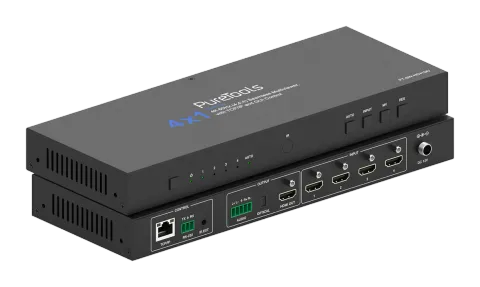
Dieser 4K60 4x1 Multiview Seamless UHD Video Switcher wurde entwickelt, um eine höhere Ausgangsauflösung (4K@60) für mehrere Quellen auf einem einzelnen Bildschirm zu unterstützen. Er kann bis zu vier Videosignale zu einer einzigen UHD- oder HD-Anzeige kombinieren. Nutzer können jeden Eingang verwalten und Kombinationen der vier Eingänge auf einem Display erstellen sowie die Position einzelner Eingänge anpassen. Dieses Produkt unterstützt 9 Anzeigemodi, Nutzer können 4-Kanal Eingangssignale frei innerhalb des Modusbereichs umschalten. Es ermöglicht Einzelbildschirm- und Multiview-Darstellung auf einem Bildschirm.
Dieses Gerät unterstützt ein vollständiges Spektrum von Eingangs-Videoauflösungen bis zu 4K@60. Balanced Audio oder optische Audio-Separierung wird für externe Audiosysteme unterstützt.
Dieses Gerät kann über die Tasten an der Frontplatte, IR-Fernbedienung, API-Befehle und WebGUI gesteuert werden.
- HDCP 2.2/1.x kompatibel
- Unterstützt 18Gbps Video-Bandbreite
- Bis zu 9 Anzeigemodi: Einzel, PIP, PBP (1), PBP (2), Triple (1), Triple (2), Triple (3), Quad (1), Quad (2)
- Unterstützt LPCM, AC3, DD+, DTS, DTS-HD, bis zu 7.1 Audio-Kanäle
- Nahtloses Umschalten zwischen Eingangskanälen und Kombinieren mehrerer Bilder zur Anzeige auf einem einzigen UHD-Bildschirm
- Unterstützt Videoauflösungen bis zu 4K@60Hz, gemäß HDMI™ 2.0b
Packungsinhalt
- 1× 4K60 4x1 Multiview Seamless UHD Video Switcher
- 1× 12 V/2,5 A Multinational Locking Power Adapter mit US/EU/EN/AU-Adapterstecker
- 1× IR-Fernbedienung
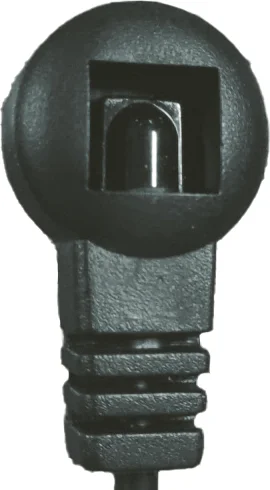
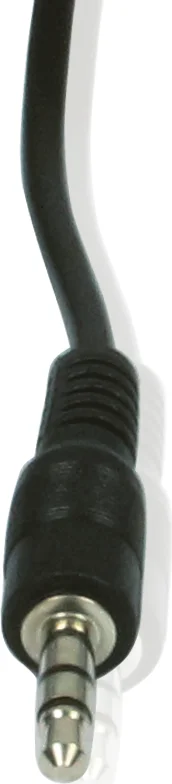
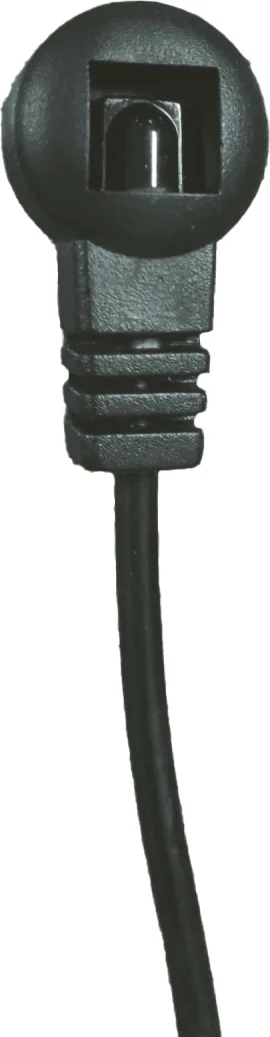
- 1× IR Receiver-Kabel (1,5 m)
- 1× 3-Pin Phoenix-3,5 mm Stecker (männlich)
- 1× 5-Pin Phoenix-3,5 mm Stecker (männlich)
- 2× Befestigungsbügel
- 4× Maschinenschraube (KM3*6)
- 1× Benutzerhandbuch
- Erweitertes EDID-Management mit festem EDID-Bibliothek
- Steuerung über Fronttasten, IR-Fernbedienung, API-Befehle und WebGUI
- Audio-Entkoppelungsausgang über analoge und optische Audioanschlüsse
- Unterstützt Lautstärkeregelung und unabhängige Audioauswahl
- Kompaktes Design für einfache und flexible Installation
- Nahtloses Umschalten im Einzelschirmmodus und schnelles Umschalten im Multiview-Anzeigemodus
Frontplattenbeschreibung
| Nr. | Name | Funktionsbeschreibung |
|---|---|---|
| 1 | Power-Taste | ▪ Kurzes Drücken zum Einschalten. ▪ Langes Drücken für 1 Sekunde zum Standby-Schalten. |
| 2 | Power-LED | Wenn das Gerät eingeschaltet ist, leuchtet die Power-LED grün; im Standby-Modus leuchtet die Power-LED rot. |
| 3 | Input 1~4 LED | HDMI-Eingangssignal-Anzeige (grün). ▪ Einzelschirmmodus: Wenn Input 1/2/3/4 als Eingangskanal ausgewählt ist, leuchtet die entsprechende LED. ▪ Multiview-Modus: Alle LEDs leuchten. |
| 4 | AUTO LED | Wenn die Auto-Umschaltung aktiviert ist, leuchtet die grüne LED. |
| 5 | IR-Fenster | IR-Signaleingangsfenster. |
| 6 | AUTO-Taste | Zum Ein- oder Ausschalten der Auto-Umschaltfunktion. Verfügbar nur im Einzelschirmmodus. |
| 7 | INPUT-Taste | Zum zyklischen Umschalten der Eingangskanäle. Verfügbar nur im Einzelschirmmodus. |
| 8 | MV-Taste | Zum zyklischen Umschalten der Multiview-Modi: Single, PIP, PBP (1), PBP (2), Triple (1), Triple (2), Triple (3), Quad (1), Quad (2) |
| 9 | RES-Taste | ▪ Kurzes Drücken der RES-Taste zeigt die aktuelle Ausgabeauflösung des HDMI-OUTPUT-Ports im OSD an. Drücken Sie die RES-Taste erneut kurz, bevor das OSD verschwindet, um die Ausgabeauflösung zyklisch zu wechseln (siehe Auflösungsliste in „Spezifikation“). ▪ Langes Drücken der RES-Taste für 3 Sekunden schaltet die Ausgabeauflösung auf 720P60. Hinweis: Die Auflösungsauswahl basiert auf der EDID des angeschlossenen Fernsehgeräts. Nicht verfügbare Auflösungen können nicht ausgewählt werden. |
| 10 | TCP/IP | TCP/IP-Steuerungsport, Verbindung zum PC. |
| 11 | RS-232 | 3-poliger Phoenix-Stecker, Verbindung zu einem PC oder Steuerungssystem für serielle Befehlssteuerung. Hinweis: Bei der RS-232-Steuerung müssen CR/LF hinzugefügt werden. |
| 12 | IR EXT | IR-Signaleingangsport, Verbindung mit IR-Receiver-Kabel. Falls das IR-Empfangsfenster des Geräts blockiert ist oder das Gerät in einem geschlossenen Bereich ohne direkte Sichtlinie installiert ist, kann das IR-Receiver-Kabel an den „IR EXT“-Port angeschlossen werden, um das IR-Fernsteuersignal zu empfangen. |
| 13 | L/R AUDIO | Analoger Audioausgangsport, unterstützt symmetrischen Audioausgang (max. 2Vrms) und unsymmetrischen Audioausgang (max. 1Vrms). Symmetrische Anschlussart: L+, L-, GND, R+, R- Unsymmetrische Anschlussart: L+, GND, R+ |
| 14 | OPTICAL AUDIO | Optischer Audioausgangsport, Verbindung zu einem Audiogerät. |
| 15 | HDMI OUTPUT | HDMI-Ausgangsport, Verbindung zu einem Anzeigegerät wie TV. |
| 16 | HDMI INPUT | HDMI-Signaleingangsport, Verbindung zu einer Quelle wie PC oder PS5. |
| 17 | DC 12V | Anschluss an das mitgelieferte Netzteil. |
IR-Fernbedienung
Drücken Sie diese Taste, um den Switcher einzuschalten oder in den Standby-Modus zu versetzen.
- ◀ ▶: Drücken Sie die Tasten, um zyklisch die vorherige oder nächste Eingangsquelle im Einzelbildschirm-Anzeigemodus auszuwählen.
- 16:9: Drücken Sie diese Taste, um das Seitenverhältnis zwischen 16:9 und Vollbild umzuschalten. Verfügbar nur im PBP-, Triple- und Quad-Modus.
- SIZE: Drücken Sie diese Taste, um zyklisch die PIP-Größe auszuwählen: klein, mittel und groß. Verfügbar nur im PIP-Modus.
- POS: Drücken Sie diese Taste, um zyklisch die PIP-Position auszuwählen: oben rechts, unten rechts, oben links, unten links. Verfügbar nur im PIP-Modus.
- PRESET: Drücken Sie diese Taste, um zyklisch zwischen acht gespeicherten Presets zu wechseln. Die Presets werden über WEBGUI oder API-Befehle eingestellt.
- : Drücken Sie die Taste, um den Einzelbildschirmmodus auszuwählen.
- : Drücken Sie die Taste, um den PBP-Modus auszuwählen und anschließend den Untermodus im PBP-Modus zyklisch zu wechseln.
- : Drücken Sie die Taste, um den Triple-Modus auszuwählen und anschließend den Untermodus im Triple-Modus zyklisch zu wechseln.
- : Drücken Sie die Taste, um den Quad-Modus auszuwählen und anschließend den Untermodus im Quad-Modus zyklisch zu wechseln.
- : Drücken Sie die Taste, um den PIP-Modus auszuwählen.
- HDMI 1/2/3/4 (VIDEO): Drücken Sie die Tasten, um die jeweilige Eingangsquelle auszuwählen.
- :
IR Receiver
Multiview
Der Switcher unterstützt 9 Kategorien von Multiview-Anzeigemodi: Single, PIP, PBP (1), PBP (2), Triple (1), Triple (2), Triple (3), Quad (1), Quad (2)
Nutzer können für verschiedene Multiview-Modi unterschiedliche Bedienfunktionen auswählen, wie folgt:
- Single: Eingangsquelle auswählen
- PIP: Eingangsquelle, Größe und Position des Unterfensters auswählen
- PBP (1), PBP (2), Triple (1), Triple (2), Triple (3), Quad (1), Quad (2): Eingangsquelle auswählen, Anzeigemodus wählen, Anzeige-Seitenverhältnis wählen
Die Multiview-Fensterverteilungen sind wie folgt: Benutzer können Multiview-Anzeigemodi über API-Befehle, IR-Fernbedienung oder WEBGUI auswählen.
Technische Daten
| Technisch | |
|---|---|
| HDMI™-Konformität | HDMI™ 2.0b |
| HDCP-Konformität | HDCP 2.2 |
| Video-Bandbreite | 18Gbps |
| Video-Eingangsauflösung | 640x480p 60Hz, 800x600p 60Hz, 1024x768p 60Hz, 1280x1024p 60Hz, 1360x768p 60Hz, 1440x900p60Hz, 1440x1050p 60Hz, 1600x1200p 60Hz, 720x480i 59.94Hz (480i59), 720x480p 59.94Hz (480p59), 720x576i 50Hz (576i50), 720x576p 50Hz (576p50), 1280x720p 50Hz (720p50), 1280x720p 59.94Hz (720p59), 1280x720p 60Hz (720p60), 1920x1080i 50Hz (1080i50), 1920x1080i 59.94Hz (1080i59), 1920x1080i 60Hz (1080i60), 1920x1080p 23.98Hz (1080p23), 1920x1080p 24Hz (1080p24), 1920x1080p 25Hz (1080p25), 1920x1080p 29.97Hz (1080p29), 1920x1080p 30Hz (1080p30), 1920x1080p 50Hz (1080p50), 1920x1080p 59.94Hz (1080p59), 1920x1080p 60Hz (1080p60), 3840x2160p 23.98Hz (2160p23), 3840x2160p 24Hz (2160p24), 3840x2160p 25Hz (2160p25), 3840x2160p 29.97Hz (2160p29), 3840x2160p 30Hz (2160p30), 3840x2160p 50Hz(2160p50), 3840x2160p 59.94Hz (2160p59), 3840x2160p 60Hz (2160p60), 4096x2160p 23.98Hz, 4096x2160p 24Hz, 4096x2160p 25Hz, 4096x2160p 29.97Hz, 4096x2160p 30Hz, 4096x2160p 50Hz, 4096x2160p 59.94Hz, 4096x2160p 60Hz |
| Video-Ausgangsauflösung | 4096x2160p 60Hz, 4096x2160p 50Hz, 3840x2160p 60Hz, 3840x2160p 50Hz, 3840x2160p 30Hz, 3840x2160p 25Hz, 1920x1200p 60Hz RB, 1920x1080p 60Hz, 1920x1080p 50Hz, 1360x768p 60Hz, 1280x800p 60Hz, 1280x720p 60Hz, 1280x720p 50Hz, 1024x768 60Hz, AUTO |
| Technisch | |
|---|---|
| Farbentiefe | Input: 8/10/12-bit Output: 8-bit |
| Farbmodell | Input: RGB, YCbCr_4:4:4, YCbCr_4:2:2, YCbCr_4:2:0 Output: RGB |
| IR-Pegel | 12Vp-p |
| IR-Frequenz | Weitband 20K-60KHz |
| Audio-Format | HDMI™ Input/Output: PCM 2.0/5.1/7.1CH, Dolby Digital/Plus/EX, Dolby True HD, DTS, DTS-EX, DTS-96/24, DTS High Res, DSD Audio-Dekodierung Output: Optisch: LPCM/Dolby/DTS 5.1CH Analog: PCM 2.0 Hinweis: Unterstützt kein HBR-Audio. |
| ESD-Schutz | IEC 61000-4-2: ±8kV (Luftentladung) & ±4kV (Kontaktentladung) |
| Anschlüsse | Input 4× IN [HDMI™ Typ A, 19-polig weiblich] Output 1× OUT [HDMI™ Typ A, 19-polig weiblich] 1× OPTISCH [S/PDIF] 1× L/R [5-Pin-3.5mm Phoenix Connector] |
| Steuerung | 1× TCP/IP [RJ45] 1× IR EXT [3.5mm Stereo-Miniklinke] 1× RS232 [3-Pin-3.5mm Phoenix Connector] |
| Mechanisch | Gehäuse Metallgehäuse Farbe Schwarz Maße 278mm [B] x 104,5mm [T] x 30mm [H] Gewicht 743g |
| Stromversorgung | |
|---|---|
| Eingang | AC 100 - 240V 50/60Hz |
| Ausgang | DC 12V/2.5A (US/EU Standard, CE/FCC/UL zertifiziert) |
| Stromverbrauch | 11,9W (Max) |
| Betriebstemperatur | 32°F ~ 104°F / 0°C ~ 40°C |
|---|---|
| Lagertemperatur | -4°F ~ 140°F / -20°C ~ 60°C |
| Betriebsfeuchtigkeit | 20%~80% relative Luftfeuchtigkeit, nicht kondensierend |
| Lagerfeuchtigkeit | 10%~90% relative Luftfeuchtigkeit, nicht kondensierend |
WEBGUI Bedienungsanleitung
Dieses Produkt kann über die WebGUI gesteuert werden. Die Bedienungsanleitung finden Sie nachfolgend:
- Aktuelle IP-Adresse abrufen. Die Standard-IP-Adresse ist 192.168.0.178 (wenn das System nicht mit einem Router verbunden ist). Sie können die aktuelle IP-Adresse über einen API-Befehl abrufen. Senden Sie den ASCII-Befehl get ip addr über ein Serial Command Tool, dann erhalten Sie die aktuelle IP-Adresse (Die IP-Adresse ist variabel, abhängig von der jeweiligen Maschine).
- Verbinden Sie den TCP/IP-Anschluss des Switchers mit einem PC mittels eines UTP-Kabels (siehe Abbildung unten) und stellen Sie die IP-Adresse des PCs so ein, dass sie sich im selben Netzwerksegment wie der Switcher befindet. Zum Beispiel: Hat der Switcher die IP-Adresse 192.168.62.106, muss die PC-IP-Adresse auf 192.168.62.xxx gesetzt werden; bei der IP-Adresse 192.168.0.100 des Switchers muss die PC-IP-Adresse in 192.168.0.xxx liegen.
- Geben Sie die aktuelle IP-Adresse in Ihrem Browser auf dem PC ein, um die Web-GUI-Seite zu öffnen. Es erscheint eine Login-Seite, wie unten dargestellt: Für Details zur API-Steuerung siehe „API Commands“.
PC
LAN
LAN
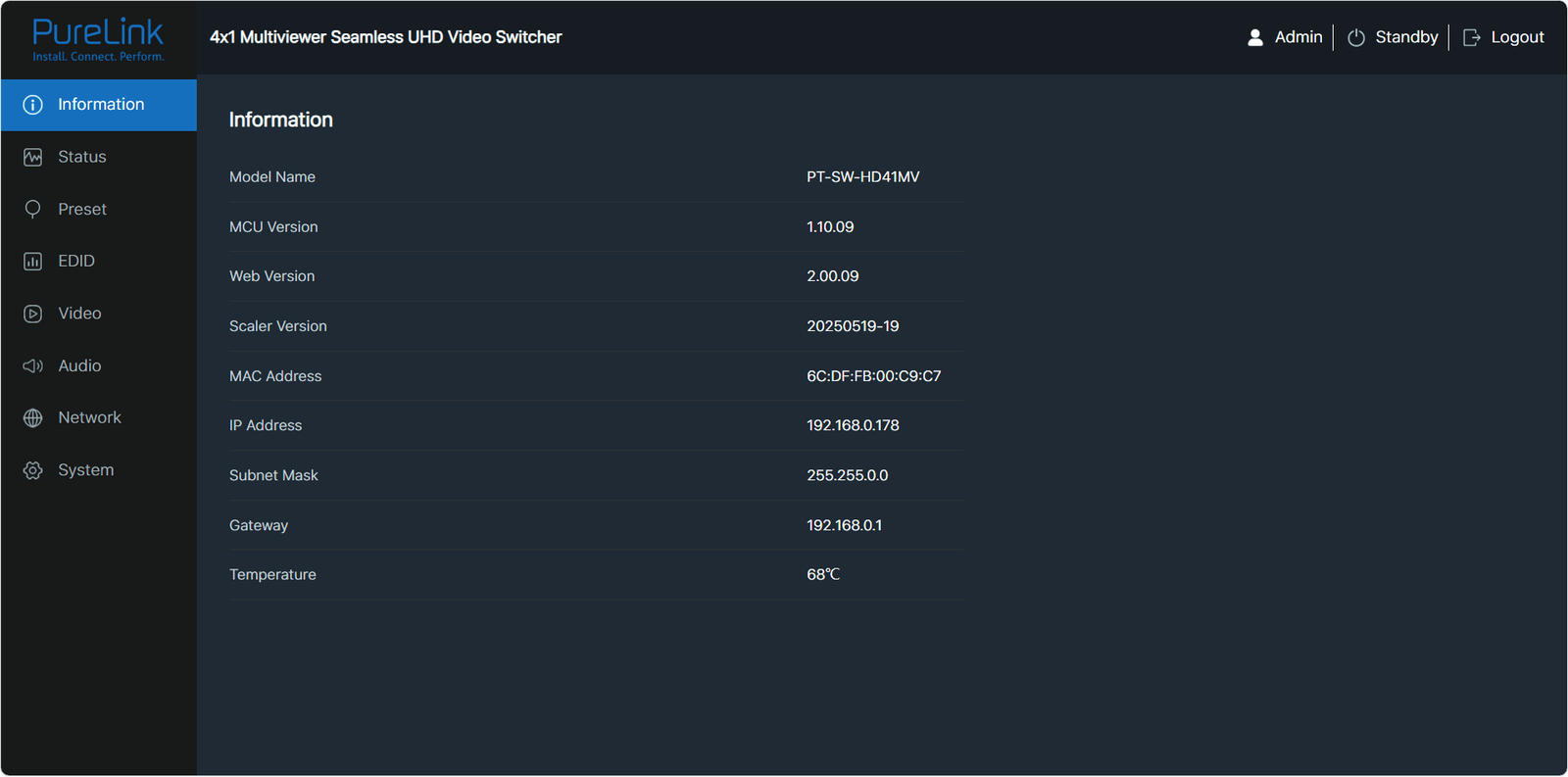
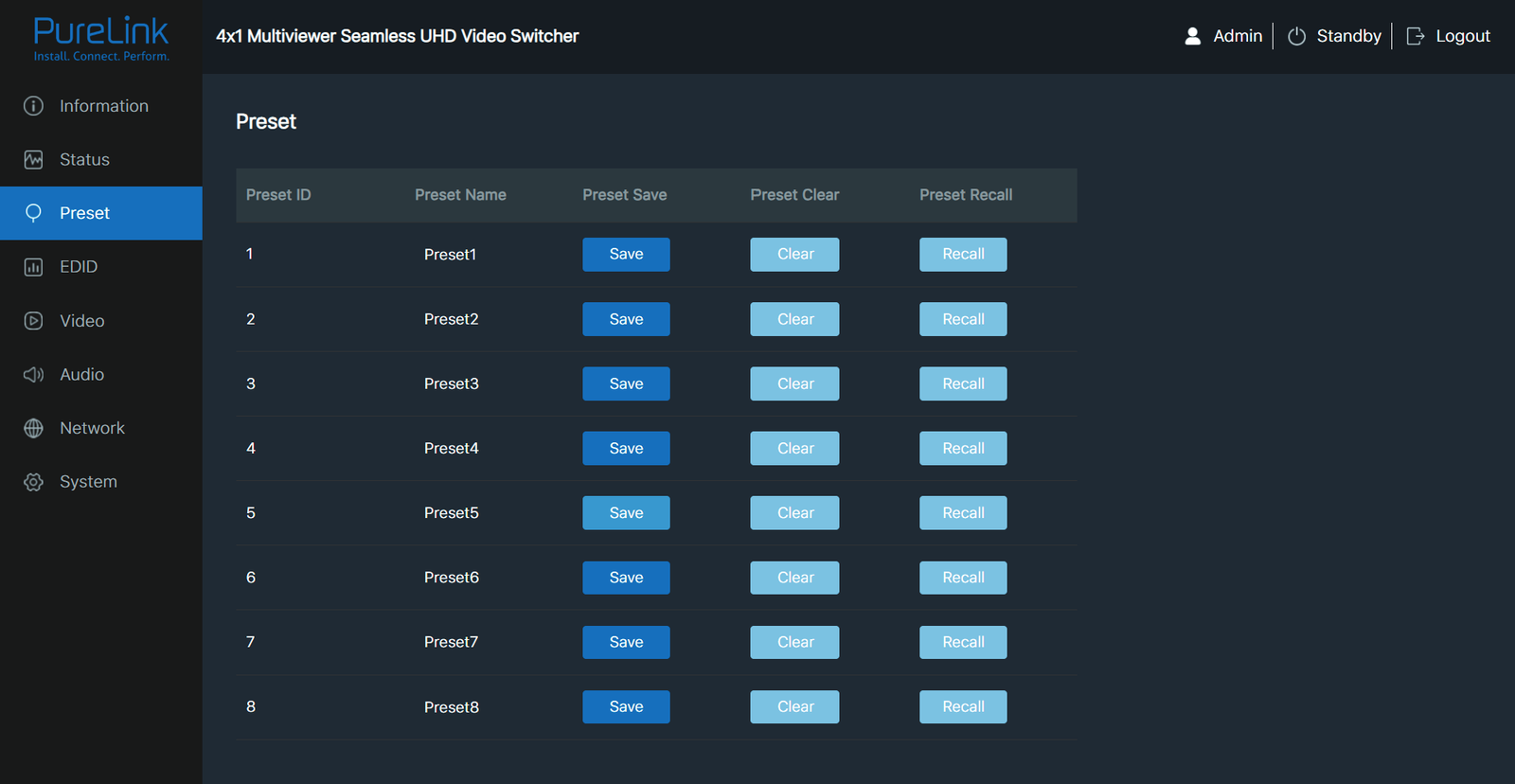
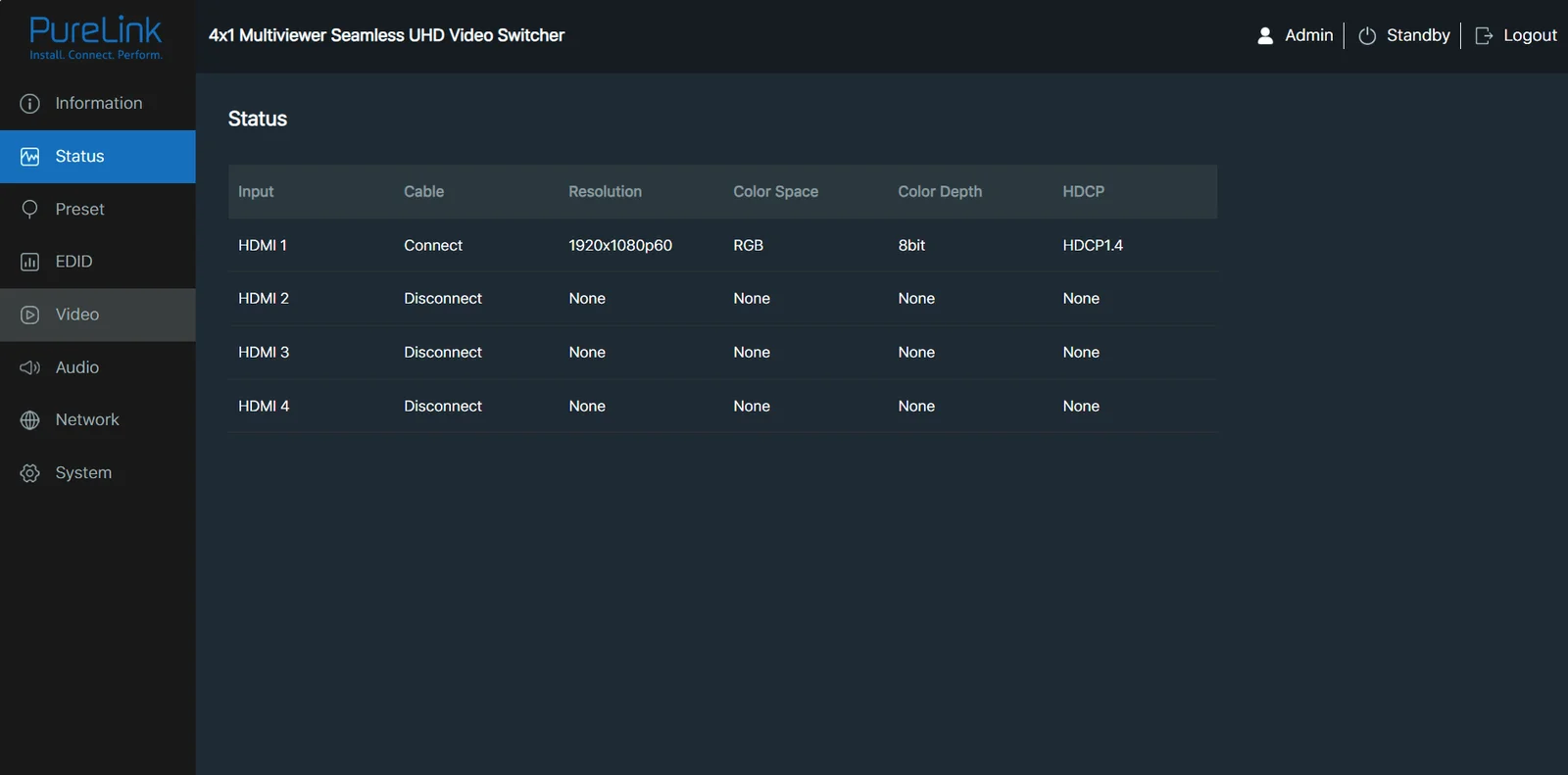
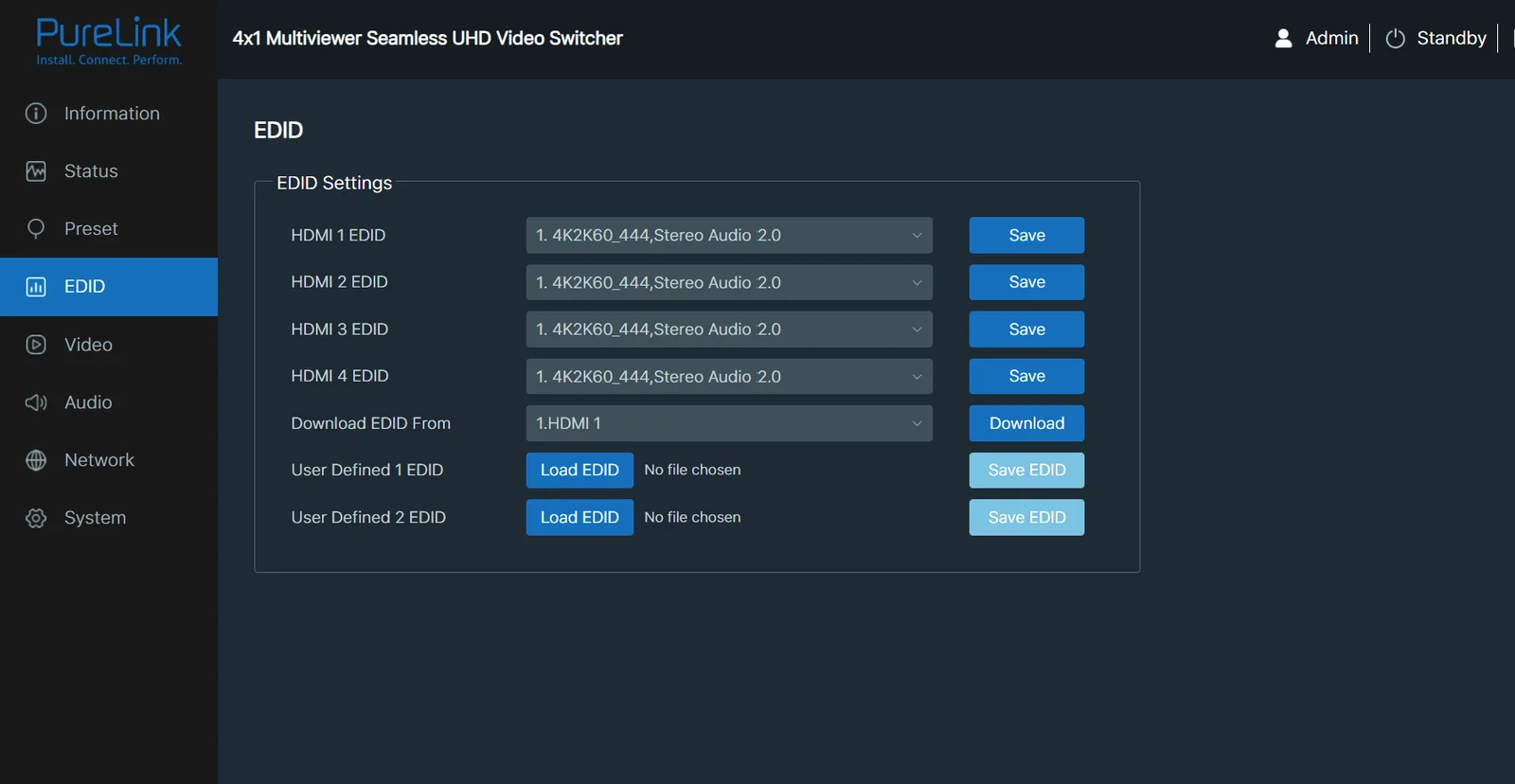
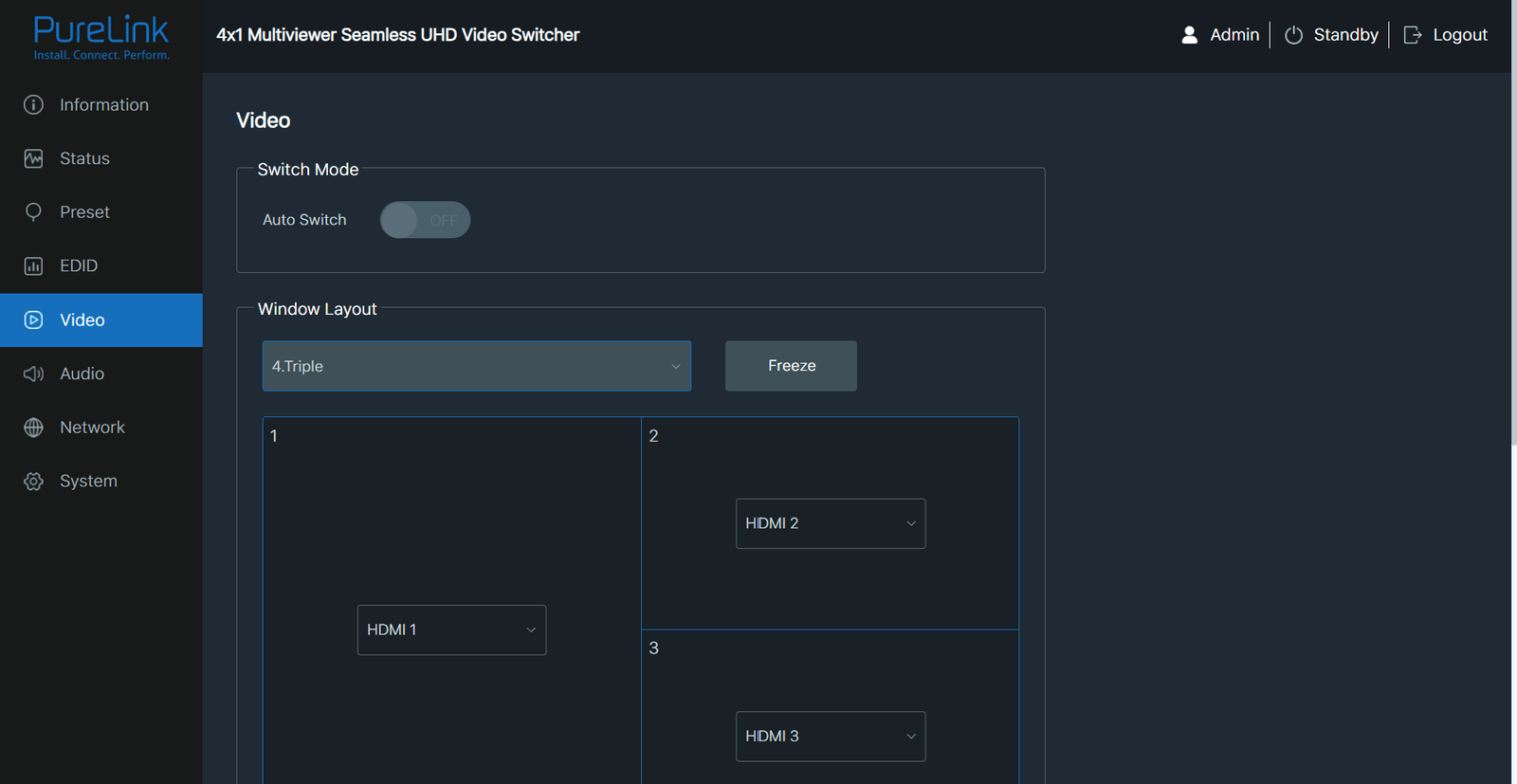
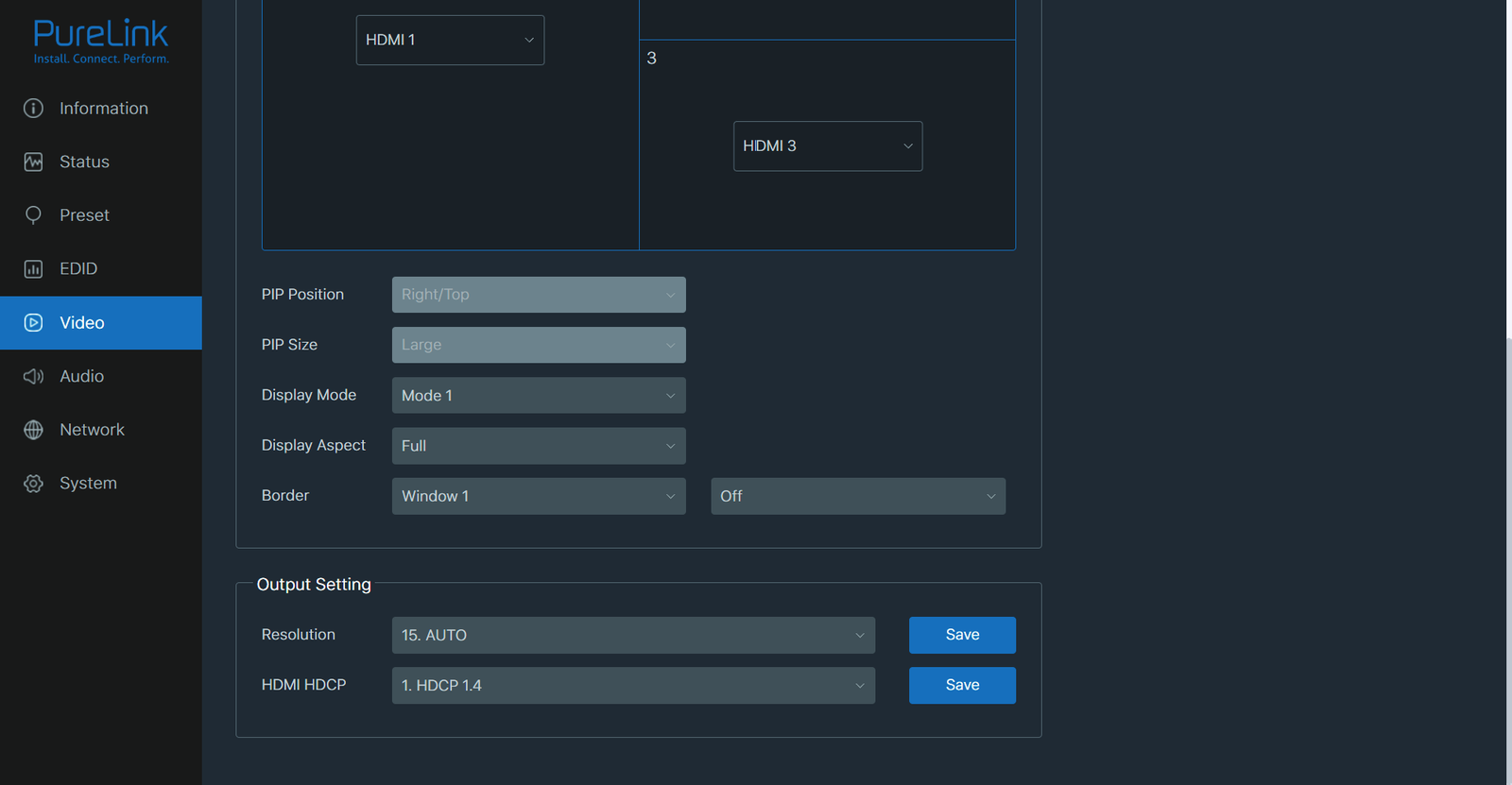
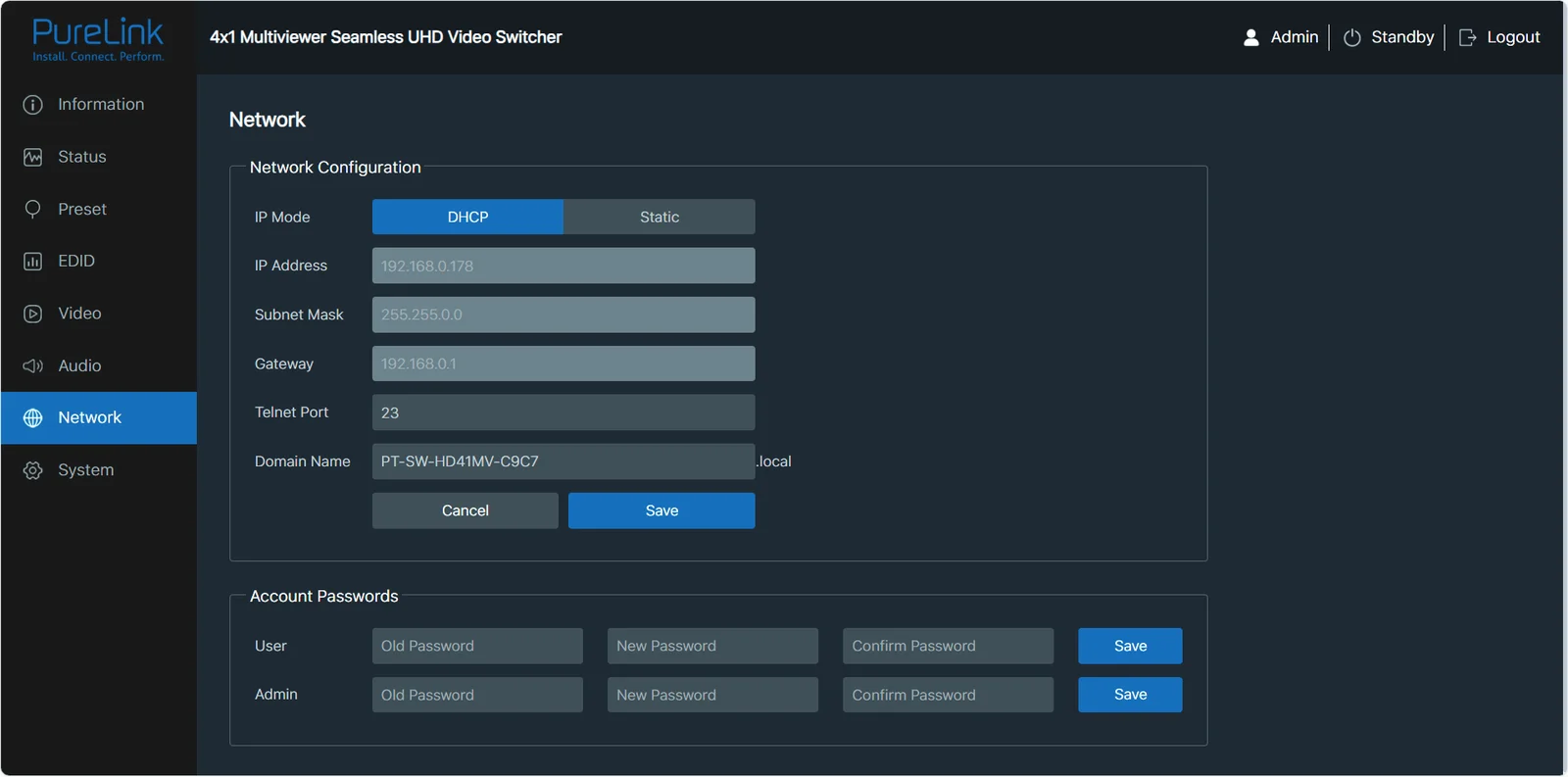
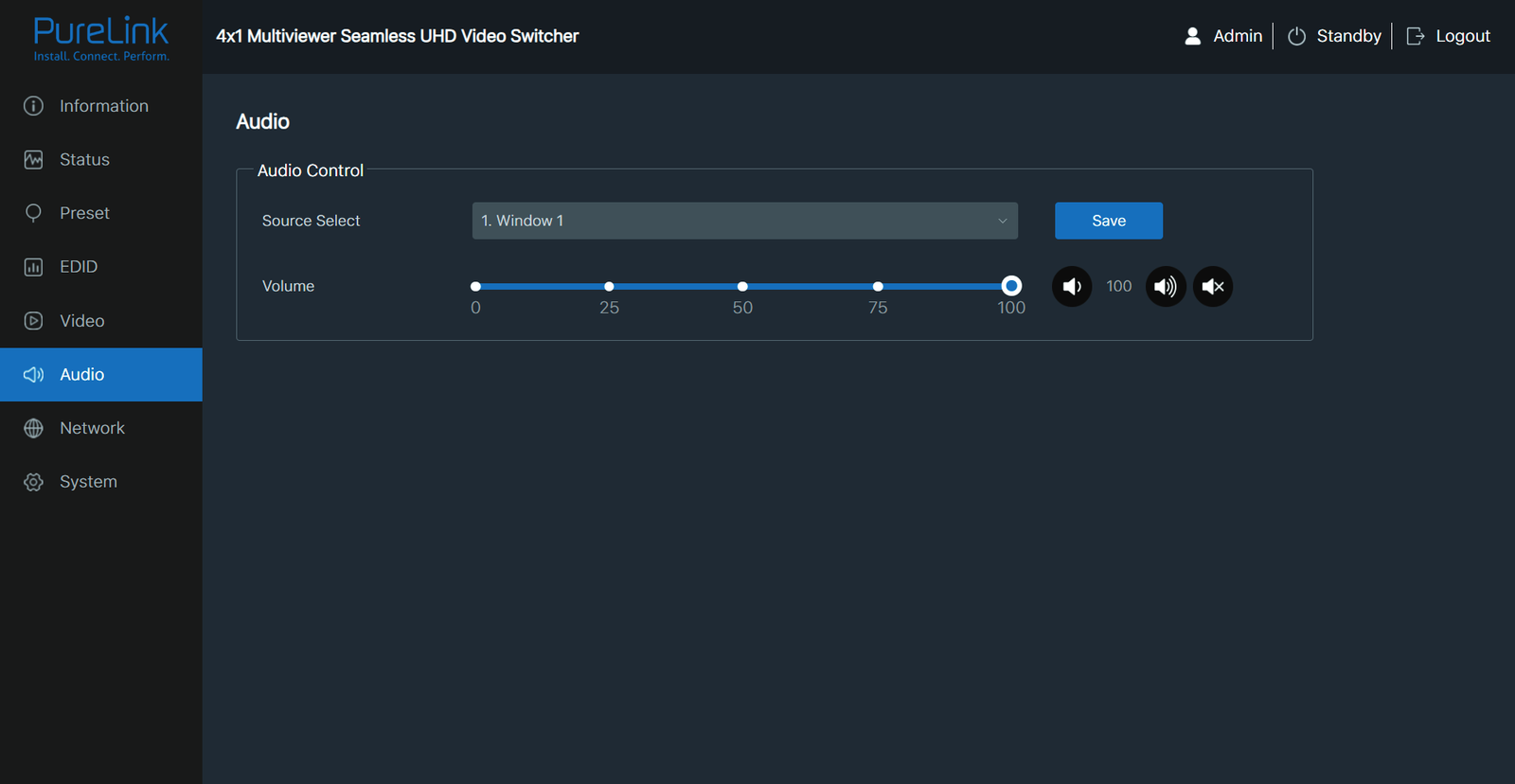
Ist der Modus „Static“, können IP-Adresse/Gateway/Subnet/Telnet-Port/Domänenname manuell nach Bedarf eingestellt werden.
Ist der Modus „DHCP“, wird automatisch die IP-Adresse vom Router gesucht und eingetragen. Eine Änderung ist dann nicht möglich.
Sie können auf der Netzwerkseite Modus für IP/IP-Adresse/Gateway/Subnetzmaske/Telnet-Port/Domänenname nach Bedarf ändern. Klicken Sie auf „Speichern“, um die Einstellungen zu übernehmen.
Kontopasswörter
Geben Sie das korrekte alte Passwort, das neue Passwort und die Bestätigung des Passworts ein, und klicken Sie dann auf „Speichern“.
Hinweis: Das Passwort darf nicht leer sein. Neues Passwort darf nicht mit Altem Passwort identisch sein. Neues Passwort und Bestätigung müssen übereinstimmen.
Netzwerk
■ Systemseite
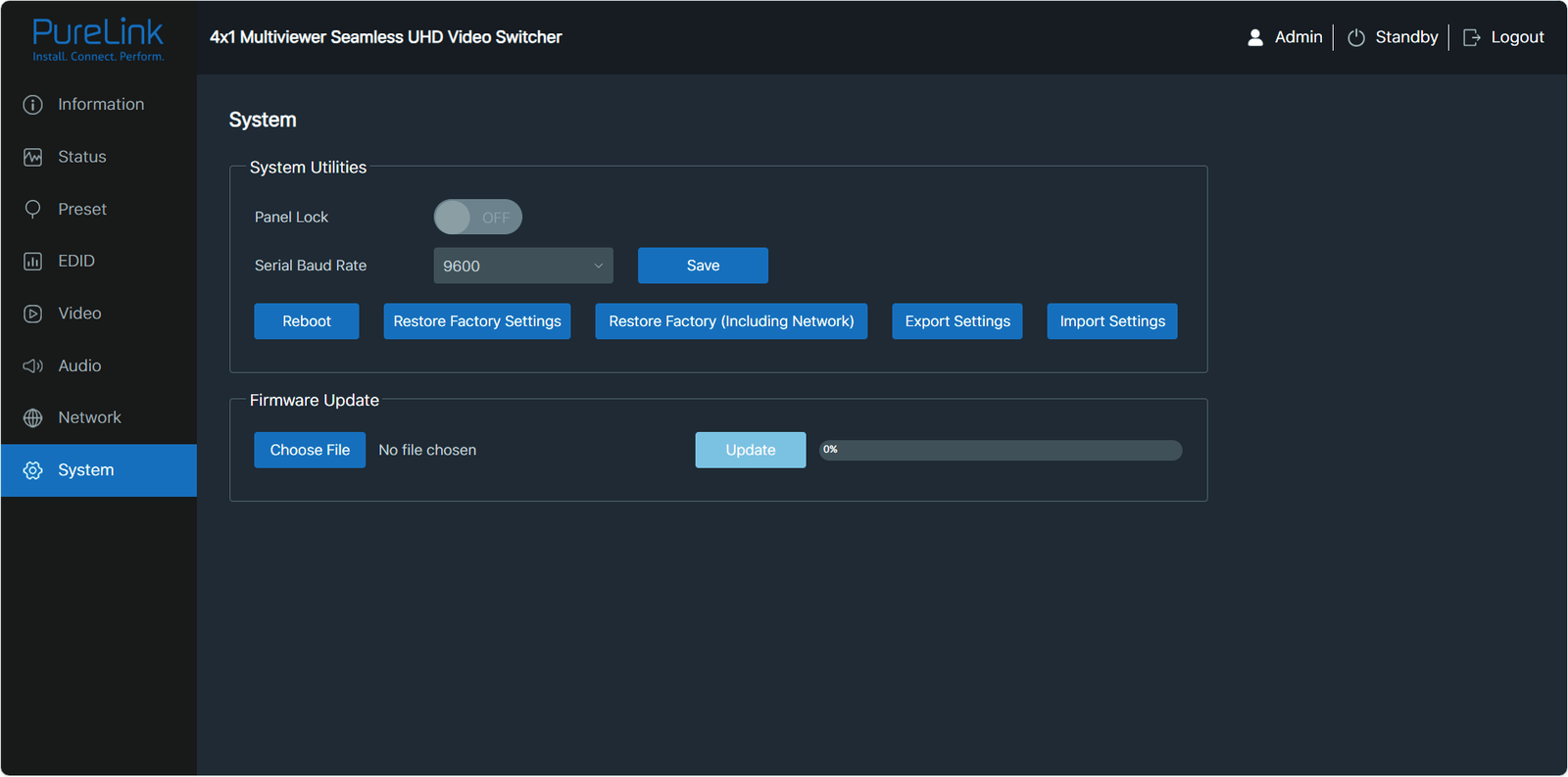
Folgende Aktionen sind auf der Systemseite möglich.
- Panel-Sperre: Funktionen der Frontplatten-Tasten ein- oder ausschalten.
- Serielle Baudrate: Baudrate einstellen und speichern: 115200 / 57600 / 38400 / 19200 / 9600 / 4800.
- Über entsprechende Schaltflächen können auch Neustart, Werkseinstellungen, Einstellungen exportieren oder importieren durchgeführt werden.
Firmware-Update: Unterstützt Update für MCU, Web und Video. Wählen Sie zuerst die Update-Datei und klicken Sie dann auf Update.
API-Befehle
Das Produkt unterstützt auch die Steuerung über API-Befehle. Verbinden Sie den RS232-Port des PT-SW-HD41MV mit dem entsprechenden Kabel und Ihrem Steuergerät. Wir empfehlen die Terminalsoftware namens docklight, die Sie unter dem Link unten herunterladen können. Wenn Sie weitere Unterstützung benötigen, kontaktieren Sie bitte einen unserer Servicemitarbeiter für weitere Informationen: https://docklight.de/download/Docklight.zip
Öffnen Sie das Terminal-Tool auf Ihrem PC, um ASCII-Befehle zur Steuerung des Produkts zu senden. Die ASCII-Befehlsliste des Produkts ist unten dargestellt.
(Hinweis: Für die RS-232-Steuerung müssen CR/LF hinzugefügt werden.)
ASCII-Befehl
RS232 Baudrate: 9600, Datenbits: 8, Stoppbit: 1, Paritätsbit: keine, TCP/IP-Port: 4001
Das Endzeichen des Befehls ist „<CR><LF>“x, y, z, xxx sind Parameter
Fehlercodes beschrieben: E00-Befehlsformat falsch, E01-Parameter außerhalb des Bereichs, E02-Edid-Datenfehler, E04-funktionaler Fehler
| Befehl | Funktion | Beispiel | Rückmeldung |
|---|---|---|---|
| ? | Liste aller Befehle abrufen | ? | hilfe! |
| hilfe! | Liste aller Befehle abrufen | hilfe! | |
| get model | Gerätemodell abrufen | get model | PT-SW-HD41MV |
| status | Aktuellen Gerätestatus abrufen | status | Bitte siehe "Status Rückmeldung" Blatt |
| get version | Firmware-Version abrufen | get version | BOOT: Vx.xx.xx MCU: Vx.xx.xx SCALER: xxxxxxxx-xx WEB: Vx.xx.xx |
| power on | Gerät einschalten | power on | Power: ein |
| power off | Gerät ausschalten | power off | Power: aus |
| Befehl | Funktion | Beispiel | Rückmeldung |
|---|---|---|---|
| get power | Aktuellen Ein-/Ausschaltzustand abrufen | get power | Power: ein |
| reboot | Gerät neu starten | reboot | Neustart… |
| reset | Universelle Einstellungen auf Werkseinstellungen zurücksetzen (Zur Bestätigung "Yes" eingeben, zum Abbrechen "No") | reset | Sicher, dass universelle Einstellungen zurückgesetzt werden sollen? Zur Bestätigung nach der nächsten Eingabe "Yes" eingeben... |
| reset all | Alle Einstellungen auf Werkseinstellungen zurücksetzen (Zur Bestätigung "Yes" eingeben, zum Abbrechen "No") | reset all | Sicher, dass alle Einstellungen zurückgesetzt werden sollen? Zur Bestätigung nach der nächsten Eingabe "Yes" eingeben… |
| set front button x | Vordere Taste gesperrt ein/aus einstellen (x=0~1) x=0: Entsperrt x=1: Gesperrt | set front button 0 | Taste: entsperrt 0 |
| get front button | Status der vorderen Taste (gesperrt ein/aus) abrufen | get front button | Taste: entsperrt |
| set ir x | IR ein/aus einstellen (x=0~1) x=0: Aus x=1: Ein | set ir 1 | IR: ein 1 |
| get ir | Status IR ein/aus abrufen | get ir | IR: ein |
| get temp | Interne Gerätetemperatur abrufen | get temp | 65°C |
| get uptime | Gerät Laufzeit abrufen (Tag:Stunde:Minute:Sekunde) | get uptime | 000:00:13:04 |
| Befehl | Funktion | Beispiel | Rückmeldung | Standard |
|---|---|---|---|---|
| set input x edid y | Setzt die EDID des Eingangs (x=0~4) (y=1~20) x=0: Alle Eingänge x=1: HDMI Eingang 1 x=2: HDMI Eingang 2 x=3: HDMI Eingang 3 x=4: HDMI Eingang 4 y=1: 4K2K60_444, Stereo Audio 2.0 y=2: 4K2K60_444, Dolby/DTS 5.1 y=3: 4K2K60_444, HD Audio 7.1 y=4: 4K2K30_444, Stereo Audio 2.0 y=5: 4K2K30_444, Dolby/DTS 5.1 y=6: 4K2K30_444, HD Audio 7.1 y=7: 1080P, Stereo Audio 2.0 y=8: 1080P, Dolby/DTS 5.1 y=9: 1080P, HD Audio 7.1 y=10: 1920x1200, Stereo Audio 2.0 y=11: 1680x1050, Stereo Audio 2.0 y=12: 1600x1200, Stereo Audio 2.0 y=13: 1440x900, Stereo Audio 2.0 y=14: 1360x768, Stereo Audio 2.0 y=15: 1280x1024, Stereo Audio 2.0 y=16: 1024x768, Stereo Audio 2.0 y=17: 720p, Stereo Audio 2.0 y=18: Auto y=19: Benutzerdefiniert 1 y=20: Benutzerdefiniert 2 | set input 0 edid 1 | HDMI Eingang 1 EDID: 4K2K60_444, Stereo Audio 2.0 HDMI Eingang 2 EDID: 4K2K60_444, Stereo Audio 2.0 HDMI Eingang 3 EDID: 4K2K60_444, Stereo Audio 2.0 HDMI Eingang 4 EDID: 4K2K60_444, Stereo Audio 2.0 | 1 |
| get input x edid | Abfrage des EDID-Modus für Eingang (x=0~4) x=0: Alle Eingänge x=1: HDMI Eingang 1 x=2: HDMI Eingang 2 x=3: HDMI Eingang 3 x=4: HDMI Eingang 4 | get input 0 edid | HDMI Eingang 1 EDID: 4K2K60_444, Stereo Audio 2.0 HDMI Eingang 2 EDID: 4K2K60_444, Stereo Audio 2.0 HDMI Eingang 3 EDID: 4K2K60_444, Stereo Audio 2.0 HDMI Eingang 4 EDID: 4K2K60_444, Stereo Audio 2.0 |
| Befehl | Funktion | Beispiel | Rückmeldung | Standard |
|---|---|---|---|---|
| set user edid x | Setzt benutzerdefinierte EDID (x=1~2) x=1: Benutzerdefiniert 1 x=2: Benutzerdefiniert 2 y = 00 FF FF FF ... (y sind 256 Bytes EDID-Daten) | set user edid 1 | Benutzerdefinierte 1 EDID wurde erfolgreich geladen | |
| get edid data x | Abfrage der EDID-Daten (x=0~4) x=0: Alle Eingänge x=1: HDMI Eingang 1 x=2: HDMI Eingang 2 x=3: HDMI Eingang 3 x=4: HDMI Eingang 4 | get edid data 0 | HDMI 1 Eingang EDID-Daten HDMI 2 Eingang EDID-Daten HDMI 3 Eingang EDID-Daten HDMI 4 Eingang EDID-Daten | |
| set output res x | Setzt die Ausgangsauflösung (x=1~15) x=1: 4096x2160p60 x=2: 4096x2160p50 x=3: 3840x2160p60 x=4: 3840x2160p50 x=5: 3840x2160p30 x=6: 3840x2160p25 x=7: 1920x1200p60RB x=8: 1920x1080p60 x=9: 1920x1080p50 x=10: 1360x768p60 x=11: 1280x800p60 x=12: 1280x720p60 x=13: 1280x720p50 x=14: 1024x768p60 x=15: Auto | set output res 1 | Ausgangsauflösung: 4096x2160p60 | 15 |
| get output res | Abfrage der Ausgangsauflösung | get output res | Ausgangsauflösung: 4096x2160p60 |
| Befehl | Funktion | Beispiel | Rückmeldung | Standard |
|---|---|---|---|---|
| set output hdcp x | Setzt den HDCP-Modus des Outputs (x=1~2) x=1: HDCP 1.4 x=2: HDCP 2.2 | set output hdcp 1 | Output HDCP: HDCP 1.4 | 1 |
| get output hdcp | Abfrage des HDCP-Modus des Outputs | get output hdcp | Output HDCP: HDCP 1.4 | |
| set output vka x | Setzt das aktive Video-Muster des Outputs (x=1~2) x=1: Schwarzer Bildschirm x=2: Blauer Bildschirm | set output vka 1 | Output VKA Muster: schwarzer Bildschirm | 1 |
| get output vka | Abfrage des aktiven Video-Musters des Outputs | get output vka | Output VKA Muster: schwarzer Bildschirm | |
| set output itc x | Setzt den Video-Modus des Outputs (x=1~2) x=1: Video Modus x=2: PC Modus | set output itc 1 | Output ITC: Video Modus | 1 |
| get output itc | Abfrage des Video-Modus des Outputs | get output itc | Output ITC: Video Modus | |
| set output freeze x | Setzt das Einfrieren des Outputs An/Aus (x=0~1) x=0: Aus x=1: An | set output freeze 1 | Output Freeze: an 0 | |
| get output freeze | Abfrage des Status vom Output Freeze Ein/Aus | get output freeze | Output Freeze: an | |
| set auto switch x | Aktiviert/deaktiviert die Auto-Switch-Funktion (x=0~1) x=0: Aus x=1: An | set auto switch 0 | Auto-Switch: aus 0 | |
| get auto switch | Abfrage der Auto-Switch-Funktion | get auto switch | Auto-Switch: aus |
| Befehl | Funktion | Beispiel | Rückmeldung | Standardeinstellung |
|---|---|---|---|---|
| set in source x | Eingangsquelle zum Ausgang (1~4) x=1: HDMI Input 1 x=2: HDMI Input 2 x=3: HDMI Input 3 x=4: HDMI Input 4 routen | set in source 1 | Ausgang: HDMI Input 1 | 1 |
| get in source | Ausgewählte Eingangsquelle im Einzelschirmmodus abrufen | get in source | Ausgang: HDMI Input 1 | |
| set multiview x | Multiviewer-Anzeigemodus einstellen (x=1~5) x=1: Einzelbildschirm x=2: PIP x=3: PBP x=4: Dreifachbildschirm x=5: Vierfachbildschirm | set multiview 1 | Multiview: Einzelbildschirm | 1 |
| get multiview | Multiviewer-Anzeigemodus abrufen | get multiview | Multiview: Einzelbildschirm | |
| set window x in y | Wählen Sie eine Eingabe (y=1~4) für ein Anzeigefenster (x=1~4) im aktuellen Multiview-Modus x=1: Fenster 1 x=2: Fenster 2 x=3: Fenster 3 x=4: Fenster 4 y=1: HDMI Input 1 y=2: HDMI Input 2 y=3: HDMI Input 3 y=4: HDMI Input 4 | set window 1 in 1 | Fenster 1 Auswahl: HDMI Input 1 | |
| get window x in | Ausgewählte Eingangsquelle des Fensters abrufen (x=0~4) x=0: Alle x=1: Fenster 1 x=2: Fenster 2 x=3: Fenster 3 x=4: Fenster 4 | get window 1 in | Fenster 1 Auswahl: HDMI Input 1 |
| Befehl | Funktion | Beispiel | Rückmeldung | Standardeinstellung |
|---|---|---|---|---|
| set window x border y | Fensterrandmodus einstellen (x=0~4, y=0~9) x=0: Alle x=1: Fenster 1 x=2: Fenster 2 x=3: Fenster 3 x=4: Fenster 4 y=0: Aus y=1: Schwarz y=2: Rot y=3: Grün y=4: Blau y=5: Gelb y=6: Magenta y=7: Cyan y=8: Weiß y=9: Grau | set window 1 border 0 | Fensterrand Fenster 1: aus 0 | 0 |
| get window x border | Fensterrandmodus des Fensters abrufen (x=0~4) x=0: Alle x=1: Fenster 1 x=2: Fenster 2 x=3: Fenster 3 x=4: Fenster 4 | get window 1 border | Fensterrand Fenster 1: aus | |
| set window source osd x | Fenster-Quellen-OSD-Schalter setzen (x=0~1) x=0: Aus x=1: An | set window source osd 1 | Quellen-OSD Fenster: an | 0 |
| get window source osd | Fenster-Quellen-OSD-Schalter abrufen | get window source osd | Quellen-OSD Fenster: an | |
| set PIP position x | PIP-Fensterposition einstellen (x=1~4) x=1: Oben links x=2: Unten links x=3: Oben rechts x=4: Unten rechts | set PIP position 3 | PIP-Position: oben rechts | 3 |
| Befehl | Funktion | Beispiel | Rückmeldung | Standardeinstellung |
|---|---|---|---|---|
| get PIP position | PIP-Fensterposition abrufen | get window source osd | PIP-Position: oben rechts | |
| set PIP size x | PIP-Fenstergröße einstellen (x=1~3) x=1: Klein x=2: Mittel x=3: Groß | set PIP size 3 | PIP-Größe: groß | 3 |
| get PIP size | PIP-Fenstergröße abrufen | get PIP size | PIP-Größe: groß | |
| set PBP mode x | PBP-Fensteranzeigemodus einstellen (x=1~2) x=1: PBP-Modus 1 x=2: PBP-Modus 2 | set PBP mode 1 | PBP-Modus 1 | 1 |
| get PBP mode | PBP-Fensteranzeigemodus abrufen | get PBP mode | PBP-Modus 1 | |
| set PBP aspect x | PBP-Fenster-Seitenverhältnis einstellen (x=1~2) x=1: Vollbild x=2: 16:9 | set PBP aspect 1 | PBP-Seitenverhältnis: Vollbild | 1 |
| get PBP aspect | PBP-Fenster-Seitenverhältnis abrufen | get PBP aspect | PBP-Seitenverhältnis: Vollbild | |
| set triple mode x | Dreifachfenster-Anzeigemodus einstellen (x=1~3) x=1: Dreifachmodus 1 x=2: Dreifachmodus 2 x=3: Dreifachmodus 3 | set triple mode 1 | Dreifachmodus 1 | 1 |
| get triple mode | Dreifachfenster-Anzeigemodus abrufen | get triple mode | Dreifachmodus 1 | |
| set triple aspect x | Dreifachfenster-Seitenverhältnis einstellen (x=1~2) x=1: Vollbild x=2: 16:9 | set triple aspect 1 | Dreifach-Seitenverhältnis: Vollbild | 1 |
| Befehl | Funktion | Beispiel | Rückmeldung | Standard |
|---|---|---|---|---|
| get triple aspect | Anzeige-Seitenverhältnis der dreifachen Fenster abfragen | get triple aspect | Dreifaches Seitenverhältnis: Vollbild | |
| set quad mode x | Anzeige-Modus für Quad-Fenster setzen (x=1~2) x=1: Quad-Modus 1 x=2: Quad-Modus 2 | set quad mode 1 | Quad-Modus 1 | 1 |
| get quad mode | Anzeige-Modus für Quad-Fenster abfragen | get quad mode | Quad-Modus 1 | |
| set quad aspect x | Anzeige-Seitenverhältnis für Quad-Fenster setzen (x=1~2) x=1: Vollbild x=2: 16:9 | set quad aspect 1 | Quad-Seitenverhältnis: Vollbild | 1 |
| get quad aspect | Anzeige-Seitenverhältnis für Quad-Fenster abfragen | get quad aspect | Quad-Seitenverhältnis: Vollbild | |
| set output audio vol+ | Ausgangslautstärke erhöhen | set output audio vol+ | Ausgangslautstärke: 30 | |
| set output audio vol- | Ausgangslautstärke verringern | set output audio vol- | Ausgangslautstärke: 30 | |
| set output audio vol x | Ausgangslautstärke auf Wert x setzen (x=0~100) | set output audio vol 30 | Ausgangslautstärke: 30 | |
| get output audio vol | Ausgangslautstärke abfragen | get output audio vol | Ausgangslautstärke: 30 | |
| set output audio mute x | Ausgangston stummschalten Ein/Aus setzen (x=0~1) x=0: Aus x=1: Ein | set output audio mute 0 | Ausgangston stumm: aus | 0 |
| get output audio mute | Ausgangston Stummschaltung abfragen | get output audio mute | Ausgangston stumm: aus |
Systemdiagramm
Befehl Funktion Beispiel Rückmeldung Standard
Audioeinstellung
| Befehl | Funktion | Beispiel | Rückmeldung | Standard |
|---|---|---|---|---|
| set output audio x | Ausgangs-Audioquelle setzen (x=0~4) x=0: Folgt dem in Fenster 1 ausgewählten Ausgang x=1: HDMI 1 Input Audio x=2: HDMI 2 Input Audio x=3: HDMI 3 Input Audio x=4: HDMI 4 Input Audio | set output audio 0 | Ausgangs-Audio: folgt der Videoquelle von Fenster 1 | 0 |
| get output audio | Ausgangs-Audioquelle abrufen | get output audio | Ausgangs-Audio: folgt der Videoquelle von Fenster 1 |
RS232-Einstellung
| Befehl | Funktion | Beispiel | Rückmeldung | Standard |
|---|---|---|---|---|
| set baud x | Setzt die RS232-Baudrate auf x bps (x=115200/57600/38400/19200/9600/4800) | set baud 115200 | Baudrate: 115200 | 9600 |
| get baud | Abfrage der RS232-Baudrate | get baud | Baudrate: 115200 |
Voreingestellte Einstellung
| Befehl | Funktion | Beispiel | Rückmeldung |
|---|---|---|---|
| set preset save x | Aktuelle Geräteeinstellungen in angegebenem Preset speichern (x=1~8) x=1~8: Preset 1 ~ Preset 8 | set preset save 1 | Preset 1: gespeichert |
| set preset recall x | Angegebenes Preset in Gerät laden (x=1~8) x=1~8: Preset 1 ~ Preset 8 | set preset recall 1 | Preset 1: geladen |
| set preset clear x | Angegebenes Preset löschen (x=1~8) x=1~8: Preset 1 ~ Preset 8 | set preset clear 1 | Preset 1: gelöscht |
| set preset x name y | Preset (x=1~8) Name auf y setzen (y=[max. 32 Zeichen]) x=1~8: Preset 1 ~ Preset 8 | set preset 1 name Preset 1 | preset 1 name: Preset 1 |
| get preset x name | Name von Preset (x=1~8) abrufen x=1~8: Preset 1 ~ Preset 8 | get preset 1 name | preset 1 name: Preset 1 |
Netzwerkeinstellung
| Befehl | Funktion | Beispiel | Rückmeldung | Standardeinstellung |
|---|---|---|---|---|
| set subnet xxx.xxx.xxx.xxx | Netzwerk-Subnetzmaske einstellen | set subnet 255.255.0.0 | Subnetzmaske: 255.255.0.0 (Bitte verwenden Sie den Befehl "set net reboot", um die neue Konfiguration zu übernehmen!) DHCP aktiviert, Gerät kann Subnetzmaske nicht konfigurieren, bitte DHCP zuerst deaktivieren. | |
| get subnet | Netzwerk-Subnetzmaske abrufen | get subnet | Subnetzmaske: 255.255.0.0 | |
| set gateway xxx.xxx.xxx.xxx | Netzwerk-Gateway einstellen | set gateway 192.168.1.1 | Gateway: 192.168.1.1 (Bitte verwenden Sie den Befehl "set net reboot", um die neue Konfiguration zu übernehmen!) DHCP aktiviert, Gerät kann Gateway nicht konfigurieren, bitte DHCP zuerst deaktivieren. | |
| get gateway | Netzwerk-Gateway abrufen | get gateway | Gateway: 192.168.1.1 | |
| set tcp/ip port x | Netzwerk TCP/IP-Port einstellen (x=1~65535) | set tcp/ip port 8000 | TCP/IP-Port: 8000 | 4001 |
| get tcp/ip port | Netzwerk TCP/IP-Port abrufen | get tcp/ip port | TCP/IP-Port: 8000 | |
| set telnet port x | Netzwerk-Telnet-Port einstellen (x=1~65535) | set telnet port 23 | Telnet-Port: 23 | 23 |
| get telnet port | Netzwerk-Telnet-Port abrufen | get telnet port | Telnet-Port: 23 | |
| set net reboot | Netzwerkmodule neu starten | set net reboot | Netzwerk-Neustart... |
Netzwerkeinstellungen
| Befehl | Funktion | Beispiel | Rückmeldung | Standardeinstellung |
|---|---|---|---|---|
| set net hostname x | Netzwerk-Hostname auf x setzen (x=[max. 32 Zeichen]) | set net hostname 1234 | Hostname: 1234 (Bitte verwenden Sie den Befehl "set net reboot", um die neue Konfiguration zu übernehmen!) | PT-SW-HD41MV- ( Mac [4], Mac[5]) |
| get net hostname | Netzwerk-Hostname abrufen | get net hostname | Hostname: 1234 |
Passworteinstellung
| Befehl | Funktion | Beispiel | Rückmeldung | Standard |
|---|---|---|---|---|
| set admin password x | Admin-Anmeldepasswort auf x setzen (x=[max. 16 Zeichen]) | set admin password admin | Admin-Passwort: admin | admin |
| get admin password | Admin-Anmeldepasswort abfragen | get admin password | Admin-Passwort: admin | |
| set user password x | Benutzer-Anmeldepasswort auf x setzen (x=[max. 16 Zeichen]) | set user password user | Benutzer-Passwort: user | user |
| get user password | Benutzer-Anmeldepasswort abfragen | get user password | Benutzer-Passwort: user |
Hinweis: Die Rückmeldung des Befehls „status“ ist wie folgt.
| Status Info PT-SW-HD41MV |
|---|
| BOOT: V1.01.01 MCU: V1.10.09 SCALER: 20250519-19 WEB: V2.00.09 |
| Eingang Kabel Auflösung Farbraum Farbtiefe HDCP EDID |
| HDMI 1 Getrennt Keine Keine Keine Aus 4K2K60_444,Stereo Audio 2.0 |
| HDMI 2 Getrennt Keine Keine Keine Aus 4K2K60_444,Stereo Audio 2.0 |
| HDMI 3 Getrennt Keine Keine Keine Aus 4K2K60_444,Stereo Audio 2.0 |
| HDMI 4 Getrennt Keine Keine Keine Aus 4K2K60_444,Stereo Audio 2.0 |
| Ausgang Kabel Auflösung ITC VKA Freeze HDCP |
| HDMI OUT Getrennt Auto Video Schwarz Aus HDCP 1.4 |
| Aktuelles Multiview | Quelle | OSD | Auto | Fenster | Quelle |
|---|---|---|---|---|---|
| Einzelbildschirm | Aus | Aus | Fenster 1 | HDMI 1 | Aus |
| Fenster 2 | Keine | Aus | |||
| Fenster 3 | Keine | Aus | |||
| Fenster 4 | Keine | Aus | |||
| Multiview-Position | Größe | Fenster | Quelle |
|---|---|---|---|
| PIP | Rechts unten | VOLL | Fenster 1 HDMI 1 |
| Fenster 2 HDMI 2 | |||
| Fenster 3 Keine | |||
| Fenster 4 Keine |
| Multiview-Modus | Seitenverhältnis | Fenster |
|---|---|---|
| PBP Modus 1 | VOLLBILD | Fenster 1 HDMI 1 |
| Fenster 2 HDMI 2 | ||
| Fenster 3 Keine | ||
| Fenster 4 Keine |
| Multiview-Modus | Seitenverhältnis | Fenster |
|---|---|---|
| Triple-Screen Modus 1 | VOLLBILD | Fenster 1 HDMI 1 |
| Fenster 2 HDMI 2 | ||
| Fenster 3 HDMI 3 | ||
| Fenster 4 Keine |
| Multiview-Modus | Seitenverhältnis | Fenster |
|---|---|---|
| Quad-Screen Modus 1 | VOLLBILD | Fenster 1 HDMI 1 |
| Fenster 2 HDMI 2 | ||
| Fenster 3 HDMI 3 | ||
| Fenster 4 HDMI 4 |
| Audio | Quelle | Lautstärke |
|---|---|---|
| Fenster 1 | 100 | Aus |
| Power-Taste | IR | Übertragungsrate | Temp.(°C) | Laufzeit (Tag:Stunde:Min:Sek) |
|---|---|---|---|---|
| Ein | Entsperrt | Ein | 9600 | 56 / 000:00:10:19 |
| TCP/IP | Telnet | MAC | HostName |
|---|---|---|---|
| 4001 | 23 | 6C:DF:FB:00:C9:C7 | PT-SW-HD41MV-C9C7 |
| DHCP | IP | Subnetzmaske | Gateway |
|---|---|---|---|
| An | 192.168.000.178 | 255.255.000.000 | 192.168.000.001 |
| (Statisch | 192.168.000.178 | 255.255.000.000 | 192.168.000.001) |
Firmware-Update
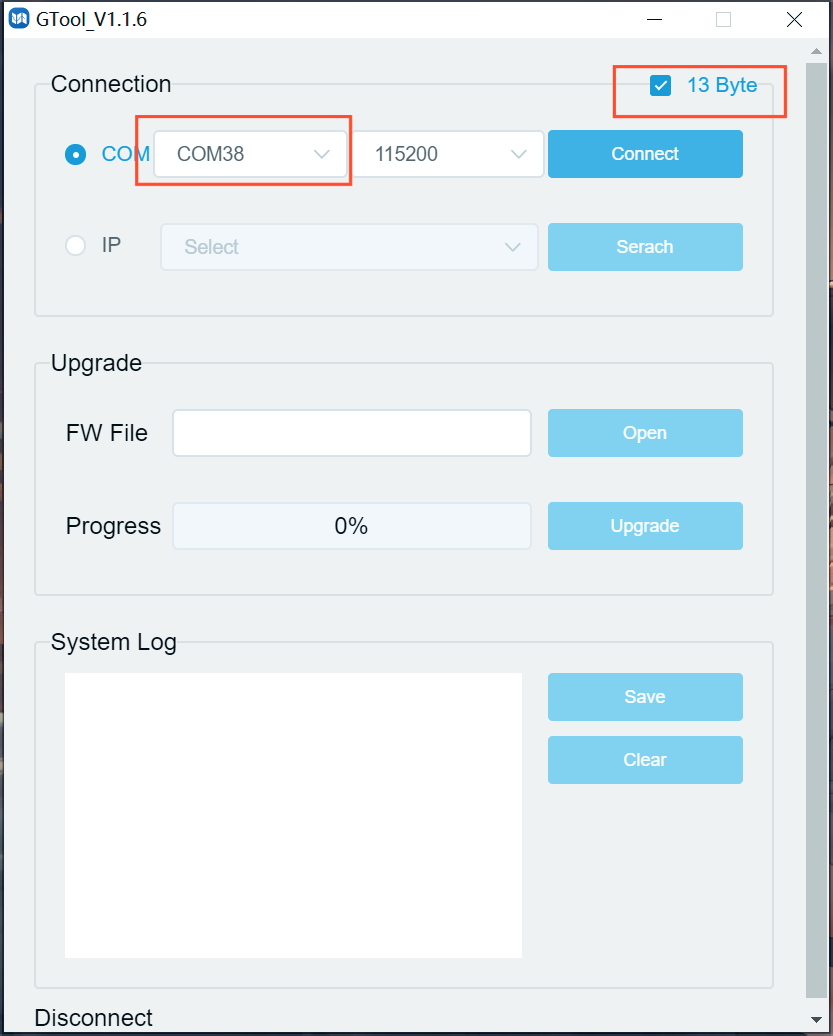
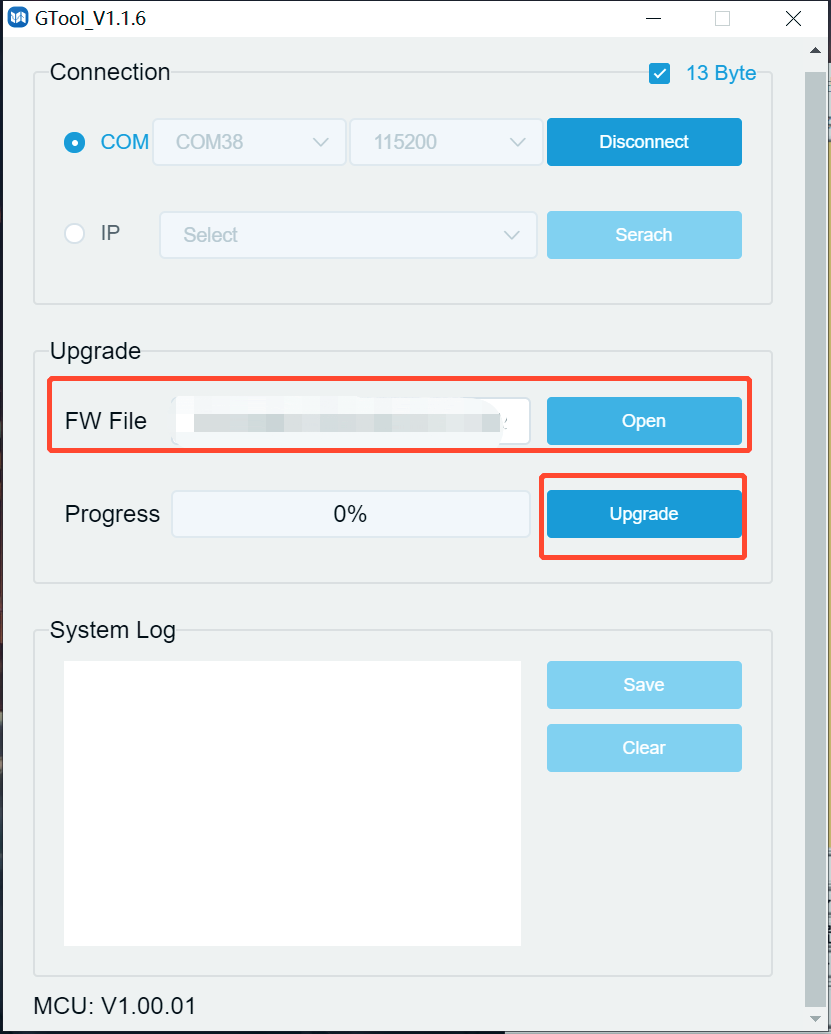
5. Klicken Sie auf "Öffnen", um die Upgrade-Datei MCU_Main_PT-SW-HD41MV_Vxx.xx.xx.bin auszuwählen, anschließend klicken Sie auf "Upgrade".
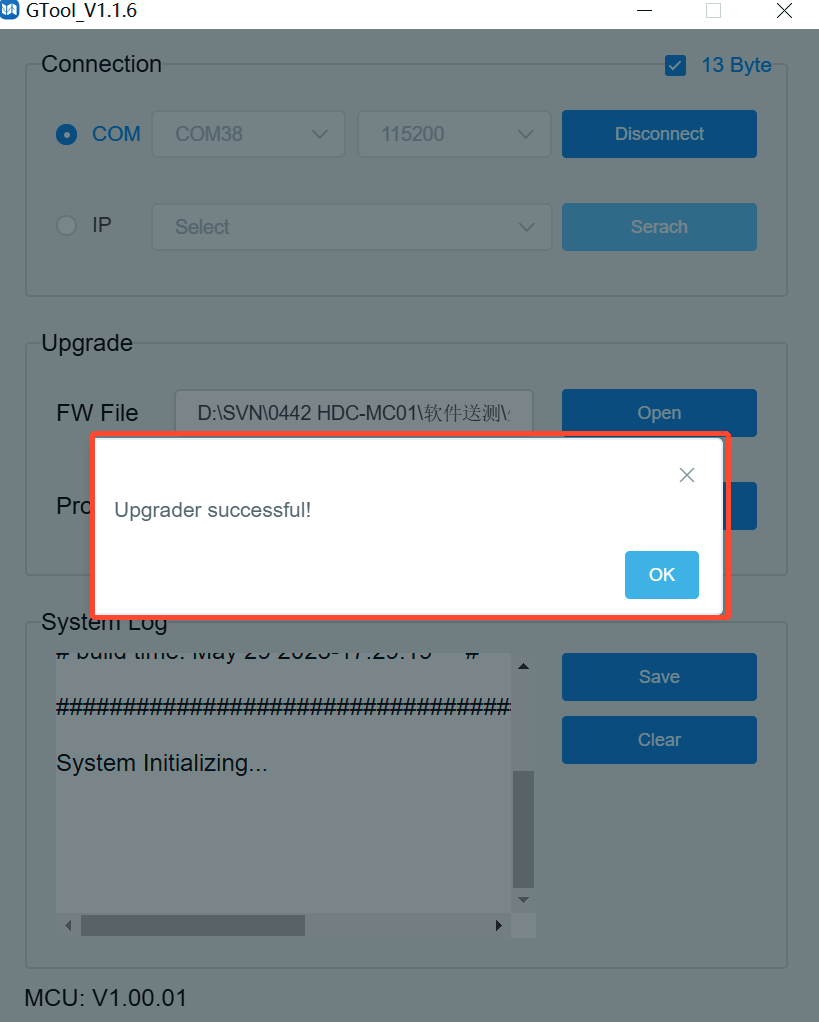
- Nach Abschluss des Upgrades erscheint die Meldung „Upgrade erfolgreich!“.
- Wenn die Firmware-Aktualisierung fehlschlägt, überprüfen Sie den Namen der Upgrade-Datei (.bin) und führen Sie die oben genannten Schritte zur erneuten Aktualisierung durch.
Kundendienst
Wenn bei der Verwendung des Produkts Probleme auftreten, lesen Sie bitte dieses Benutzerhandbuch zur Fehlerbehebung. Jegliche Transportkosten während der Garantiezeit trägt der Benutzer.
- Produkt-Garantie: Dieses Produkt ist drei Jahre lang frei von Material- und Herstellungsfehlern (maßgeblich ist die Kaufrechnung). Zum Erhalt des Garantie-Service muss ein Kaufnachweis in Form eines Kassenbons oder einer Quittung vorgelegt werden, die belegt, dass das Gerät sich noch innerhalb der Garantiezeit befindet.
- Was die Garantie nicht abdeckt (Service gegen Gebühr verfügbar):
- Technischer Support: Bei Fragen oder Problemen wenden Sie sich bitte an Ihren Vertriebspartner oder Wiederverkäufer und nennen Sie den jeweiligen Produktnamen und die Version, die genaue Fehlerbeschreibung sowie die Entstehung des Problems.
- Ablauf der Garantie.
- Vom Werk angebrachte Seriennummer wurde verändert oder vom Produkt entfernt.
- Schäden, Verschlechterungen oder Fehlfunktionen verursacht durch:
- Normale Abnutzung.
- Verwendung von Netzteilen oder Teilen, die nicht unseren Spezifikationen entsprechen.
- Kein Zertifikat oder keine Rechnung als Garantiebeleg.
- Das auf der Garantiekarte angegebene Produktmodell stimmt nicht mit dem zu reparierenden Produkt überein oder wurde verändert.
- Schäden, die durch höhere Gewalt verursacht wurden.
- Wartung, die nicht vom Vertrieb autorisiert wurde.
- Alle anderen Ursachen, die nicht mit einem Produktfehler zusammenhängen.
- Liefer-, Installations- oder Arbeitskosten für die Installation oder Einrichtung des Produkts.
Anfrage für Unterstützung
Technischer Support
| Kontakt | Details |
|---|---|
| Technischer Support Uhrzeiten | Mo. bis Do. 8:30 - 17:00 Uhr Fr. 8:30 - 16:00 Uhr |
| Schreiben an | PureLink GmbH Von-Liebig-Straße 10 D - 48432 Rheine |
| Telefon | +49 5971 800299 - 0 |
| Fax | +49 5971 800299 – 99 |
| Web | www.purelink.de |
| info@purelink.de |
Rechtliches & Konformität
Produktidentifikation
Modell: PT-SW-HD41MV – Version der Anleitung 1.0
Marken und Haftungsausschluss
Produktbezeichnung und Logo sind Marken. Alle weiteren genannten Firmen- und Produktnamen sind Marken der jeweiligen Inhaber. Alle Rechte vorbehalten. Kein Teil dieser Veröffentlichung darf ohne vorherige schriftliche Genehmigung vervielfältigt werden. Änderungen an Gerät, Verpackung oder Anleitung sowie Druckfehler vorbehalten.
EU-Konformität
PureLink erklärt hiermit, dass dieses Produkt PureTools PT-SW-HD41MV den Richtlinien 1907/2006/EU und 2011/65/EU entspricht. PureLink GmbH erklärt hiermit, dass dieses Produkt PureTools PT-SW-HD41MV den Richtlinien 2014/30/EU und 2014/35/EU entspricht.
| Richtlinie / Verordnung |
|---|
| 1907/2006/EU |
| 2011/65/EU |
| 2014/30/EU |
| 2014/35/EU |
Der vollständige Text der EU-Konformitätserklärung ist unter folgender Internetadresse verfügbar: www.purelink.de
Entsorgung von Elektro- und Elektronikgeräten
WEEE-Reg.-Nr.: DE 93847290
Das Symbol der durchgestrichenen Mülltonne auf Produkt, Verpackung oder in dieser Anleitung bedeutet, dass Elektro- und Elektronikgeräte am Ende ihrer Lebensdauer nicht im Hausmüll entsorgt werden dürfen. Als Verbraucher sind Sie nach dem ElektroG verpflichtet, Altgeräte kostenlos bei öffentlichen Sammelstellen oder bei einem zur Rücknahme verpflichteten Vertreiber abzugeben. Entnehmen Sie Batterien und Lampen, die zerstörungsfrei entnommen werden können, vor der Abgabe und löschen Sie personenbezogene Daten auf dem Gerät. Einzelheiten regelt das jeweilige Landesrecht. Mit der Rückgabe leisten Sie einen wichtigen Beitrag zum Umweltschutz.
Verpackung
Entsorgen Sie die Verpackung sortenrein (Papier/Pappe, Kunststoffe) über die örtlichen Sammelsysteme. Halten Sie Verpackungsmaterial von Kindern fern – Erstickungsgefahr. Verpackungsregister LUCID: DE5958616449295.