
Sicherheitshinweise
Um die beste Nutzung des Produkts sicherzustellen, lesen Sie bitte alle Anweisungen sorgfältig durch, bevor Sie das Gerät verwenden. Bewahren Sie dieses Handbuch zur späteren Bezugnahme auf.
- Packen Sie die Ausrüstung vorsichtig aus und bewahren Sie die Originalverpackung und das Verpackungsmaterial für einen möglichen späteren Versand auf.
- Befolgen Sie grundlegende Sicherheitsvorkehrungen, um das Risiko von Brand, elektrischem Schlag und Verletzungen zu reduzieren.
- Öffnen Sie nicht das Gehäuse und verändern Sie das Modul nicht. Dies kann zu elektrischem Schlag oder Verbrennungen führen.
- Die Verwendung von Zubehör oder Teilen, die nicht den Produktspezifikationen entsprechen, kann Schäden, Verschlechterung oder Fehlfunktionen verursachen.
- Warten Sie das Gerät ausschließlich durch qualifiziertes Servicepersonal.
- Um Brand- oder Stromschlaggefahr zu vermeiden, setzen Sie das Gerät nicht Regen oder Feuchtigkeit aus und installieren Sie dieses Produkt nicht in der Nähe von Wasser.
- Legen Sie keine schweren Gegenstände auf das Extension-Kabel, um Quetschungen zu vermeiden.
- Entfernen Sie nicht das Gehäuse des Geräts, da das Öffnen oder Entfernen des Gehäuses Sie gefährlicher Spannung oder anderen Gefahren aussetzen kann.
- Installieren Sie das Gerät an einem gut belüfteten Ort, um Schäden durch Überhitzung zu vermeiden.
- Halten Sie das Modul von Flüssigkeiten fern.
- Verschütten von Flüssigkeiten ins Gehäuse kann Brand, elektrischen Schlag oder Geräteschäden verursachen. Sollte ein Gegenstand oder Flüssigkeit auf das Gehäuse fallen oder verschüttet werden, ziehen Sie sofort den Netzstecker.
- Verdrehen oder ziehen Sie die Enden des optischen Kabels nicht mit Gewalt. Das kann zu Fehlfunktionen führen.
- Verwenden Sie keine flüssigen oder Aerosol-Reinigungsmittel zur Reinigung dieses Geräts. Ziehen Sie vor der Reinigung stets den Netzstecker des Geräts.
- Ziehen Sie das Netzkabel ab, wenn das Gerät für längere Zeit nicht benutzt wird.
- Informationen zur Entsorgung von ausgemusterten Geräten: Verbrennen Sie diese nicht und werfen Sie sie nicht mit dem normalen Hausmüll. Bitte entsorgen Sie diese als Elektroschrott.
Einführung in PT-SW-HD41S
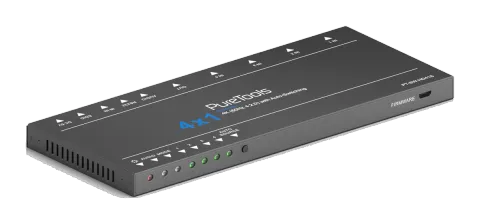
Das PT-SW-HD41S ist ein HDMI-Switcher mit 4 HDMI-Eingängen. Wählen Sie einen der Eingänge über die Taste an der Vorderseite oder über die IR-Fernbedienung; die entsprechende Kontrollleuchte auf der Vorderseite zeigt den aktuellen I/O-Verbindungsstatus an. Entsprechend HDMI 1.4 & HDCP 1.4 kann das PT-SW-HD41S ein nicht komprimiertes 4K-Signal (maximal) übertragen.
Das PT-SW-HD41S bietet umfassende Audiofunktionen einschließlich PCM, Dolby Digital, DTS und DTS-HD. Zudem verfügt es über eine ARC-Audio-Ausgangsbuchse, um ARC-Audio an ARC-Lautsprecher wie Yamaha zu übertragen.
Außerdem unterstützt das PT-SW-HD41S den einfachen Online-Firmware-Update über den USB-Port.
Merkmale
- 4 HDMI-Eingänge.
- Unterstützt Hot-Plug.
- Konform mit HDMI 1.4, kann 4K-Signal übertragen.
- Hohe Bandbreite: 10,2 Gbps.
- HDCP 1.4 konform, unterstützt automatische Erkennung des HDCP-konformen Status am Eingang.
- Unterstützt EDID-Verwaltung, einschließlich 5 eingebetteter EDID-Daten, bis zu 10 benutzerdefinierbaren EDID-Daten und automatisch erfasster und kopierter EDID-Daten.
- Intuitive Anzeigen für Stromversorgung, Umschaltmodus, I/O-Verbindungsstatus und Audio-Ausgangssignal.
- Bequeme Online-Firmware-Aktualisierung.
Lieferumfang
- 1 x PT-SW-HD41S
- 2 x Montageohren mit 4 Schrauben
- 4 x Kunststoff-Puffer
- 1 x IR-Fernbedienung
- 1 x IR-Empfänger
- 1 x Netzteil (DC 5V 1A)
- 1 x Benutzerhandbuch
Hinweis: Überprüfen Sie, ob das Produkt und das Zubehör vollständig sind. Falls nicht, kontaktieren Sie bitte Ihren Händler.
Frontpanel
| Nr. | Name | Beschreibung |
|---|---|---|
| ① | Power | Leuchtet rot, wenn Strom eingeschaltet ist |
| ② | AUDIO | Bi-farbige LED-Anzeige für Audioquelle: Grün leuchtend bei Audio-Extraktion aus HDMI-Signal, Gelb bei ARC-Audio |
| ③ | Mode | Bi-farbige Anzeige für aktuellen Umschaltmodus: Gelb bei Auto-Switch-Modus, Grün bei manuellem Umschaltmodus |
| ④ | Input | Zeigt die aktuelle Eingangsquelle an, insgesamt 4; die LED der aktuellen Eingangsquelle leuchtet grün |
| ⑤ | SOURCE/ AUTO | Taste zur Auswahl der Videosignalquelle, zyklischer Wechsel zwischen den 4 Eingängen durch Drücken. Als Umschaltmodus-Taste durch langes Drücken (mindestens 3 Sekunden) Umschalten zwischen Auto- und Manuell-Modus |
| ⑥ | FIRMWARE | USB-Anschluss, dient der Firmware-Aktualisierung & Stromversorgung |
Hinweis: Der Ausgangs-HDCP-konforme Status hängt vom Eingangssignal ab. Wenn das Eingangssignal HDCP enthält, ist das Ausgangssignal ebenfalls HDCP-konform und umgekehrt.
Rückseite
| Nr. | Name | Beschreibung |
|---|---|---|
| ① | IN | HDMI-Eingangsports. Insgesamt 4 Stück, verbinden Sie diese mit HDMI- oder DVI-Quellgeräten wie DVD/Blu-ray, unterstützt Eingangssignale bis zu 4K & 1080p 3D ARC Audio-Ausgangsports, verbinden Sie diese mit ARC-Lautsprechern |
| ② | OUT | HDMI-Ausgangsport, verbinden Sie diesen mit einem HDMI-Display |
| ③ | AUDIO | Audio-Ausgangsport, verbinden Sie diesen mit einem Lautsprecher, um das HDMI-Audiosignal zu wiederholen oder ARC-Audio auszugeben |
| ④ | RS232 | Serielle Steuerungsbuchse, verbinden Sie diese mit einem Steuergerät (z.B. einem PC), um den PT-SW-HD41S zu steuern. |
| ⑤ | IR IN | Verbinden Sie diesen Port mit einem IR-Empfänger, um Infrarotsignale zu empfangen |
| ⑥ | EDID | 4-polige EDID-DIP-Schalter zur Einstellung der EDID-Daten, „1“ steht für „Ein“, „0“ steht für „Aus“. Stellen Sie die Schalter entsprechend der Erläuterungen in Kapitel 4.4 EDID Management ein, um die EDID-Daten zu ändern. |
| ⑦ | DC 5V | Stromanschluss, schließen Sie ein DC 5V Netzteil an diesen Port an |
Hinweis: Die in diesem Handbuch gezeigten Bilder dienen nur zur Referenz, verschiedene Modelle und Spezifikationen richten sich nach dem tatsächlichen Produkt.
Systemanschluss
Sicherheitshinweise zur Nutzung
- Das System sollte in einer sauberen Umgebung installiert werden, idealerweise bei Umgebungstemperatur oder innerhalb des angegebenen Arbeits-Temperaturbereichs (siehe Seite 16 für Grenzwerte).
- Alle Netzschalter, Stecker, Buchsen und Netzkabel müssen isoliert sein.
- Alle Geräte sollten vor dem Einschalten verbunden sein.



Systemdiagramm
Das folgende Diagramm zeigt typische Ein- und Ausgänge, die mit PT-SW-HD41S genutzt werden können:
HDTVBlu-ray DVD Spielkonsole
Laptop
Kamera
Receiver FernbedienungZentrales Kontrollsystem
HDMI:
Audio:
Steuerung:
Anschlussverfahren
- Verbinden Sie HDMI-/DVI-Quellgerät(e) (z. B. Blu-ray DVD) mit den HDMI-Eingangsports von PT-SW-HD41S mittels HDMI-Kabel.
- Verbinden Sie HDMI-Displays mit den HDMI-Ausgangsports von PT-SW-HD41S mittels HDMI-Kabel.
- Verbinden Sie einen Verstärker mit dem Audioausgang.
- Verbinden Sie einen IR Receiver mit IR IN, um IR-Steuerung zu ermöglichen.
- Verbinden Sie das Steuergerät (z. B. PC) mit dem RS232-Port, um RS232-Steuerung zu aktivieren.
- Stecken Sie einen DC 5V Netzadapter in den Stromanschluss von PT-SW-HD41S.
Hinweis: Alle Anschlüsse unterstützen Hot-Plug.
3.3 Anschlussverfahren
- Verbinden Sie HDMI-/DVI-Quellgerät(e) (z. B. Blu-ray DVD) mit den HDMI-Eingangsports von PT-SW-HD41S mittels HDMI-Kabel.
- Verbinden Sie HDMI-Displays mit den HDMI-Ausgangsports von PT-SW-HD41S mittels HDMI-Kabel.
- Verbinden Sie einen Verstärker mit dem Audioausgang.
- Verbinden Sie einen IR Receiver mit IR IN, um IR-Steuerung zu ermöglichen.
- Verbinden Sie das Steuergerät (z. B. PC) mit dem RS232-Port, um RS232-Steuerung zu aktivieren.
- Stecken Sie einen DC 5V Netzadapter in den Stromanschluss von PT-SW-HD41S.
Hinweis: Alle Anschlüsse unterstützen Hot-Plug.
ARC Lösung
Der ARC (Audio Return Channel) ermöglicht einem Display, über ein einziges HDMI-Kabel Audio per HDMI zu senden oder zu empfangen, stromaufwärts oder stromabwärts, abhängig von der Systemkonfiguration und den Benutzerpräferenzen, was die Flexibilität des Anwenders erhöht. Verbinden Sie die Geräte gemäß der folgenden Abbildung:
Hinweis: Alle verwendeten Geräte einschließlich des HDMI-Kabels sollten die Audio Return Channel-Funktion unterstützen, wenn sie mit ARC-fähigen Geräten verbunden sind.
Anwendung
PT-SW-HD41S findet vielseitige Anwendungen, wie z. B. im Computerbereich, Überwachung, Konferenzraum, Großbildanzeige, Fernsehbildung, Leitstellen & Kontrollzentren sowie im Smart Home usw.
Lautsprecher Lautsprecher
HDTV
Audio
AudioAudio
Tastensteuerung
Die SOURCE/AUTO-Taste an der Vorderseite kann verwendet werden, um die Eingangsquelle und den Umschaltmodus zu ändern.
- Eingangsquelle wechseln: Drücken Sie die Taste, um zyklisch zwischen Eingang 1 bis 4 zu wechseln, die entsprechende Anzeige leuchtet dabei grün zum leichteren Erkennen.
- Wechsel des Umschaltmodus: Das Eingangssignal unterstützt automatische Umschaltung und manuelle Umschaltung. Drücken und halten Sie die Taste SOURCE/AUTO für 3 Sekunden oder länger, um zwischen den beiden Modi zu wechseln. (Standard: Manuelle Umschaltung.)
Im Automatik-Umschaltmodus gilt folgende Prioritätsregel bei der Quellenauswahl:
- Neues Eingangsprinzip: Sobald ein neues Eingangssignal erkannt wird, wechselt der PT-SW-HD41S automatisch auf dieses neue Signal.
- Neustartprinzip: Nach einem Neustart wählt der PT-SW-HD41S automatisch Input 1 als Eingangsquelle, auch wenn in Input 1 keine Verbindung besteht.
- Signalentfernungsprinzip: Sobald das aktuell angezeigte Signal entfernt wurde, erkennt der PT-SW-HD41S alle Eingangssignale mit Priorität von Input 1 bis Input 4. Es wird die zuerst verfügbare Quelle an das Ausgabegerät weitergeleitet.
Im manuellen Umschaltmodus gibt PT-SW-HD41S nach dem Neustart das Signal der Quelle aus, die vor dem Neustart aktiv war.
IR-Steuerung
Schließen Sie einen IR-Empfänger an den IR IN-Port an, Benutzer können das Gerät über die mitgelieferte IR-Fernbedienung steuern. Hier eine kurze Einführung in die IR-Fernbedienung:
- [MENU]:
- Stummschaltung: drücken, um Audio- & Videoausgabe ein-/auszuschalten
- Audio: Umschalten zwischen HDMI-Signal und ARC-Audio
- Source/Auto: gleiche Funktion wie die SOURCE/AUTO-Taste am Frontpanel
- INPUTS:
- 1~4: drücken zum Umschalten der Eingangsquelle, entspricht jeweils Eingang 1~4
- Prev/Next: wechseln zur vorherigen/nächsten Eingangsquelle in der Reihenfolge 1~4
RS232-Steuerung
PT-SW-HD41S verfügt über 1 3,5-mm-RS232-Port für die serielle Steuerung. Verbinden Sie PT-SW-HD41S mit dem Steuergerät (z. B. einem PC) mit einem RS232-Kabel und stellen Sie die Parameter korrekt ein, so kann das Steuergerät PT-SW-HD41S über die entwickelte Software steuern.
RS232-Steuersoftware
- Installation: Kopieren Sie die Steuerungssoftware-Datei auf den Computer, der mit PT-SW-HD41S verbunden ist.
- Deinstallation: Löschen Sie alle Dateien der Steuerungssoftware im entsprechenden Verzeichnis.
Grundeinstellung:
Verbinden Sie zunächst das PT-SW-HD41S mit einem Eingabegerät und einem Ausgabegerät. Dann verbinden Sie es mit einem Computer, auf dem die RS232-Steuersoftware installiert ist.
Doppelklicken Sie auf das Software-Symbol, um die Software zu starten.
Hier verwenden wir als Beispiel die Software CommWatch.exe. Das Symbol wird wie folgt dargestellt:

Die Benutzeroberfläche der Steuerungssoftware wird wie folgt dargestellt:
- Parameter-Konfigurationsbereich
- Befehl-Sende-Bereich
- Überwachungsbereich, zeigt an, ob der gesendete Befehl wirksam ist.
RS232-Befehl
| Befehl | Funktion | Rückmeldung |
|---|---|---|
| [x]B1. | Schaltet Audio- und Videosignal des Eingangs x synchron, x=1~4 | AV: x -> 1 |
| 0B0. | Schaltet Ausgang aus | Mute Ein |
| 0B2. | Schaltet Ausgang ein | Mute Aus |
| 600% | Abfrage des Betriebsstatus, einschließlich I/O-Verbindung, Umschaltmodus und ARC-Modus | AV: x -> 1 Manuell/Auto Switch Switch Device System/ |
| 601% | Aktiviert den Auto-Switch-Modus, um alle Eingangssignale mit Priorität von Input 1 bis Input 4 zu erkennen und das erste verfügbare Signal an das Ausgabegerät weiterzuleiten. | Auto Switch |
| 602% | Aktiviert den manuellen Umschaltmodus | Manual Switch |
| EDIDUpgrade[x]. | Aktualisiert EDID-Daten über die serielle Schnittstelle, x steht für die Seriennummer des DIP-Switcher-Status x=1~5, entsprechend eingebetteten EDID 1~5; x=6~15, entsprechend den 10 benutzerdefinierten EDID | EDID Upgrade OK! |
| ARC [x]& | Schaltet ARC Audio-Ausgang ein/aus x=1, schaltet ARC Audio-Ausgang ein; x=0, schaltet ARC Audio-Ausgang aus | Audio Return System (x=1) Switch Device System (x=0) |
Hinweis: In den obigen Befehlen sind „[“ und „]“ Symbole zur besseren Lesbarkeit und müssen im tatsächlichen Betrieb nicht eingegeben werden. Geben Sie die kompletten Befehle einschließlich des abschließenden Symbols „.“ ein. Laden Sie die gewünschte EDID-Datei in die RS232-Steuersoftware, nachdem Sie den Befehl EDIDUpgrade[x]. gesendet haben. Es wird „EDIDUpgrade OK!“ angezeigt, wenn das Upgrade abgeschlossen ist.
EDID-Verwaltung
PT-SW-HD41S bietet eine komfortable EDID-Verwaltung zur effektiven Kommunikation zwischen Display und Quellen.
Im Werkszustand (Status: 0000) leitet der PT-SW-HD41S die Signale direkt durch, das Eingangs- und Ausgangsgerät verarbeitet das Signal automatisch. Sie können die EDID-Daten durch Einstellen des 4-poligen EDID-DIP-Schalters ändern.
EDID-Daten aufrufen
Hier eine Einführung in die zu verwendenden EDID-Daten:
- Eingebettete EDID-Daten: Insgesamt 5 Sets, die folgende Tabelle zeigt die 5 eingebetteten EDID-Daten:
| Nr. | Switcher-Status (Von rechts nach links) | EDID-Information |
|---|---|---|
| 1 | 0001 | 1080P 3D 2CH |
| 2 | 0010 | 1080P 3D Mehrkanal |
| 3 | 0011 | 1080P 2D 2CH |
| 4 | 0100 | 1080P 2D Mehrkanal |
| 5 | 0101 | 3840x2160 2D (30Hz) |
Benutzerdefinierte EDID-Daten: maximal 10 Sets, benutzerdefinierte EDID-Daten (.bin) und Programmierung der Daten in das Gerät durch Senden des Befehls EDIDUpgrade[x]..
Um den entsprechenden Switcher-Status einer Seriennummer für EDID-Daten zu erhalten, wandeln Sie zunächst die Dezimalzahl in eine Binärzahl um. Die folgende Tabelle zeigt die Switcher-Status für 6~15 (Seriennummern für benutzerdefinierte EDID-Daten):
| Nr. | Switcher-Status | Nr. | Switcher-Status |
|---|---|---|---|
| 6 | 0110 | 11 | 1011 |
| 7 | 0111 | 12 | 1100 |
| 8 | 1000 | 13 | 1101 |
| 9 | 1001 | 14 | 1110 |
| 10 | 1010 | 15 | 1111 |
EDID-Kopie: Erfassen Sie automatisch die EDID-Daten des Displays und kopieren Sie diese auf Eingabegeräte
EDID-Daten aktualisieren
EDID-Daten können über die serielle Schnittstelle aktualisiert werden. Befolgen Sie diese Schritte, um die EDID zu aktualisieren:
- Senden Sie nacheinander Befehle, um die gespeicherten EDID-Daten zu aktualisieren.
- Kopieren Sie die Upgrade-Datei (.bin) auf den PC.
- Senden Sie den Befehl EDIDUpgrade[x]. über die RS232-Steuersoftware. x ist die Seriennummer der EDID-Daten. x=1~5 entspricht den 5 eingebetteten EDID-Daten aus der oben stehenden Tabelle, x=6~15 entsprechen den 10 benutzerdefinierten EDID-Daten separat.
- Klicken Sie auf [Load File] und wählen Sie die gewünschte Upgrade-Datei (.bin) aus. Drücken Sie [Send], um das Upgrade zu starten.
- Es wird „EDID Upgrade OK!“ zurückgegeben, wenn das Upgrade abgeschlossen ist. Starten Sie das Gerät neu. Die Benutzer können die DIP-Switches an der Rückseite verstellen, um die aktualisierte EDID aufzurufen.
Firmware-Upgrade
Das PT-SW-HD41S verfügt über einen USB-Anschluss zur Online-Firmware-Aktualisierung an der Vorderseite.
Befolgen Sie diese Schritte, um die Firmware zu aktualisieren:
- Kopieren Sie die Upgrade-Software und die neueste Upgrade-Datei (.bin) auf den PC.
- Verbinden Sie die USB-Anschlüsse von PT-SW-HD41S und dem PC über ein USB-Kabel.
- Doppelklicken Sie auf das Symbol der Update-Software (siehe unten).
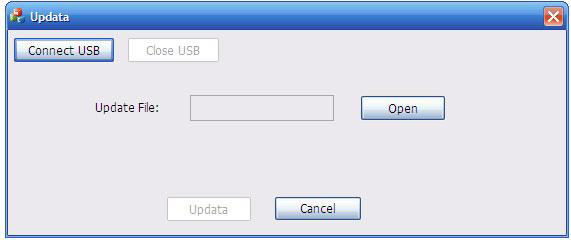
Es öffnet sich die Upgrade-Oberfläche wie unten gezeigt:
- Klicken Sie auf [Connect USB].
- Klicken Sie auf [Open], um die Upgrade-Datei zu laden, dann klicken Sie auf [Update], um das Firmware-Upgrade zu starten.
Hinweis: Der USB-Anschluss kann auch zur Stromversorgung des Geräts genutzt werden.
Die mit dem PC verbundene COM-Nummer ist nur verfügbar, wenn sie zwischen 1 und 9 liegt.
Technische Daten
| Artikel | Beschreibung |
|---|---|
| Produktmodell | PT-SW-HD41S |
| HDMI-Standard | HDMI 1.4, unterstützt HDMI Deep Color, voll 3D & 4Kx2K@30Hz |
| HDCP | HDCP 1.4 kompatibel |
| Videosignal | Unterstützt VESA- und SMPTE-Videosignale; 480p/720p/1024x768/1280x800/1080p/3840x2160@30Hz |
| ARC | HDMI unterstützt ARC-Funktion |
| Bandbreite | 10.2Gbps |
| IR-Steuerung | IR IN, DC 5V, Anschluss an den IR-Empfänger zur Signalaufnahme der IR-Fernbedienung |
| Input | HDMI x 4; 3,5mm(IR IN) x 1 |
| Output | HDMI x 1; 3,5mm(Audio) x 1 |
| Weitere Anschlüsse | RS232 (3,5mm) x 1; Stromanschluss x 1; DIP (EDID für 4P) x 1 |
| HDMI-Anschluss | Typ A |
| 3,5mm-Anschluss | IR IN x1 / Audio x 1 / RS232 x 1 |
| Gehäuseabmessung | B194 x H12 x T80 (mm), ultradünn |
| Rohmaterial | Aluminiumgehäuse |
| Gewicht | Ca. 160g |
| Stromversorgung | DC 5V 1A |
| Leistungsaufnahme | 4,2W |
| Temperatur | ﹣10 ~ ﹢40℃ |
| Referenzfeuchtigkeit | 10%-90% |
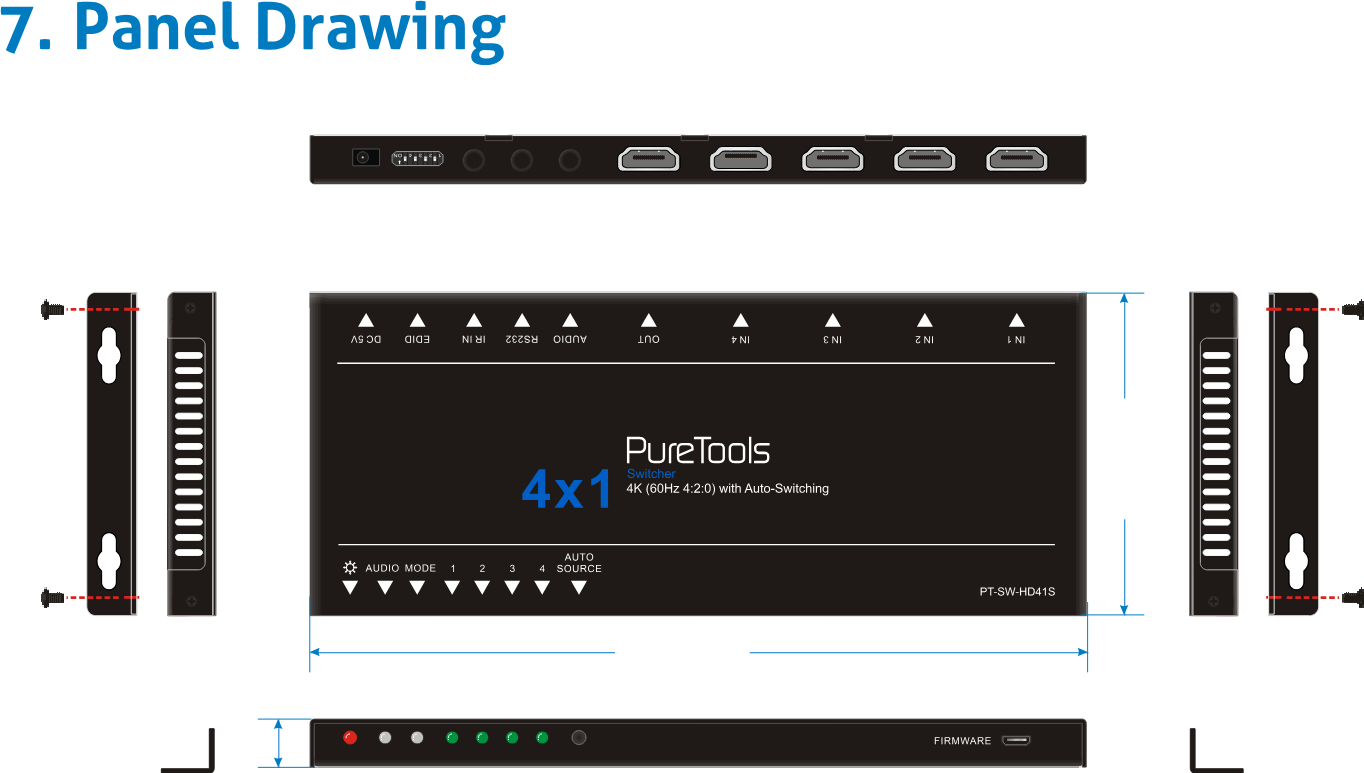
Panel-Zeichnung
Fehlerbehebung & Wartung
| Probleme | Ursachen | Lösungen |
|---|---|---|
| Farbverlust oder kein Videosignal auf HDMI-Anzeige | Die Verbindungskabel sind eventuell nicht korrekt angeschlossen oder defekt. | Überprüfen Sie, ob die Kabel korrekt angeschlossen und funktionsfähig sind. |
| Kein HDMI-Signalausgang am PT-SW-HD41S obwohl lokaler HDMI-Eingang normal funktioniert | ||
| Startbildschirm auf Ausgabegeräten | Schlechte Qualität des Verbindungskabels | Wechseln Sie das Kabel gegen ein qualitativ hochwertiges aus. |
| Kein Steuerzugriff auf PT-SW-HD41S über RS232-Port vom Steuergerät (z.B. PC) | Falsche RS232-Kommunikationsparameter | Stellen Sie sicher, dass die RS232-Kommunikationsparameter korrekt sind. |
| PT-SW-HD41S ist defekt | Senden Sie es zur Reparatur an den autorisierten Händler. | |
| Stärkere statische Entladung bei Anschluss der Videoanschlüsse | Schlechte Erdung | Überprüfen Sie die Erdung und stellen Sie sicher, dass sie korrekt verbunden ist. |
Wenn Ihr Problem nach Befolgung der oben genannten Schritte weiterhin besteht, wenden Sie sich bitte an den autorisierten Händler oder unseren technischen Support.
Kundendienst
Falls beim Betrieb des Produkts Probleme auftreten, überprüfen Sie diese bitte und beheben Sie sie anhand dieses Benutzerhandbuchs. Alle Transportkosten trägt der Benutzer während der Garantiezeit.
- Produkt-Garantie: Dieses Produkt ist zwei Jahre lang frei von Material- und Verarbeitungsfehlern (maßgeblich ist die Kaufrechnung). Der Nachweis des Kaufs in Form eines Kaufbelegs oder quittierter Rechnung, der belegt, dass das Gerät sich innerhalb der Garantiezeit befindet, muss für den Garantieservice vorgelegt werden.
- Was von der Garantie nicht abgedeckt ist (Service gegen Gebühr verfügbar):
- Technischer Support: Bei Fragen oder Problemen wenden Sie sich an Ihren Vertriebspartner oder Händler und geben Sie den jeweiligen Produktnamen und die Version, die detaillierte Fehlerbeschreibung sowie die Fallgestaltung an.
- Garantielaufzeit abgelaufen.
- Werkseitig angebrachte Seriennummer wurde am Produkt verändert oder entfernt.
- Schäden, Verschleiß oder Fehlfunktionen verursacht durch:
- Normale Abnutzung.
- Verwendung von Verbrauchsmaterialien oder Teilen, die nicht unseren Spezifikationen entsprechen.
- Kein Zertifikat oder Rechnung als Garantienachweis.
- Das auf der Garantiekarte angegebene Produktmodell stimmt nicht mit dem Modell des zu reparierenden Produkts überein oder wurde verändert.
- Schäden durch höhere Gewalt.
- Service, der nicht vom Vertriebspartner autorisiert wurde.
- Jegliche andere Ursachen, die nicht mit einem Produktfehler zusammenhängen.
- Liefer-, Installations- oder Arbeitskosten für die Installation oder Einrichtung des Produkts.
Hilfe anfordern
Technischer Support:
Telefon: +49 5971 800299 - 0
Fax: +49 5971 800299 – 99
Technischer Support Zeiten:
Montag bis Donnerstag von 8:30 bis 17:00 Uhr
Freitag von 8:30 bis 16:00 Uhr
Schreiben an:
PureLink GmbH
Von-Liebig-Straße 10
D - 48432 Rheine
www.purelink.de
info@purelink.de
Rechtliches & Konformität
Produktidentifikation
Modell: PT-SW-HD41S – Version der Anleitung 1.0
Marken und Haftungsausschluss
Produktbezeichnung und Logo sind Marken. Alle weiteren genannten Firmen- und Produktnamen sind Marken der jeweiligen Inhaber. Alle Rechte vorbehalten. Kein Teil dieser Veröffentlichung darf ohne vorherige schriftliche Genehmigung vervielfältigt werden. Änderungen an Gerät, Verpackung oder Anleitung sowie Druckfehler vorbehalten.
EU-Konformität
PureLink erklärt hiermit, dass dieses Produkt PureTools PT-SW-HD41S den Richtlinien 1907/2006/EU und 2011/65/EU entspricht. PureLink GmbH erklärt hiermit, dass dieses Produkt PureTools PT-SW-HD41S den Richtlinien 2014/30/EU und 2014/35/EU entspricht.
| Richtlinie / Verordnung |
|---|
| 1907/2006/EU |
| 2011/65/EU |
| 2014/30/EU |
| 2014/35/EU |
Der vollständige Text der EU-Konformitätserklärung ist unter folgender Internetadresse verfügbar: http://www.purelink.de/ce/4251364706992_CE.pdf
FCC
Erklärung Dieses Gerät erzeugt, verwendet und kann Radiofrequenzenergie abstrahlen und kann bei nicht sachgemäßer Installation und Verwendung störende Interferenzen bei Funkkommunikationen verursachen. Es wurde getestet und entspricht den Grenzwerten für ein digitales Gerät der Klasse B gemäß Teil 15 der FCC-Regeln. Diese Grenzwerte sollen einen angemessenen Schutz gegen schädliche Interferenzen in einer gewerblichen Installation bieten.
Entsorgung von Elektro- und Elektronikgeräten
WEEE-Reg.-Nr.: DE 93847290
Das Symbol der durchgestrichenen Mülltonne auf Produkt, Verpackung oder in dieser Anleitung bedeutet, dass Elektro- und Elektronikgeräte am Ende ihrer Lebensdauer nicht im Hausmüll entsorgt werden dürfen. Als Verbraucher sind Sie nach dem ElektroG verpflichtet, Altgeräte kostenlos bei öffentlichen Sammelstellen oder bei einem zur Rücknahme verpflichteten Vertreiber abzugeben. Entnehmen Sie Batterien und Lampen, die zerstörungsfrei entnommen werden können, vor der Abgabe und löschen Sie personenbezogene Daten auf dem Gerät. Einzelheiten regelt das jeweilige Landesrecht. Mit der Rückgabe leisten Sie einen wichtigen Beitrag zum Umweltschutz.
Batterien
Batterien gehören nicht in den Hausmüll. Geben Sie Altbatterien kostenlos bei Sammelstellen oder im Handel zurück.
Verpackung
Entsorgen Sie die Verpackung sortenrein (Papier/Pappe, Kunststoffe) über die örtlichen Sammelsysteme. Halten Sie Verpackungsmaterial von Kindern fern – Erstickungsgefahr. Verpackungsregister LUCID: DE5958616449295.