
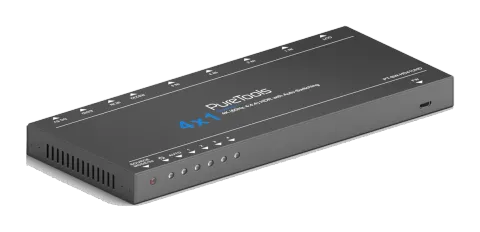
Sicherheitsvorkehrungen
Um das Beste aus dem Produkt herauszuholen, lesen Sie bitte alle Anweisungen vor der Verwendung des Geräts sorgfältig durch. Bewahren Sie dieses Handbuch zur späteren Bezugnahme auf.
- Packen Sie die Ausrüstung sorgfältig aus und bewahren Sie die Originalverpackung und das Verpackungsmaterial für einen eventuellen späteren Versand auf.
- Befolgen Sie die grundlegenden Sicherheitsvorkehrungen, um das Risiko von Brand, elektrischem Schlag und Verletzungen zu verringern.
- Zerlegen oder modifizieren Sie das Gehäuse nicht. Dies kann einen elektrischen Schlag oder Brand verursachen.
- Die Verwendung von Zubehör oder Teilen, die nicht den Produktspezifikationen entsprechen, kann Schäden, Verschlechterungen oder Fehlfunktionen verursachen.
- Überlassen Sie alle Wartungen qualifiziertem Servicepersonal.
- Um Brand- oder Stromschlaggefahr zu vermeiden, setzen Sie das Gerät weder Regen noch Feuchtigkeit aus und installieren Sie es nicht in der Nähe von Wasser.
- Legen Sie keine schweren Gegenstände auf das Extension-Kabel, um Quetschungen zu vermeiden.
- Entfernen Sie nicht das Gehäuse des Geräts, da das Öffnen oder Entfernen des Gehäuses Sie gefährlicher Spannung oder anderen Gefahren aussetzen kann.
- Installieren Sie das Gerät an einem gut belüfteten Ort, um Schäden durch Überhitzung zu vermeiden.
- Halten Sie das Modul von Flüssigkeiten fern.
- Verschüttetes oder eingedrungenes Wasser im Gehäuse kann zu Brand, elektrischem Schlag oder Geräteschäden führen. Entfernen Sie sofort den Netzstecker, wenn ein Gegenstand oder eine Flüssigkeit auf das Gehäuse fällt oder verschüttet wird.
- Verdrehen oder ziehen Sie nicht gewaltsam an den Enden des optischen Kabels. Dies kann eine Fehlfunktion verursachen.
- Reinigen Sie das Gerät nicht mit Flüssigkeiten oder Aerosolen. Ziehen Sie vor der Reinigung stets den Netzstecker.
- Ziehen Sie das Netzkabel bei längerer Nichtbenutzung des Geräts heraus.
- Entsorgungshinweise für verschrottete Geräte: Verbrennen Sie sie nicht und mischen Sie sie nicht mit dem allgemeinen Hausmüll, entsorgen Sie sie bitte als elektrischen Sondermüll.
Einführung in PT-SW-HD41UHD
Dieser PT-SW-HD41UHD ist ein HDMI 2.0 Switcher mit 4 HDMI-Eingängen. Wenn Sie einen der Eingänge über die Taste „SOURCE“ auf der Frontplatte, die IR-Fernbedienung oder durch Senden eines RS232-Kommandos auswählen, leuchtet die entsprechende Anzeige auf, um den aktuellen Umschaltstatus anzuzeigen.
Dieser Switcher kann unkomprimierte 4Kx2K@60Hz 4:4:4 (maximal) Signale ohne Verluste übertragen und unterstützt HDMI 2.0 sowie die Einhaltung von HDCP 2.2.
Darüber hinaus unterstützt er ein bequemes Online-Firmware-Update über den USB-Anschluss.
Merkmale
- 4 HDMI-Eingänge & 1 HDMI-Ausgang.
- Unterstützt HDMI 2.0, maximal unterstützte Auflösung 4Kx2K@60Hz 4:4:4.
- HDCP 2.2 konform, unterstützt die automatische Erkennung des HDCP-Status der Eingänge.
- Unterstützt EDID-Management mit 6 eingebetteten EDID-Daten, die aufgerufen werden können.
- Unterstützt CEC zur Steuerung der Quelle oder des Anzeigegeräts über IR-Fernbedienung und RS232-Befehle.
- LED-Anzeigen zeigen den Umschaltstatus.
- Unterstützt Hot-Plug.
- Hohe Bandbreite: 18Gbps.
- Bequeme Online-Firmware-Aktualisierung.
Packungsinhalt
- 1 x PT-SW-HD41UHD 4K HDMI 2.0 Switcher 4x1
- 2 x Befestigungsbügel & 4 x Schrauben
- 4 x Kunststoffpolster
- 1 x IR Receiver (5V, mit Träger)
- 1 x IR-Fernbedienung
- 1 x Netzadapter (5VDC 2A)
- 1 x Benutzerhandbuch
Hinweis: Bitte überprüfen Sie, ob sämtliches Zubehör vorhanden ist. Falls nicht, wenden Sie sich bitte an den Händler.
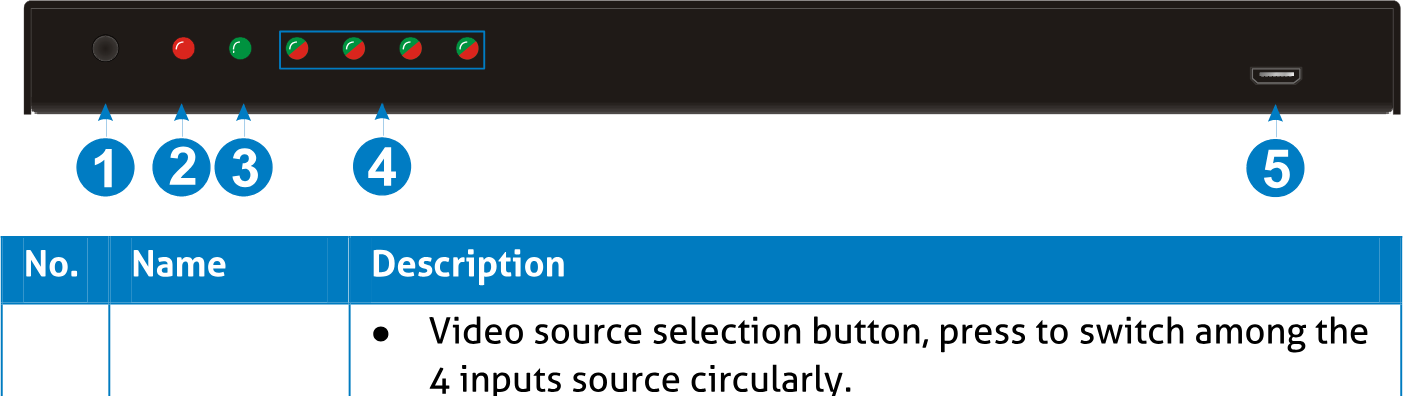
Frontplatte
| Nr. | Name | Beschreibung |
|---|---|---|
| ① | SOURCE/ MODE/3s | • Videowiedergabequellen-Auswahltaste, drücken zum zyklischen Umschalten zwischen den 4 Eingangsquellen. • Umschaltmodus-Auswahltaste, drücken und mindestens 3 Sekunden halten, um zwischen Auto-Switch- und manuellen Umschaltmodus zu wechseln. |
| ② | Power-Anzeige | Leuchtet rot, wenn eingeschaltet. |
| ③ | AUTO | Zweifarbige Anzeige für den aktuellen Umschaltmodus. • Grün im Auto-Switch-Modus. • AUS im manuellen Modus. |
| ④ | 1~4 | Insgesamt 4 zweifarbige LED-Anzeigen: • Die Anzeige der aktuellen Eingangsquelle leuchtet grün. • Die Anzeige der verbundenen Eingangsquelle leuchtet orange. |
| ⑤ | FW | Verbinden Sie den PC mit einem USB-Kabel, um die Firmware zu aktualisieren. Siehe Abschnitt 7 Firmware Upgrade für weitere Details. |
Hinweis: Der HDCP-konforme Status am Ausgang hängt vom Eingangssignal ab. Wenn das Eingangssignal HDCP enthält, ist das Ausgangssignal HDCP-konform und umgekehrt.
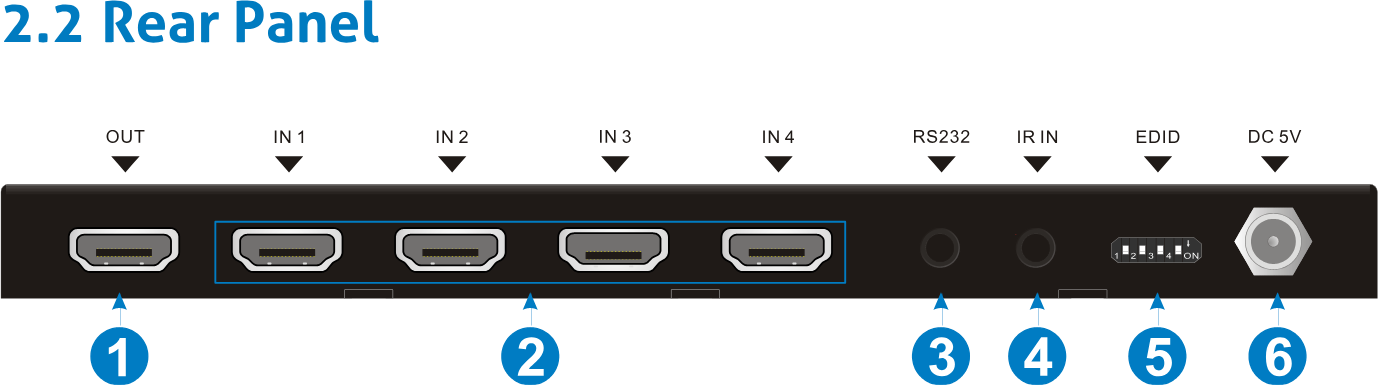
Rückseite
Layout der Anschlüsse und Stecker auf der Rückseite
| Nr. | Name | Beschreibung |
|---|---|---|
| ① | OUT | HDMI-Ausgangsanschluss, verbindet mit dem HDMI-Display |
| ② | IN1~IN4 | Insgesamt 4 HDMI-Eingangsanschlüsse, verbinden mit HDMI-Quellgeräten. |
| ③ | RS232 | Serieller Steuerungsanschluss, verbindet mit dem Steuergerät (z. B. einem PC) zur Steuerung dieses Switchers. |
| ④ | IR IN | Verbindung zum IR Receiver zum Empfang von IR-Signalen der IR-Fernbedienung. |
| ⑤ | EDID | 4-poliger DIP-Schalter zur Aktivierung der eingebauten EDID-Daten. Weitere Details siehe Abschnitt 4.2 Embedded EDID invoking. |
| ⑥ | DC 5V | Anschluss für Netzadapter zur Stromversorgung des Switchers oder zur Firmware-Aktualisierung. |
Sicherheitshinweise zur Verwendung
- Überprüfen Sie vor der Installation alle Komponenten und Zubehörteile auf Vollständigkeit.
- Das System sollte in einer sauberen Umgebung mit geeigneter Temperatur und Luftfeuchtigkeit installiert werden (siehe Seite 16 für Grenzwerte).
- Alle Netzschalter, Stecker, Steckdosen und Netzleitungen müssen isoliert und sicher sein.
- Alle Geräte sollten vor dem Einschalten verbunden sein.
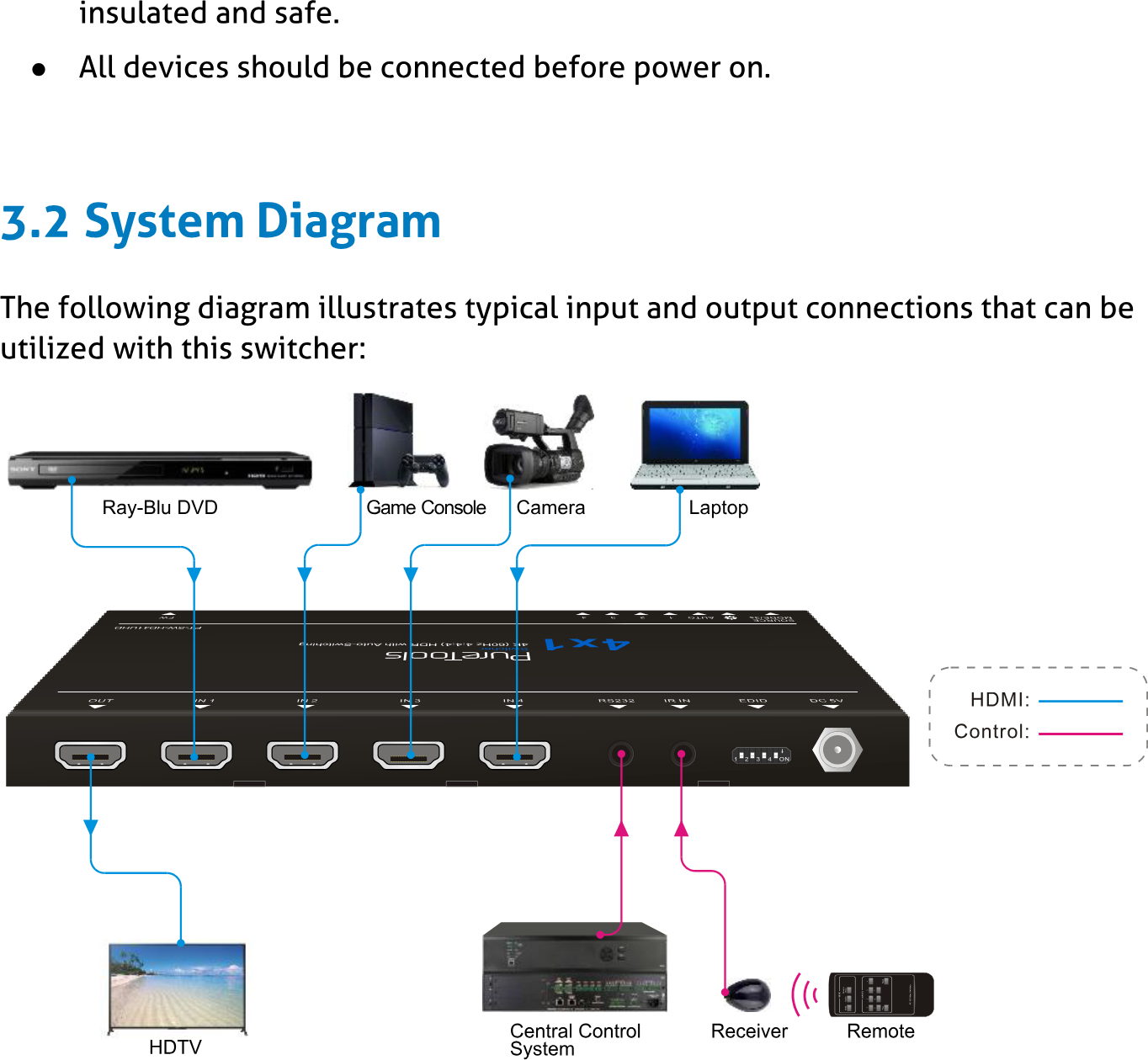
Systemdiagramm
Das folgende Diagramm zeigt typische Ein- und Ausgangsverbindungen, die mit diesem Switcher verwendet werden können:
Typisches Anschlussdiagramm für Ein- und Ausgänge des Switchers. Bezeichnungen: Ray-Blu DVD, Spielkonsole, Kamera, Laptop, HDTV, Zentralsteuerungssystem, Receiver, Fernbedienung. HDMI: blaue Leitung, Steuerung: rosa Leitung.
Anschlussvorgang
- Verbinden Sie HDMI-Quellgeräte (z. B. Blue-ray DVD) mit den „IN1“~„IN4“-Anschlüssen dieses Switchers mittels HDMI-Kabel.
- Verbinden Sie das HDMI-Display (z. B. HDTV) mit dem „OUT“-Anschluss dieses Switchers mittels HDMI-Kabel.
- Schließen Sie einen IR Receiver an den „IR IN“-Anschluss an, um den Switcher über die IR-Fernbedienung zu steuern.
- Verbinden Sie das Steuergerät (z. B. PC) mit dem „RS232“-Anschluss, um den Switcher über RS232-Befehle zu steuern.
- Verbinden Sie ein 5V DC-Netzteil mit dem „DC 5V“-Anschluss.
Hinweis: Alle Anschlüsse unterstützen Hot-Plug.
Anwendung
Dieser Switcher eignet sich für vielfältige Einsatzbereiche, wie zum Beispiel im Computerbereich, Überwachung, Konferenzraum, Großbildanzeige, Fernsehausbildung, Befehls- & Kontrollzentrum und Smart Home etc.
3.3 Anschlussvorgang
- Verbinden Sie HDMI-Quellgeräte (z. B. Blue-ray DVD) mit den „IN1“~„IN4“-Anschlüssen dieses Switchers mittels HDMI-Kabel.
- Verbinden Sie das HDMI-Display (z. B. HDTV) mit dem „OUT“-Anschluss dieses Switchers mittels HDMI-Kabel.
- Schließen Sie einen IR Receiver an den „IR IN“-Anschluss an, um den Switcher über die IR-Fernbedienung zu steuern.
- Verbinden Sie das Steuergerät (z. B. PC) mit dem „RS232“-Anschluss, um den Switcher über RS232-Befehle zu steuern.
- Verbinden Sie ein 5V DC-Netzteil mit dem „DC 5V“-Anschluss.
Hinweis: Alle Anschlüsse unterstützen Hot-Plug.
3.4 Anwendung
Dieser Switcher eignet sich für vielfältige Einsatzbereiche, wie zum Beispiel im Computerbereich, Überwachung, Konferenzraum, Großbildanzeige, Fernsehausbildung, Befehls- & Kontrollzentrum und Smart Home etc.
Umschalten der Eingangsquelle
Die Taste „SOURCE/MODE/3s“ auf der Frontplatte kann verwendet werden, um die Eingangsquelle auszuwählen und den Modus umzuschalten.
Manueller Umschaltmodus
Drücken Sie die Taste „SOURCE/MODE/3s“, um zyklisch zwischen den Eingängen 1~4 umzuschalten, die entsprechende Anzeige leuchtet dabei grün zur einfachen Erkennung auf.
Automatischer Umschaltmodus
Drücken und halten Sie die Taste „SOURCE/MODE/3s“ für 3 Sekunden oder länger, um zwischen manuellem und automatischem Modus umzuschalten. (Standard: Manueller Umschalter). Nach dem Wechsel in den automatischen Umschaltmodus leuchtet die LED „AUTO“.
Der automatische Umschaltmodus folgt den folgenden Prinzipien:
- Neuer Eingang Sobald ein neues Eingangssignal erkannt wird, wechselt dieser Switcher automatisch auf dieses Signal.
- Strom Neustart Dieser Switcher unterstützt eine Speicherfunktion für den Stromausfall. Wenn das zuletzt ausgewählte Signal noch verfügbar ist, gibt der Switcher weiterhin dieses Signal aus. Andernfalls erkennt er alle Eingangssignale mit Priorität von „IN 1“ bis „IN 4“. Sobald das erste Signal erkannt wird, wird es an den Output weitergeleitet.
- Signal Entfernen Sobald das aktuelle Eingangssignal entfernt wird, erkennt der Switcher alle Eingangssignale mit Priorität ab dem nächsten Eingangsport. Er schaltet die erste verfügbare Quelle an den Ausgabegerät. Zum Beispiel: ist das ausgewählte Eingangssignal „IN 2“, wird beim Trennen der aktuellen Quelle PT-SW-HD41UHD die Eingänge in der Reihenfolge „IN 3“, „IN 4“, „IN 1“ prüfen und die erste verfügbare Quelle als Eingang schalten.
Aufruf der eingebetteten EDID
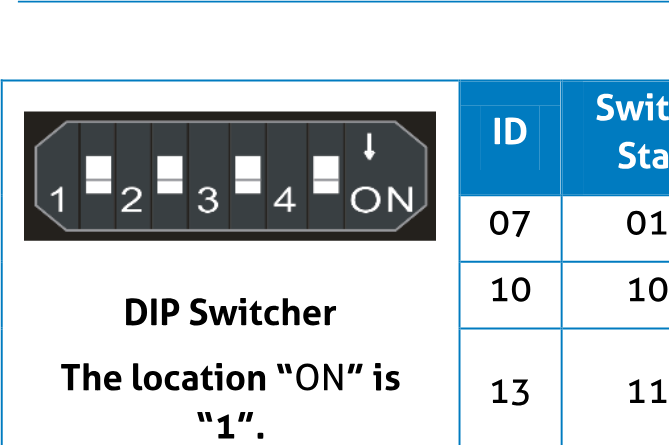
Die Rückseite verfügt über einen 4-poligen DIP-Schalter, um die eingebettete EDID zu aktivieren. Die eingebetteten EDID-Daten und deren entsprechende DIP-Schalter-Stellung sind in der unten stehenden Liste gezeigt.
| ID | Status | EDID |
|---|---|---|
| 00 | 0000 | Durchleitung (Standard) |
| 01 | 0001 | 1080p 3D 2CH |
| 02 | 0010 | 1080p 3D Mehrkanal |
| 03 | 0011 | 1080P 2D 2CH |
| 04 | 0100 | 1080P 2D Mehrkanal |
| 05 | 0101 | 3840x2160 2D (30Hz) |
| 06 | 0110 | 3840x2160 2D (60Hz) |
IR-Steuerung
Schließen Sie einen IR Receiver an den IR IN Anschluss an, dieser Switcher kann über die mitgelieferte IR-Fernbedienung gesteuert werden. Wie bei der CEC-Funktion ist es möglich, mit der IR-Fernbedienung die Quelle oder das Displaygerät zu steuern. Hier ist eine kurze Einführung zur IR-Fernbedienung:
IR-Fernbedienung für PT-SW-HD41UHD
- EINGÄNGE: 1~4: Wählen Sie die Videoquelle durch Drücken der entsprechenden Taste aus.
- MANUELL/AUTO: Wählen Sie den manuellen Umschaltmodus oder den automatischen Umschaltmodus.
- SOURCE: Diese Tasten dienen zur Steuerung des Eingangsquellgeräts (z.B. DVD).
- DISPLAY: Diese Tasten dienen zur Steuerung des Ausgabe-Anzeigegeräts (z.B. HDTV).
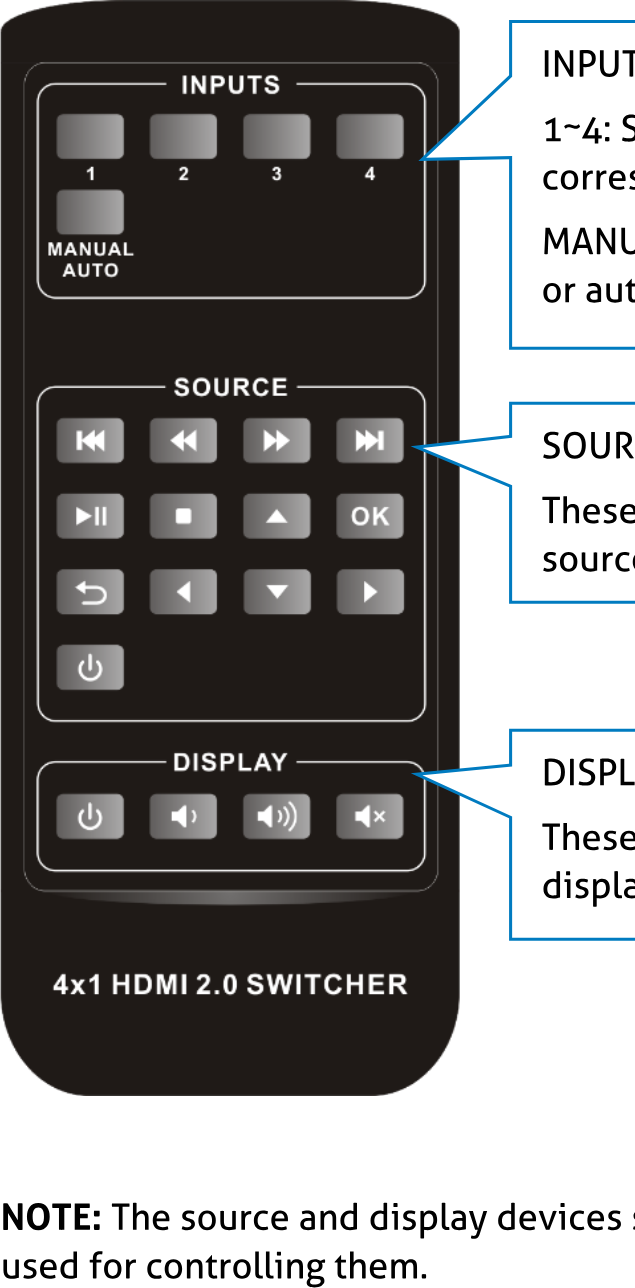
Hinweis: Die Quell- und Anzeigegeräte müssen CEC unterstützen, wenn die IR-Fernbedienung zur Steuerung verwendet wird.
RS232-Steuerung
Dieser Switcher verfügt über eine RS232-Schnittstelle zur seriellen Steuerung. Verbinden Sie diesen Switcher mit dem Steuergerät (z. B. PC) über ein RS232-Kabel und stellen Sie die Parameter korrekt ein. Das Steuergerät kann diesen Switcher dann über die dafür vorgesehene Software steuern.
RS232-Steuersoftware
Installation: Kopieren Sie die Steuerungssoftware-Datei auf den mit diesem Switcher verbundenen Computer.
Deinstallation: Löschen Sie alle Steuerungssoftware-Dateien im entsprechenden Verzeichnis.
Grundeinstellungen
Verbinden Sie zunächst diesen Switcher mit einem Eingabegerät und einem Ausgabegerät. Verbinden Sie ihn dann mit einem Computer, auf dem die RS232-Steuersoftware installiert ist. Doppelklicken Sie auf das Software-Symbol, um die Software zu starten.
Als Beispiel wird hier die Software CommWatch.exe verwendet. Das Symbol wird wie folgt angezeigt:
Die Benutzeroberfläche der Steuersoftware wird wie folgt angezeigt:
Bitte setzen Sie die Parameter für COM-Port-Nummer, Baudrate, Datenbit, Stoppbit und Paritätsbit korrekt, damit Sie Befehle im Befehls-Sende-Bereich senden können.
Baudrate: 9600; Datenbit: 8; Stoppbit: 1; Paritätsbit: keine.
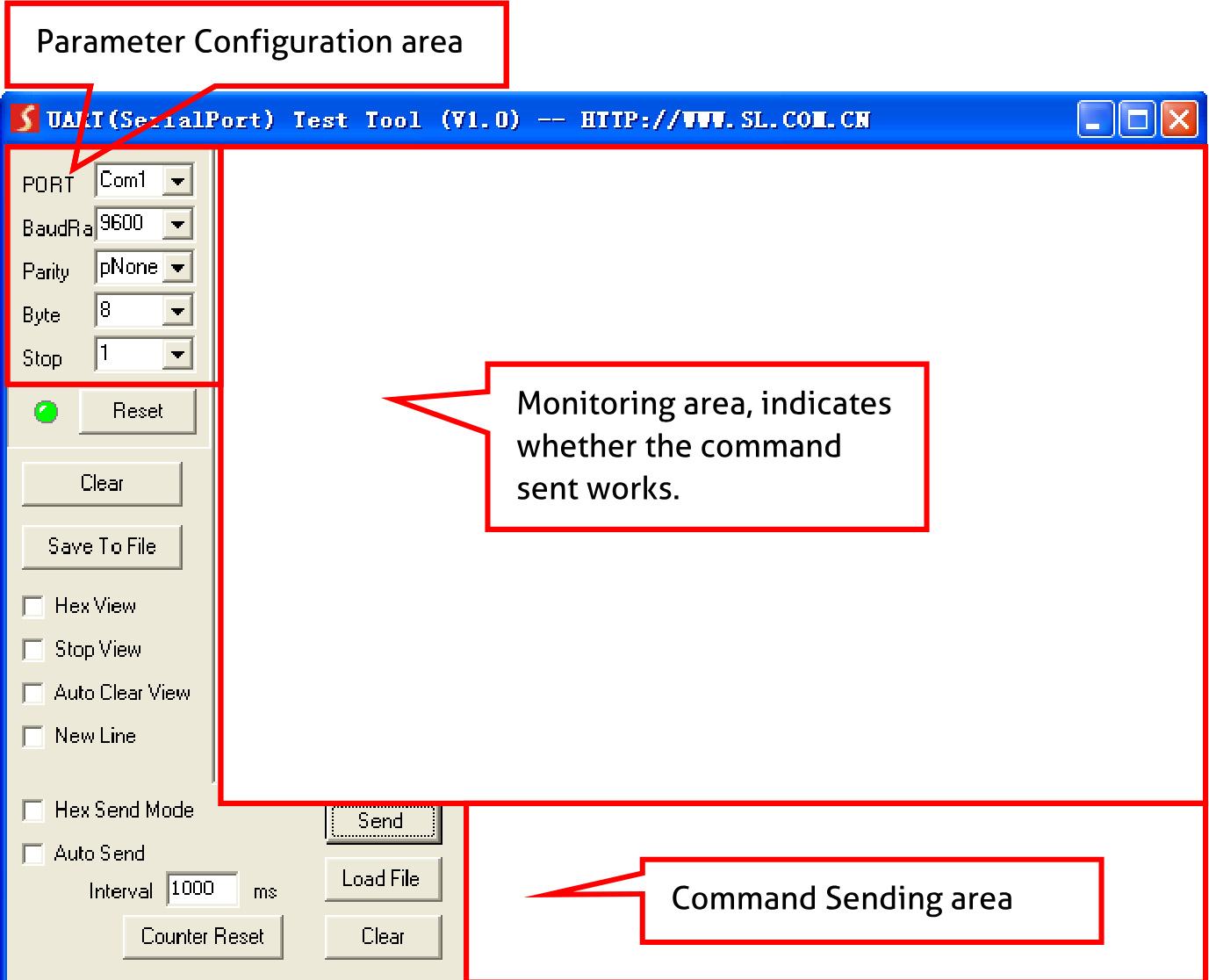
| Bereich Parametereinstellungen | Überwachungsbereich, zeigt an, ob der gesendete Befehl funktioniert. | Befehls-Sende-Bereich |
|---|
RS232-Befehl
Umschaltbefehl
| Funktion | Befehl | Beispiel Rückmeldung |
|---|---|---|
| Wechsel zu HDMI Eingang 1. | HDMI1% | [CMD]: Umschaltung auf HDMI1. |
| Wechsel zu HDMI Eingang 2. | HDMI2% | [CMD]: Umschaltung auf HDMI2. |
| Wechsel zu HDMI Eingang 3. | HDMI3% | [CMD]: Umschaltung auf HDMI3. |
| Wechsel zu HDMI Eingang 4. | HDMI4% | [CMD]: Umschaltung auf HDMI4. |
| Automatikmodus aktivieren. | AUTO% | [CMD]: Umschaltung auf AUTO-Modus. |
| Manuellen Umschaltmodus aktivieren. | MANUAL% | [CMD]: Umschaltung auf MANUAL-Modus. |
Hinweis: Quell- und Anzeigegeräte sollten CEC unterstützen.
EDID-Anpassung
| Funktion | Befehl |
|---|---|
| Rückfrage des aktuellen EDID | EDIDInfo% |
| EDID anpassen. | EDIDSxx% |
| Alle angepassten EDIDs entfernen. | EDIDR% |
Neben den 6 eingebetteten EDID gibt es 9 EDID, die bei Bedarf individuell angepasst werden können.
Senden Sie zunächst den Befehl EDIDSxx% (XX=ID=07~15) und klicken Sie dann in der RS232-Steuersoftware auf „Load File“, um die angepasste EDID-Datei (.bin) zu laden.
Nach der Anpassung der EDID-Daten können Sie die neue EDID über den DIP-Schalter aufrufen. Die EDID-ID und deren entsprechende DIP-Schalter-Stellung sind in der unten stehenden Liste angegeben.
| ID | Switcher-Status | ID | Switcher-Status | ID | Switcher-Status |
|---|---|---|---|---|---|
| 07 | 0111 | 08 | 1000 | 09 | 1001 |
| 10 | 1010 | 11 | 1011 | 12 | 1100 |
| 13 | 1101 | 14 | 1110 | 15 | 1111 |
Quellgerät-Steuerung
| Funktion | Befehl | Beispiel Rückmeldung |
|---|---|---|
| Schaltet das Quellgerät ein, z. B. Blu-ray DVD. | SRCOn% | [CMD]: Blu-ray Power on. |
| Schaltet das Quellgerät aus, z. B. Blu-ray DVD. | SRCOff% | [CMD]: Blu-ray Power off. |
| Abspielen | SRCPlay% | [CMD]: Blu-ray play. |
| Pause | SRCPause% | [CMD]: Blu-ray pause. |
| Stopp | SRCStop% | [CMD]: Blu-ray stop. |
| Schneller Vorlauf x1 | SRCForward% | [CMD]: Blu-ray forward. |
| Schneller Rücklauf | SRCBackward% | [CMD]: Blu-ray backward. |
| Nächster Abschnitt | SRCSkipForward% | [CMD]: Blu-ray skid forward. |
| Vorheriger Abschnitt | SRCSkipBackward% | [CMD]: Blu-ray skid backward. |
| Menü öffnen | SRCMenu% | [CMD]: Blu-ray menu. |
| Zurück | SRCBack% | [CMD]: Blu-ray back. |
| Bestätigen (OK) | SRCOk% | [CMD]: Blu-ray OK. |
| Beenden | SRCExit% | [CMD]: Blu-ray Exit. |
Anzeige-Geräte-Steuerung
| Funktion | Befehl | Beispiel Rückmeldung |
|---|---|---|
| Schaltet das Anzeigegerät ein, z. B. HDTV. | TVOn% | [CMD]: TV Power on. |
| Schaltet das Anzeigegerät aus, z. B. HDTV. | TVOff% | [CMD]: TV Power off. |
| Eingangsquelle auswählen. | TVINSel% | [CMD]: TV input select. |
| Lautstärke erhöhen. | TVVOL+% | [CMD]: TV VOL +. |
| Lautstärke verringern. | TVVOL-% | [CMD]: TV VOL -. |
| Stummschalten. | TVMUTE% | [CMD]: TV VOL Mute. |
Baudraten-Einstellung
| Funktion | Befehl | Beispiel Rückmeldung |
|---|---|---|
| Setzt die Baudrate auf 9600. | UART9600% | [CMD]: Baud 9600. |
| Setzt die Baudrate auf 19200. | UART19200% | [CMD]: Baud 19200. |
| Setzt die Baudrate auf 38400. | UART38400% | [CMD]: Baud 38400. |
| Setzt die Baudrate auf 57600. | UART57600% | [CMD]: Baud 57600. |
| Setzt die Baudrate auf 115200. | UART115200% | [CMD]: Baud 115200. |
| Funktion | Befehl | Beispiel Rückmeldung |
|---|---|---|
| Nach oben | SRCUp% | [CMD]: Blu-ray up. |
| Nach unten | SRCDown% | [CMD]: Blu-ray down. |
| Nach links | SRCLeft% | [CMD]: Blu-ray left. |
| Nach rechts | SRCRight% | [CMD]: Blu-ray right. |
| Weiter | SRCNext% | [CMD]: Blu-ray next. |
| Eingabe | SRCEnter% | [CMD]: Blu-ray Enter. |
Firmware-Upgrade
Dieser Switcher verfügt über einen USB-Anschluss für ein Online-Firmware-Upgrade an der Frontplatte. Folgen Sie diesen Schritten, um die Firmware zu aktualisieren:
- Verbinden Sie den Steuerungs-PC mit einem USB-Kabel mit dem USB-Anschluss dieses Switchers.
- Öffnen Sie „Arbeitsplatz“ und suchen Sie die neue Festplatte mit dem Namen BOOTDISK.
- Kopieren Sie die neueste Upgrade-Datei (.bin) auf diese Festplatte.
- Der Switcher startet automatisch neu und die Softwareaktualisierung wird nach erfolgreicher Verbindung des USB-Anschlusses abgeschlossen.
Hinweis: Der USB-Anschluss kann auch zur Stromversorgung des Geräts verwendet werden.
7. Firmware-Aktualisierung
Dieser Switcher verfügt über einen USB-Anschluss an der Frontplatte für Online-Firmware-Updates. Folgen Sie diesen Schritten zum Aktualisieren der Firmware:
- Verbinden Sie den Steuerungs-PC mit einem USB-Kabel mit dem USB-Anschluss dieses Switchers.
- Öffnen Sie „Arbeitsplatz“ und suchen Sie die neue Festplatte mit dem Namen BOOTDISK.
- Kopieren Sie die neueste Upgrade-Datei (.bin) auf diese Festplatte.
- Der Switcher startet automatisch neu und die Softwareaktualisierung wird nach erfolgreicher Verbindung des USB-Anschlusses abgeschlossen.
Hinweis: Der USB-Port kann ebenfalls zur Stromversorgung des Geräts verwendet werden.
Technische Daten
| Eingangssignal | 4 HDMI |
|---|---|
| Eingangsanschluss | Buchse Typ-A HDMI |
| Ausgangssignal | 1 HDMI |
| Ausgangsanschluss | Buchse Typ-A HDMI |
| Steuersignal | 1 IR IN; 1 RS232 |
| Steueranschluss | 2 3,5mm Mini-Klinken |
| Videosignal | HDMI 2.0 & HDCP 2.2 |
| Audiosignal | Dolby Digital, DTS, DTS-HD |
Allgemein
| EDID-Verwaltung | Eingebettete EDID-Daten und manuelle EDID-Verwaltung. |
|---|---|
| Auflösungsbereich | 640x480@60Hz ~ 4Kx2K@60Hz 4:4:4. |
| HDMI-Kabellänge | ≤3m |
| Stromversorgung | 5VDC, 2A |
| Stromverbrauch | 5W (max.) |
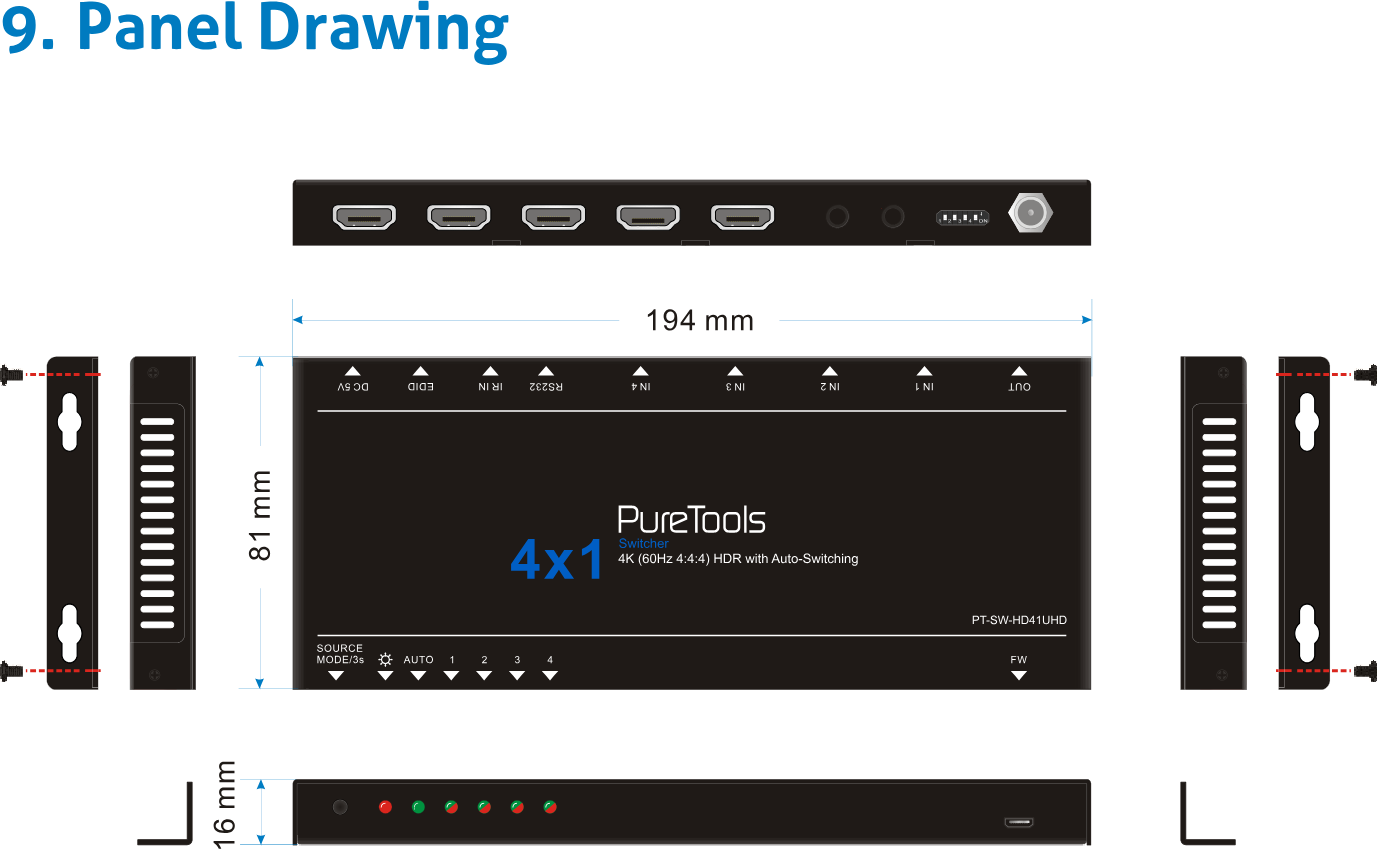
| Abmessungen (B*H*T) | 194mm × 16mm × 81mm |
| Nettogewicht | 202g |
| Temperatur | -10℃~ 55℃ |
| Relative Luftfeuchtigkeit | 10% ~ 90% |
Hinweis: Bitte verwenden Sie für eine zuverlässige Übertragung HDMI-Kabel, die den HDMI 2.0-Standards entsprechen, beim Anschluss.
Bedienfeldzeichnung
Fehlerbehebung & Wartung
| Probleme | Mögliche Ursachen | Lösungen |
|---|---|---|
| Farbenverlust oder kein Videosignalausgang am HDMI-Display | Die Verbindungskabel sind möglicherweise nicht richtig angeschlossen oder defekt. | Überprüfen Sie, ob die Kabel korrekt angeschlossen sind und funktionieren. |
| Kein HDMI-Signalausgang am Switcher bei normal funktionierendem lokalen HDMI-Eingang | ||
| Splash-Screen auf Ausgabegeräten | Schlechte Qualität des Verbindungskabels | Wechseln Sie zu einem qualitativ hochwertigen Kabel. |
| Kein Steuerungseingriff auf diesen Switcher durch Steuergerät (z. B. PC) über RS232-Port | Falsche RS232-Kommunikationsparameter | Stellen Sie sicher, dass die RS232-Kommunikationsparameter korrekt sind. |
| Dieser Switcher ist defekt | Senden Sie ihn zum autorisierten Händler zur Reparatur. | |
| Die statische Aufladung wird stärker, wenn die Videostecker verbunden werden | Schlechte Erdung | Überprüfen Sie die Erdung und stellen Sie sicher, dass sie ordnungsgemäß angeschlossen ist. |
Wenn das Problem nach Durchführung der oben genannten Fehlerbehebungsschritte weiterhin besteht, wenden Sie sich an den autorisierten Händler oder unseren technischen Support.
After-Sales-Service
Sollten während des Betriebs des Produkts Probleme auftreten, überprüfen Sie diese bitte anhand dieses Benutzerhandbuchs und beheben Sie sie gegebenenfalls. Alle Transportkosten während der Garantiezeit trägt der Anwender.
- Produkt-Garantie: Das Produkt ist zwei Jahre ab Kaufdatum frei von Material- und Herstellungsfehlern (maßgeblich ist die Rechnung). Um den Garantie-Service in Anspruch zu nehmen, ist ein Kaufnachweis in Form eines Kassenbelegs oder einer quittierten Rechnung vorzulegen, der belegt, dass sich das Gerät innerhalb der Garantiezeit befindet.
- Was die Garantie nicht abdeckt (Service gegen Gebühr verfügbar):
- Technischer Support: Für Fragen oder Probleme wenden Sie sich an Ihren Distributor oder Händler und nennen Sie den jeweiligen Produktnamen und die Version, die genaue Fehlerbeschreibung sowie die Entstehung des Problems.
- Garantieablauf.
- Vom Werk aufgebrachte Seriennummer wurde entfernt oder verändert.
- Beschädigung, Verschlechterung oder Fehlfunktion verursacht durch:
- Normale Abnutzung.
- Verwendung von Verbrauchsmaterialien oder Ersatzteilen, die nicht unseren Spezifikationen entsprechen.
- Kein Zertifikat oder keine Rechnung als Nachweis der Garantie.
- Das auf der Garantiekarte angegebene Produktmodell stimmt nicht mit dem Produkt zum Reparieren überein oder wurde verändert.
- Beschädigung durch höhere Gewalt.
- Wartung, die nicht vom Vertriebspartner autorisiert wurde.
- Alle anderen Ursachen, die nicht mit einem Produktfehler zusammenhängen.
- Liefer-, Installations- oder Arbeitskosten für die Installation oder Einrichtung des Produkts.
Rechtliches & Konformität
Produktidentifikation
Modell: PT-SW-HD41UHD – Version der Anleitung 1.0
Marken und Haftungsausschluss
Produktbezeichnung und Logo sind Marken. Alle weiteren genannten Firmen- und Produktnamen sind Marken der jeweiligen Inhaber. Alle Rechte vorbehalten. Kein Teil dieser Veröffentlichung darf ohne vorherige schriftliche Genehmigung vervielfältigt werden. Änderungen an Gerät, Verpackung oder Anleitung sowie Druckfehler vorbehalten.
EU-Konformität
PureLink erklärt hiermit, dass dieses Produkt PureTools PT-SW-HD41UHD den Richtlinien 1907/2006/EU und 2011/65/EU entspricht. PureLink GmbH erklärt hiermit, dass dieses Produkt PureTools PT-SW-HD41UHD den Richtlinien 2014/30/EU und 2014/35/EU entspricht.
| Richtlinie / Verordnung |
|---|
| 2011/65/EU |
| 1907/2006/EU |
| 2014/30/EU |
| 2014/35/EU |
Der vollständige Text der EU-Konformitätserklärung ist unter folgender Internetadresse verfügbar: http://www.purelink.de/ce/4251364707005_CE.pdf
Entsorgung von Elektro- und Elektronikgeräten
WEEE-Reg.-Nr.: DE 93847290
Das Symbol der durchgestrichenen Mülltonne auf Produkt, Verpackung oder in dieser Anleitung bedeutet, dass Elektro- und Elektronikgeräte am Ende ihrer Lebensdauer nicht im Hausmüll entsorgt werden dürfen. Als Verbraucher sind Sie nach dem ElektroG verpflichtet, Altgeräte kostenlos bei öffentlichen Sammelstellen oder bei einem zur Rücknahme verpflichteten Vertreiber abzugeben. Entnehmen Sie Batterien und Lampen, die zerstörungsfrei entnommen werden können, vor der Abgabe und löschen Sie personenbezogene Daten auf dem Gerät. Einzelheiten regelt das jeweilige Landesrecht. Mit der Rückgabe leisten Sie einen wichtigen Beitrag zum Umweltschutz.
Batterien
Batterien gehören nicht in den Hausmüll. Geben Sie Altbatterien kostenlos bei Sammelstellen oder im Handel zurück.
Verpackung
Entsorgen Sie die Verpackung sortenrein (Papier/Pappe, Kunststoffe) über die örtlichen Sammelsysteme. Halten Sie Verpackungsmaterial von Kindern fern – Erstickungsgefahr. Verpackungsregister LUCID: DE5958616449295.