
Sicherheitsvorkehrungen
Um das Beste aus dem Produkt herauszuholen, lesen Sie bitte alle Anleitungen sorgfältig durch, bevor Sie das Gerät verwenden. Bewahren Sie dieses Handbuch zur weiteren Bezugnahme auf.
- Packen Sie die Ausrüstung vorsichtig aus und bewahren Sie die Originalverpackung sowie das Verpackungsmaterial für einen möglichen späteren Versand auf.
- Befolgen Sie grundlegende Sicherheitsvorkehrungen, um das Risiko von Brand, elektrischem Schlag und Verletzungen zu reduzieren.
- Zerlegen Sie das Gehäuse nicht und modifizieren Sie das Modul nicht. Dies könnte zu elektrischem Schlag oder Verbrennungen führen.
- Die Verwendung von Verbrauchsmaterialien oder Teilen, die nicht den Produktspezifikationen entsprechen, kann Schäden, Verschlechterungen oder Fehlfunktionen verursachen.
- Lassen Sie alle Reparaturen nur von qualifiziertem Servicepersonal durchführen.
- Um Brand- oder Stromschlaggefahren zu vermeiden, setzen Sie das Gerät nicht Regen oder Feuchtigkeit aus und installieren Sie dieses Produkt nicht in der Nähe von Wasser.
- Legen Sie keine schweren Gegenstände auf das Extension-Kabel, um Wölbungen zu vermeiden.
- Entfernen Sie nicht das Gehäuse des Geräts, da das Öffnen oder Entfernen des Gehäuses Sie gefährlicher Spannung oder anderen Gefahren aussetzen kann.
- Installieren Sie das Gerät an einem Ort mit ausreichender Belüftung, um Schäden durch Überhitzung zu vermeiden.
- Halten Sie das Modul von Flüssigkeiten fern.
- Verschütten von Flüssigkeiten ins Gehäuse kann Feuer, elektrischen Schlag oder Geräteschäden verursachen. Falls ein Gegenstand oder Flüssigkeit auf das Gehäuse fällt oder verschüttet wird, ziehen Sie sofort den Netzstecker des Moduls.
- Verdrehen Sie die Enden des Glasfaserkabels nicht und ziehen Sie sie nicht mit Gewalt. Dies kann Fehlfunktionen verursachen.
- Verwenden Sie keine flüssigen oder aerosolförmigen Reinigungsmittel zur Reinigung dieses Geräts. Ziehen Sie stets den Netzstecker des Geräts, bevor Sie es reinigen.
- Ziehen Sie das Netzkabel ab, wenn das Gerät längere Zeit nicht benutzt wird.
- Informationen zur Entsorgung von Altgeräten: Verbrennen Sie diese nicht und mischen Sie sie nicht mit dem allgemeinen Haushaltsabfall. Bitte behandeln Sie sie als elektrischen Sondermüll.
Produktvorstellung
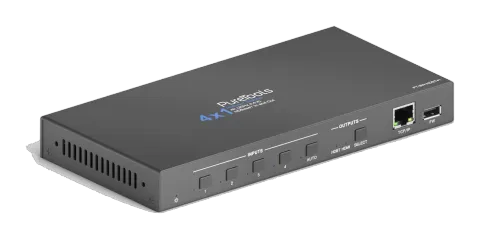
Vielen Dank für die Wahl des PT-SW-HDBT41 4x1 HDBaseT Switchers mit automatischem Signalumschalter. Der Switcher verfügt über vier HDBaseT-Eingänge, einen HDBaseT-Ausgang und einen HDMI-Ausgang. Er unterstützt außerdem HDMI 1.4 und Videoauflösungen bis zu 4K@60Hz 4:2:0.
Im Auto-Switch-Modus schaltet er auf einen HDBaseT-Eingang um, sobald eine neue Quelle verbunden wird. Wenn der aktive Eingang entfernt wird, wählt der Switcher die erste Quelle mit der niedrigsten Eingangsnummer aus. Der Switcher kann zudem über RS232, IR mit einem entsprechenden Steuersystem oder über die Fronttasten bedient werden.
Eigenschaften
- Schaltet einen der vier HDBaseT-Eingänge entweder zum HDBaseT-Ausgang oder HDMI-Ausgang um.
- Unterstützt Videoauflösungen bis zu 4K@60Hz, 4:2:0 sowie 1080p 3D.
- Entspricht den HDMI 1.4 und HDCP 2.2 Spezifikationen.
- Ermöglicht die Übertragung von 4K-Signalen bis zu 40 Metern (131 ft.) und 1080p-Signalen bis zu 70 Metern (229 ft.) über ein einziges CATx-Kabel.
- Der HDBaseT-Ausgang liefert 48V PoC zum Betrieb eines HDBaseT Receivers.
- Steuerbar via RS232, IR oder Frontpanel-Tasten.
- Bidirektionale IR-Durchleitung.
- CEC-Durchleitung.
- Firmware-Updates über den USB-A-Anschluss.
Packungsinhalt
- 1x 4x1 HDBaseT Switcher
- 2x Montageohren
- 4x Montageschrauben
- 4x Kunststoffpuffer
- 1x Netzteil (24V DC 1,25A)
- 1x Benutzerhandbuch
Hinweis: Bitte kontaktieren Sie umgehend Ihren Vertriebspartner, wenn Schäden oder Mängel an den Komponenten festgestellt werden.
Technische Spezifikation
| Spezifikation | |
|---|---|
| Videoeingang | |
| Eingang | (4) HDBT |
| Eingangsstecker | (4) RJ45 |
| HDBaseT Eingangsauflösung | Bis zu 4Kx2K@60Hz 4:2:0 |
| Videoausgang | |
| Ausgang | (1) HDBT, (1) HDMI |
| Ausgangsstecker | (1) RJ45, (1) Buchse Typ-A HDMI |
| HDBaseT Ausgangsauflösung | Bis zu 4Kx2K@60Hz 4:2:0 |
| HDMI Ausgangsauflösung | Bis zu 4Kx2K@60Hz 4:2:0 8bit |
| Steuerung | |
| Steuerung | (1) FW, (1) RS232, (1) IR EYE, (1) IR IN, (1) IR OUT |
| Steuerungsanschluss | (1) Typ-A USB, (1) 3-poliger Schraubterminalblock, (3) 3,5mm Miniklinke |
| Allgemein | |
| HDMI Standard | 1.4 |
| HDCP Version | 2.2 |
| HDCP Pass-Through | Unterstützt |
| CEC Pass-Through | Unterstützt |
| Hot-Plug | Unterstützt |
| Bandbreite | 10,2 Gbps |
| Übertragungsstandard | HDBaseT |
| Übertragungsdistanz | 1080p@60Hz ≤ 229 feet (70 Meter), 4K@60Hz ≤ 131 feet (40 Meter) |
| Betriebstemperatur | -5℃ ~ +55℃ |
| Lagertemperatur | -25℃ ~ +70℃ |
| Relative Luftfeuchtigkeit | 10%-90% |
| Stromversorgung | Eingang:100V~240V AC; Ausgang: 24V DC 1,25A |
| Stromverbrauch | 12W (Max) |
| Abmessungen (B*H*T) | 220mm x 26mm x 100mm |
| Nettogewicht | 670g |
Frontpanel
- ① Power-LED: Die LED leuchtet grün, wenn Strom anliegt.
- ② Source Tasten und LEDs: Drücken Sie die Taste (1~4), um die Input-Quelle auszuwählen. Die linke LED leuchtet blau, wenn auf dem entsprechenden Kanal ein HDBT-Eingang vorhanden ist. Wenn die LED blau blinkt, ist der entsprechende Eingangskanal ausgewählt, aber kein Signal eingegangen.
- ③ [AUTO]-Taste und LED: Drücken Sie die Taste, um den automatischen Umschaltmodus zu aktivieren oder zu deaktivieren. Die linke LED leuchtet blau im automatischen Umschaltmodus.*
- ④ [SELECT]-Taste und LEDs: Drücken Sie die Taste, um den Ausgangskanal zwischen HDBT- und HDMI-Output umzuschalten. Die entsprechende HDBT- oder HDMI-LED leuchtet blau.
- ⑤ TCP/IP: RJ45 zum Anschluss eines Steuergeräts (z. B. PC) zur Steuerung des Switchers über die GUI.
- ⑥ FIRMWARE: USB Typ-A Anschluss für Firmware-Updates.
- *Der Auto-Switch funktioniert nur mit passendem PT-HDBT-703-TXWP.
FWTCP IP/1 EINGÄNGE 2 3 4 AUTO FWSELECTHDBT HDMI AUSGÄNGE
# 1 2 3 4 5 6
Rückseite
- ① INPUTS: Vier RJ45-Eingangsports zum Anschluss kompatibler HDBaseT-Transmitter mittels CATx-Ethernetkabeln. Beachten Sie, dass die angeschlossenen Transmitter nicht über PoC mit Strom versorgt werden können und mit ihren eigenen Netzteilen betrieben werden müssen.
- ② HDBT OUTPUT: RJ45-Ausgangsport zum Anschluss eines kompatiblen HDBaseT-Receivers mit CATx-Ethernetkabel. Der Receiver kann über die 48V PoC-Ausgangsfunktion des Switchers mit Strom versorgt werden.
- ③ HDMI OUTPUT: HDMI-Ausgangsport Typ A (Buchse) zum Anschluss eines HDMI-Displays.
- ④ RS232: 3-polige Klemme zum Anschluss eines Steuergeräts (z. B. PC) zur Steuerung des Switchers über RS232-Befehle.
- ⑤ IR EYE: 3,5 mm Mini-Klinke zum Anschluss eines IR-Zentralsteuergeräts zum Empfang von IR-Signalen.
- ⑥ IR IN: 3,5 mm Mini-Klinke zum Anschluss des IR-Empfängers für IR-Durchleitung. Wenn der HDMI-Ausgang ausgewählt ist, wird der IR IN-Port zusammen mit dem IR OUT-Port des Transmitters verwendet, um das Quellgerät per IR zu steuern.
- ⑦ IR OUT: 3,5 mm Mini-Klinke zum Anschluss des IR-Senders für IR-Durchleitung. Wenn der HDMI-Ausgang ausgewählt ist, wird der IR OUT-Port zusammen mit dem IR IN-Port des Transmitters verwendet, um das lokale HDMI-Display per IR zu steuern.
- ⑧ DC 24V: DC-Anschluss zum Anschluss des Netzteils.
OUTPUTS HDMI DC 24V RS232 Tx Rx HDBT 3HDBT 2HDBT 1 INPUTS HDBT 4 IR EYE IR IN IR OUT CONTROL HDBT
# 1 2 3 4 5 6 7 8
Sicherheitsvorkehrungen
- Stellen Sie vor der Installation sicher, dass alle Komponenten und Zubehörteile enthalten sind.
- Das System sollte in einer sauberen Umgebung mit geeigneter Temperatur und Luftfeuchtigkeit installiert werden.
- Alle Netzschalter, Stecker, Steckdosen und Netzkabel müssen isoliert und sicher sein.
- Alle Geräte müssen vor dem Einschalten der Stromversorgung angeschlossen sein.
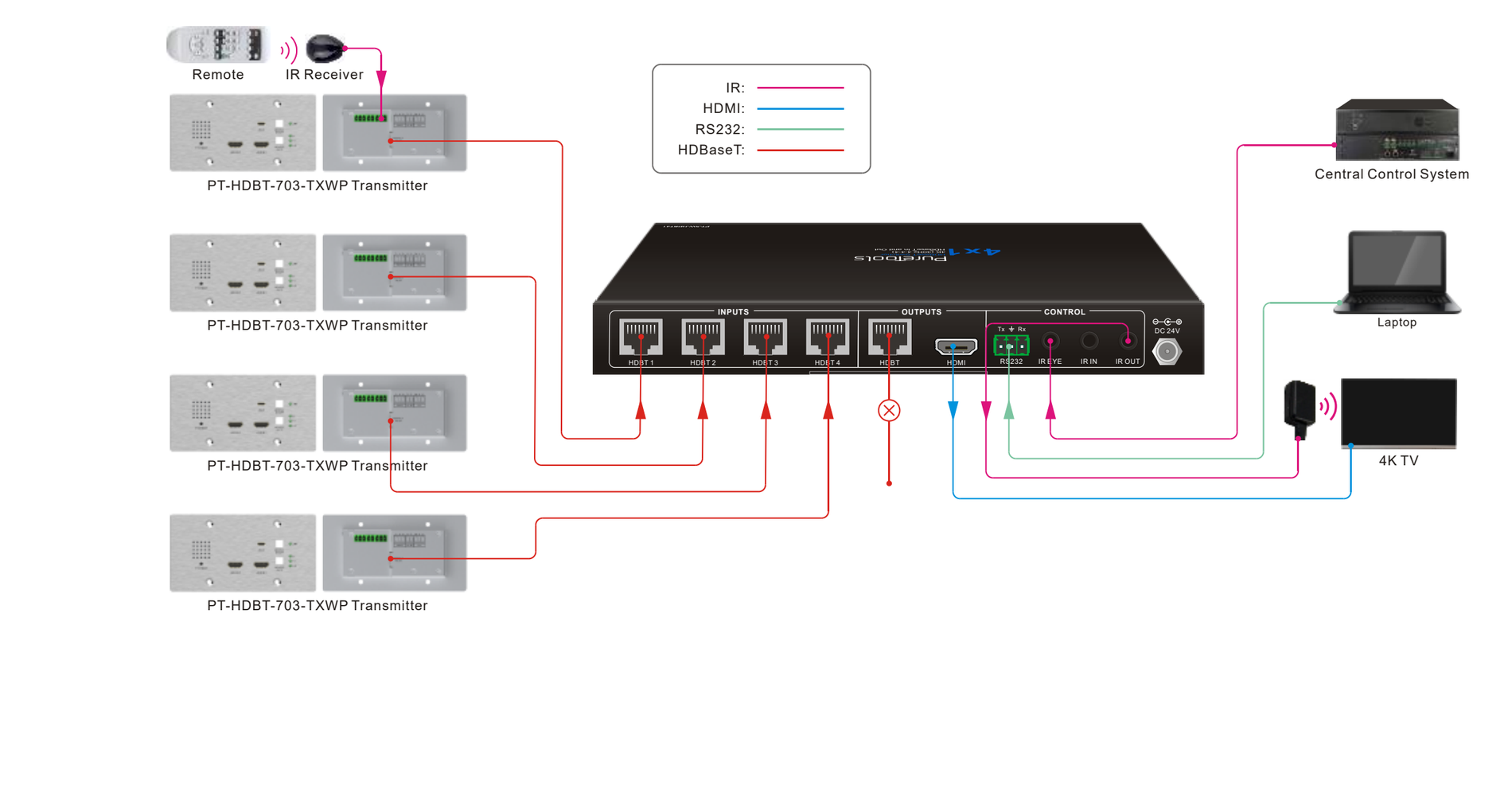
Systemdiagramm
Die folgenden Diagramme zeigen typische Eingangs- und Ausgangsverbindungen, die mit diesem Switcher genutzt werden können:
GUI-Steuerung
Der Switcher kann auch über TCP/IP gesteuert werden. Die Standard-IP-Einstellung ist:
- IP-Adresse: 192.168.0.178
- Subnetzmaske: 255.255.255.0
- TCP/IP-Port: 4001
Bitte geben Sie 192.168.0.178 im Internetbrowser ein, um zur Anmeldeseite zu gelangen:
- Benutzername: admin
- Passwort: admin
Bitte geben Sie den Benutzernamen und das Passwort ein und klicken anschließend auf [Login], um den Bereich für die Video-Umschaltung zu betreten.
Hinweis: TCP/IP-Befehle sind identisch mit RS232
Video-Tab
- Wählen Sie den HDBT- oder HDMI-Ausgangskanal.
- Klicken Sie auf die Tasten HDBT 1-4, um die Eingangsquelle auszuwählen.
- Klicken Sie die Taste AUTO, um den automatischen Umschaltmodus zu aktivieren oder zu deaktivieren.
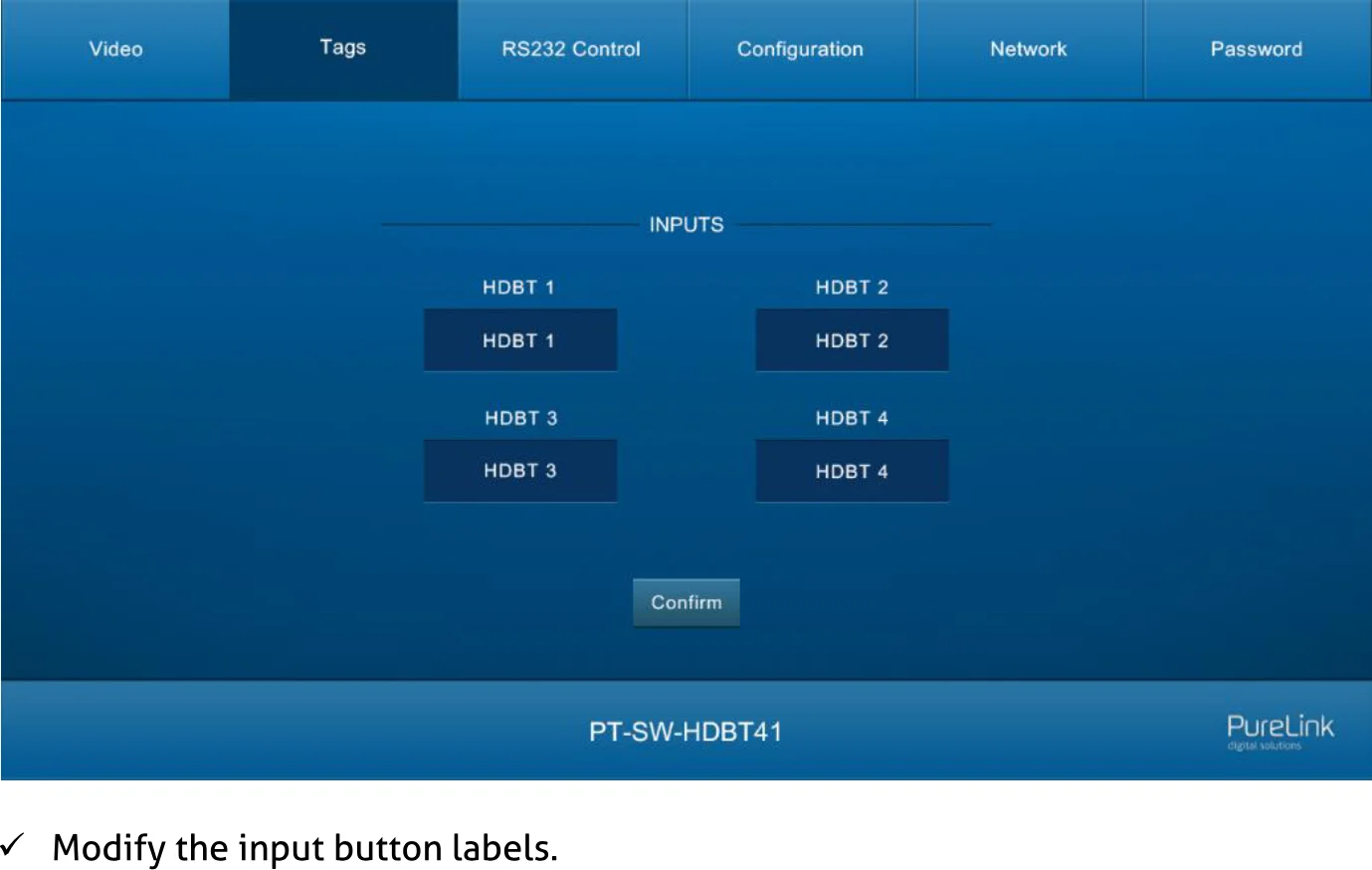
Tags-Tab
INPUTS HDBT 1 HDBT 2 HDBT 1 HDBT 2 HDBT 3 HDBT 4 HDBT 3 HDBT 4 Bestätigen
Eingangsbutton-Bezeichnungen ändern.
RS232-Tab
- Baudrate: Unterstützt 2400, 4800, 9600, 19200, 38400, 57600 oder 115200.
- Befehl: Geben Sie den Befehl in dieses Feld ein, um den Switcher zu steuern.
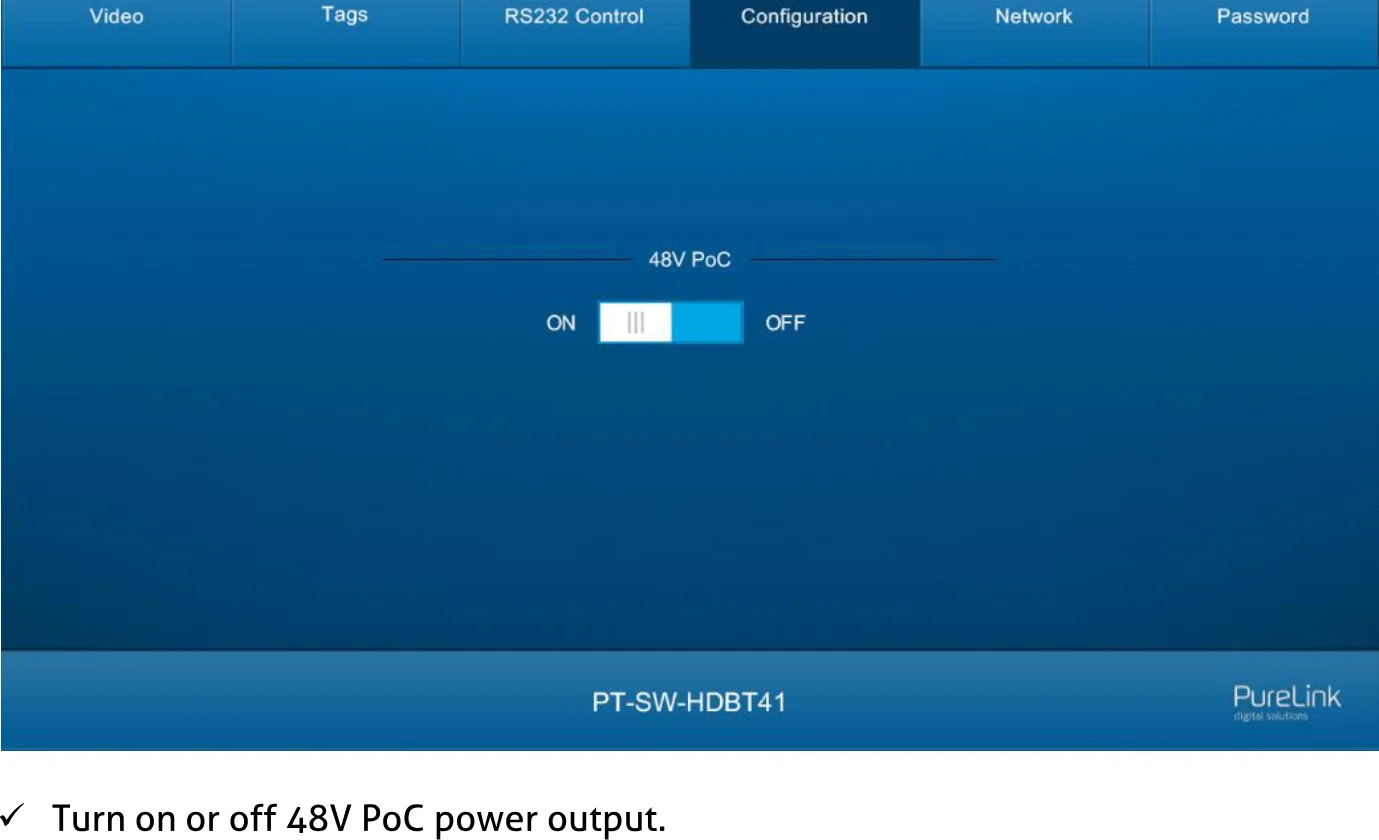
Konfiguration
48V PoC-Konfigurationsbildschirm
48V PoC-Stromausgang ein- oder ausschalten.
Netzwerk-Tab
- Statische IP oder Dynamic Host Configuration Protocol (DHCP) einstellen.
- Statische IP-Adresse, Subnetzmaske und Gateway ändern.
Passwort-Tab
- Anmeldepasswort ändern.
- Frontpanel-Tasten sperren oder entsperren.
GUI-Upgrade
Bitte besuchen Sie http://192.168.0.178:100 für Online-GUI-Updates.
Geben Sie den Benutzernamen und das Passwort ein (gleich wie die GUI-Anmeldeeinstellung, ein geändertes Passwort ist erst nach Neustart verfügbar), um sich im Konfigurationsinterface anzumelden. Klicken Sie danach im Quellenmenü auf Administration, um zu Firmware hochladen zu gelangen, wie unten gezeigt:

Wählen Sie die Update-Datei aus und klicken Sie auf die Schaltfläche Anwenden, um den Aktualisierungsvorgang zu starten.
RS232-Steuerung
Verbinden Sie den Switcher mittels eines RS232-Kabels mit dem Steuergerät (z. B. PC) und konfigurieren Sie die Parameter entsprechend Ihrer Hardware. Das Steuergerät kann diesen Switcher über RS232-Befehle steuern.
RS232-Steuerungssoftware
- Installation: Kopieren Sie die Steuerungssoftwaredatei auf den mit diesem Switcher verbundenen Rechner.
- Deinstallation: Löschen Sie alle Steuerungssoftwaredateien im entsprechenden Pfad.
Grundeinstellungen
Bitte schließen Sie zunächst alle Eingangs- und Ausgangsgeräte an, verbinden Sie danach den Switcher mit einem PC, auf dem die RS232-Steuerungssoftware installiert ist.
Als Beispiel verwenden wir die Software CommWatch.exe.
Doppelklicken Sie auf das folgende Symbol:
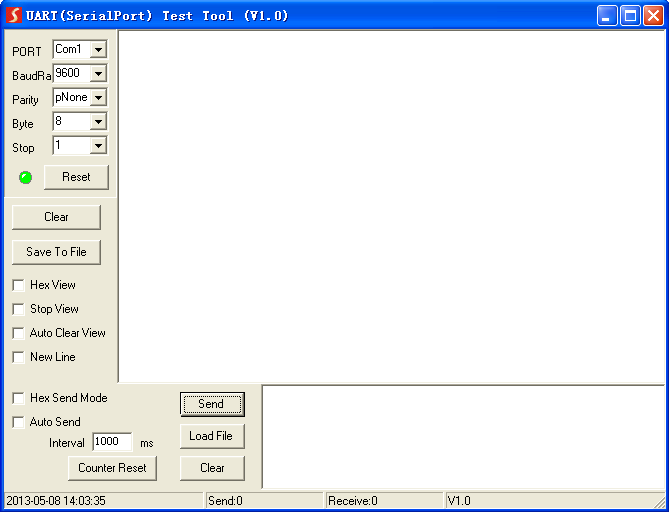
Die Oberfläche der Steuerungssoftware wird wie folgt angezeigt:
- Bitte stellen Sie die Parameter COM-Nummer, Baudrate, Datenbit, Stoppbit und Paritätsbit korrekt ein, damit die RS232-Befehle im Bereich [Command Sending Area] gesendet werden können.
| Parameter | Einstellung |
|---|---|
| Baudrate | 9600 |
| Datenbit | 8 |
| Stoppbit | 1 |
| Paritätsbit | keine |
- Parameterkonfigurationsbereich
- Überwachungsbereich, zeigt an, ob der gesendete Befehl funktioniert.
- Befehls-Sende-Bereich
RS232-Befehl
Gerätesteuerung
| Befehl | Funktion | Rückmeldung Beispiel |
|---|---|---|
| KEYLOCK. | Frontpanel-Tasten sperren. | Tastensperre |
| KEYUNLOCK. | Frontpanel-Tasten entsperren. | Tastensperre aufgehoben |
| GETKEYS. | Status der Tastensperre melden. | Tastensperre Ein Tastensperre Aus |
| RST. | Auf Werkseinstellungen zurücksetzen. | Werkseinstellung |
| SETPOCON. | PoC des HDBT-Ausgangs einschalten. | PoC 48V EIN setzen |
| SETPOCOFF. | PoC des HDBT-Ausgangs ausschalten. | PoC 48V AUS setzen |
| SETIP . | GUI-IP auf xxx.xxx.xxx.xxx setzen. | GUI IP:192.168.0.177! |
| GETIP. | GUI-IP melden. | GUI IP:192.168.0.177! |
| GETSTATE. | Systemstatus melden. | V1.0.0 Tastensperre PoC 48V EIN HDBT1 IN TO HDMI OUT HDBT1 IN TO HDBT OUT HDMI Auto Switch Ein HDBT Auto Switch Ein |
Signalumschaltung
| Befehl | Funktion | Rückmeldung Beispiel |
|---|---|---|
| SET x TO y. | Schalte Eingang x auf Ausgang y um. x (1~4) Eingangsport 1 HDBT 1 2 HDBT 2 3 HDBT 3 4 HDBT 4 y (1~2) Ausgangsport 1 HDBT 2 HDMI | HDBTx IN TO HDBT OUT HDBTx IN TO HDMI OUT |
| GETHDMIS. | Melde den Eingangs-Kanal des HDMI-Ausgangs. | HDBTx IN TO HDMI OUT |
| GETHDBTS. | Melde den Eingangs-Kanal des HDBT-Ausgangs. | HDBTx IN TO HDBT OUT |
| HDBTA. | Automatisches Umschalten auf den HDBT-Ausgang. | HDBT Auto Switch Ein |
| HDBTM. | Manuelles Umschalten auf den HDBT-Ausgang. | HDBT Auto Switch Aus |
| GETHDBTM. | Melde den Umschaltmodus des HDBT-Ausgangs. | HDBT Auto Switch Ein HDBT Auto Switch Aus |
| HDMIA. | Automatisches Umschalten auf den HDMI-Ausgang. | HDMI Auto Switch Ein |
| HDMIM. | Manuelles Umschalten auf den HDMI-Ausgang. | HDMI Auto Switch Aus |
| GETHDMIM. | Melde den Umschaltmodus des HDMI-Ausgangs. | HDMI Auto Switch Ein HDMI Auto Switch Aus |
Baudraten-Einstellung
| Befehl | Funktion | Feedback-Beispiel |
|---|---|---|
| BAUD:2400. | Setzt die Baudrate des RS232-Ports auf 2400. | Baud:2400 |
| BAUD:4800. | Setzt die Baudrate des RS232-Ports auf 4800. | Baud:4800 |
| BAUD:9600. | Setzt die Baudrate des RS232-Ports auf 9600. | Baud:9600 |
| BAUD:19200. | Setzt die Baudrate des RS232-Ports auf 19200. | Baud:19200 |
| BAUD:38400. | Setzt die Baudrate des RS232-Ports auf 38400. | Baud:38400 |
| BAUD:57600. | Setzt die Baudrate des RS232-Ports auf 57600. | Baud:57600 |
| BAUD:115200. | Setzt die Baudrate des RS232-Ports auf 115200. | Baud:115200 |
IR-Steuerung
Wenn der IR EYE-Anschluss mit einem IR-Zentralsteuergerät verbunden ist, kann der Switcher durch Empfang von IR-Signalen dieses Geräts gesteuert werden. Die Steuertasten und ihre entsprechenden IR-Codes sind in der nachstehenden Tabelle dargestellt:
| Tastenname | IR-Code | HEX (NEC) | Funktion |
|---|---|---|---|
| HDBT 1 | 40FF00 | 0000 006C 0022 0002 015B 00AD 0016 0016 0016 0016 0016 0016 0016 0016 0016 0016 0016 0016 0016 0041 0016 0016 0016 0041 0016 0041 0016 0041 0016 0041 0016 0041 0016 0041 0016 0041 0016 0041 0016 0041 0016 0041 0016 0041 0016 0016 0016 0016 0016 0016 0016 0016 0016 0016 0016 0016 0016 0016 0016 0016 0016 0016 0016 0016 0016 0016 0016 0041 0016 0041 0016 0041 0016 0041 0016 0041 0016 0041 0016 0041 0016 0041 0016 0041 0016 0041 0016 0041 0016 05CB 015B 0057 0016 0E6C | Wählen Sie den HDBT 1 Eingangs-Kanal. |
| HDBT 2 | 40FF01 | 0000 006C 0022 0002 015B 00AD 0016 0016 0016 0016 0016 0016 0016 0016 0016 0016 0016 0016 0016 0041 0016 0016 0016 0041 0016 0041 0016 0041 0016 0041 0016 0041 0016 0041 0016 0041 0016 0041 0016 0041 0016 0016 0016 0016 0016 0016 0016 0016 0016 0016 0016 0016 0016 0016 0016 0016 0016 0041 0016 0041 0016 0041 0016 0041 0016 0041 0016 0041 0016 0041 0016 05CB 015B 0057 0016 0E6C | Wählen Sie den HDBT 2 Eingangs-Kanal. |
| HDBT 3 | 40FF42 | 0000 006C 0022 0002 015B 00AD 0016 0016 0016 0016 0016 0016 0016 0016 0016 0016 0016 0016 0016 0041 0016 0016 0016 0041 0016 0041 0016 0041 0016 0041 0016 0041 0016 0041 0016 0041 0016 0041 0016 0016 0016 0041 0016 0016 0016 0016 0016 0016 0016 0016 0016 0041 0016 0016 0016 0041 0016 0016 0016 0041 0016 0041 0016 0041 0016 0041 0016 0016 0016 0041 0016 05CB 015B 0057 0016 0E6C | Wählen Sie den HDBT 3 Eingangs-Kanal. |
| HDBT 4 | 40FF03 | 0000 006C 0022 0002 015B 00AD 0016 0016 0016 0016 0016 0016 0016 0016 0016 0016 0016 0016 0016 0041 0016 0016 0016 0041 0016 0041 0016 0041 0016 0041 0016 0041 0016 0041 0016 0041 0016 0041 0016 0016 0016 0016 0016 0016 0016 0016 0016 0016 0016 0016 0016 0041 0016 0016 0016 0041 0016 0041 0016 0041 0016 0041 0016 0041 0016 0041 0016 0016 0016 0041 0016 05CB 015B 0057 0016 0E6C | Wählen Sie den HDBT 4 Eingangs-Kanal. |
| AUTO/Manuell | 40FF41 | 0000 006C 0022 0002 015B 00AD 0016 0016 0016 0016 0016 0016 0016 0016 0016 0016 0016 0016 0016 0041 0016 0016 0016 0041 0016 0041 0016 0041 0016 0041 0016 0041 0016 0041 0016 0041 0016 0041 0016 0041 0016 0016 0016 0016 0016 0016 0016 0016 0016 0016 0016 0041 0016 0016 0016 0016 0016 0041 0016 0041 0016 0041 0016 0041 0016 0041 0016 0016 0016 0041 0016 05CB 015B 0057 0016 0E6C | Aktivieren Sie den AUTO- oder manuellen Switch-Modus. |
| HDMI OUT | 40FF03 | 0000 006C 0022 0002 015B 00AD 0016 0016 0016 0016 0016 0016 0016 0016 0016 0016 0016 0016 0016 0041 0016 0016 0016 0041 0016 0041 0016 0041 0016 0041 0016 0041 0016 0041 0016 0041 0016 0041 0016 0041 0016 0041 0016 0016 0016 0016 0016 0016 0016 0016 0016 0016 0016 0016 0016 0016 0016 0016 0016 0041 0016 0041 0016 0041 0016 0041 0016 0041 0016 0041 0016 05CB 015B 0057 0016 0E6C | Wählen Sie den HDMI Ausgangs-Kanal. |
| HDBT OUT | 40FF02 | 0000 006C 0022 0002 015B 00AD 0016 0016 0016 0016 0016 0016 0016 0016 0016 0016 0016 0016 0016 0041 0016 0016 0016 0041 0016 0041 0016 0041 0016 0041 0016 0041 0016 0041 0016 0041 0016 0041 0016 0016 0016 0041 0016 0016 0016 0016 0016 0016 0016 0016 0016 0016 0016 0016 0016 0041 0016 0016 0016 0041 0016 0041 0016 0041 0016 0041 0016 0041 0016 0041 0016 05CB 015B 0057 0016 0E6C | Wählen Sie den HDBT Ausgangs-Kanal. |
Firmware-Upgrade
Bitte folgen Sie den untenstehenden Schritten, um die Firmware über den Typ-A USB-Anschluss an der Rückseite zu aktualisieren:
- Bereiten Sie die aktuelle Upgrade-Datei (.bin) vor und benennen Sie diese in USERAPP.bin um.
- Verbinden Sie den Switcher über ein USB-Kabel mit dem PC und schalten Sie den Switcher ein. Der PC erkennt automatisch ein USB-Laufwerk namens "BOOTDISK".
- Öffnen Sie das USB-Laufwerk, es wird eine Datei namens "READY.TXT" angezeigt.
- Kopieren Sie die aktuelle Upgrade-Datei (.bin) direkt auf das USB-Laufwerk "BOOTDISK".
- Öffnen Sie das USB-Laufwerk erneut und prüfen Sie, ob sich die Datei "READY.TXT" in "SUCCESS.TXT" geändert hat. Wenn ja, wurde die Firmware erfolgreich aktualisiert. Andernfalls ist das Firmware-Update fehlgeschlagen. Überprüfen Sie erneut den Namen der Upgrade-Datei (.bin) und wiederholen Sie die obigen Schritte, um einen erneuten Update-Vorgang zu starten.
- Trennen Sie das USB-Kabel, nachdem das Firmware-Update erfolgreich abgeschlossen wurde.
Bedienfeldzeichnung
AUSGÄNGE HDMI DC 24V RS232 Tx Rx HDBT 3 HDBT 2 HDBT 1
INPUTS HDBT 4 IR EYE IR IN IR OUT
STEUERUNG HDBT 110,00 mm 220,00 mm FWTCP IP/1
EINGÄNGE 2 3 4 AUTO FWSELECTHDBT HDMI
AUSGÄNGE 26,00 mm
Fehlerbehebung & Wartung
| Probleme | Mögliche Ursachen | Lösungen |
|---|---|---|
| Farben verlieren oder kein Videosignal auf dem HDMI-Display. | Die Verbindungskabel sind möglicherweise nicht korrekt angeschlossen oder defekt. | Überprüfen Sie, ob die Kabel korrekt angeschlossen und funktionstüchtig sind. |
| Kein Signal vom Switcher während der lokale Eingang Betrieb hat. | ||
| Splashscreen auf Ausgabegeräten. | Schlechte Qualität des Verbindungskabels. | Wechseln Sie zu einem qualitativ hochwertigen Kabel. |
| Der Switcher lässt sich nicht über das Steuergerät (z. B. PC) über den RS232-Port steuern. | Falsche RS232-Kommunikationsparameter. | Stellen Sie sicher, dass die RS232-Kommunikationsparameter korrekt sind. |
| Der Switcher ist defekt. | Senden Sie das Gerät zur Reparatur an den autorisierten Händler. | |
| Statische Entladungen werden beim Verbinden der Videostecker stärker. | Schlechte Erdung. | Überprüfen Sie die Erdung und stellen Sie sicher, dass sie ordnungsgemäß verbunden ist. |
Hinweis: Wenn das Problem nach Durchführung der obigen Fehlersuchschritte weiterhin besteht, wenden Sie sich bitte an Ihren örtlichen Händler oder Vertriebspartner für weitere Unterstützung.
Kundendienst
Wenn bei der Verwendung des Produkts Probleme auftreten, beheben Sie diese bitte unter Bezugnahme auf dieses Benutzerhandbuch. Während der Garantiezeit trägt der Kunde sämtliche Transportkosten.
- Produkt-Garantie: Das Produkt ist zwei Jahre lang frei von Material- und Verarbeitungsfehlern (maßgeblich ist die Kaufrechnung). Zum Erhalt von Garantieleistungen ist der Kaufnachweis in Form eines Kaufbelegs oder einer quittierten Rechnung vorzulegen, die belegt, dass sich das Gerät innerhalb des Garantiezeitraums befindet.
- Was die Garantie nicht abdeckt (Service gegen Gebühr möglich): Ablauf der Garantiezeit. Aufgebrachte Seriennummer wurde verändert oder entfernt. Schäden, Verschlechterungen oder Fehlfunktionen verursacht durch: normalen Verschleiß; Verwendung von Verbrauchsmaterialien oder Teilen, die nicht unseren Spezifikationen entsprechen; kein Nachweis (Zertifikat oder Rechnung) zur Garantie. Das auf der Garantiekarte angegebene Produktmodell stimmt nicht mit dem zu reparierenden Gerät überein oder wurde verändert. Schäden durch höhere Gewalt. Nicht autorisierte Reparaturen durch den Vertrieb. Alle sonstigen Ursachen, die nicht auf einen Produktfehler zurückzuführen sind. Liefer-, Installations- oder Arbeitskosten für Aufbau oder Einrichtung des Produkts.
- Technischer Support: Bei Fragen oder Problemen wenden Sie sich an Ihren Händler oder Vertriebspartner und nennen Sie den jeweiligen Produktnamen und die Version sowie genaue Angaben zur Störung und dem bisherigen Vorgehen.
Rechtliches & Konformität
Produktidentifikation
Modell: PT-SW-HDBT41 – Version der Anleitung 1.0
Marken und Haftungsausschluss
Produktbezeichnung und Logo sind Marken. Alle weiteren genannten Firmen- und Produktnamen sind Marken der jeweiligen Inhaber. Alle Rechte vorbehalten. Kein Teil dieser Veröffentlichung darf ohne vorherige schriftliche Genehmigung vervielfältigt werden. Änderungen an Gerät, Verpackung oder Anleitung sowie Druckfehler vorbehalten.
EU-Konformität
PureLink erklärt hiermit, dass dieses Produkt PureTools PT-SW-HDBT41 den Richtlinien 1907/2006/EU und 2011/65/EU entspricht. Die PureLink GmbH erklärt hiermit, dass dieses Produkt PureTools PT-SW-HDBT41 den Richtlinien 2014/30/EU und 2014/35/EU entspricht.
| Richtlinie / Verordnung |
|---|
| 1907/2006/EU |
| 2011/65/EU |
| 2014/30/EU |
| 2014/35/EU |
Der vollständige Text der EU-Konformitätserklärung ist unter folgender Internetadresse verfügbar: http://www.purelink.de/ce/4251364710630_CE.pdf
FCC
Hinweis Dieses Gerät erzeugt, verwendet und kann elektromagnetische Frequenzenergie abstrahlen und kann bei nicht bestimmungsgemäßer Installation und Nutzung Störungen im Funkverkehr verursachen. Es wurde getestet und entspricht den Grenzwerten für ein digitales Gerät der Klasse B gemäß Teil 15 der FCC-Regeln. Diese Grenzwerte dienen dem angemessenen Schutz gegen schädliche Interferenzen in einer gewerblichen Installation.
Entsorgung von Elektro- und Elektronikgeräten
WEEE-Reg.-Nr.: DE 93847290
Das Symbol der durchgestrichenen Mülltonne auf Produkt, Verpackung oder in dieser Anleitung bedeutet, dass Elektro- und Elektronikgeräte am Ende ihrer Lebensdauer nicht im Hausmüll entsorgt werden dürfen. Als Verbraucher sind Sie nach dem ElektroG verpflichtet, Altgeräte kostenlos bei öffentlichen Sammelstellen oder bei einem zur Rücknahme verpflichteten Vertreiber abzugeben. Entnehmen Sie Batterien und Lampen, die zerstörungsfrei entnommen werden können, vor der Abgabe und löschen Sie personenbezogene Daten auf dem Gerät. Einzelheiten regelt das jeweilige Landesrecht. Mit der Rückgabe leisten Sie einen wichtigen Beitrag zum Umweltschutz.
Verpackung
Entsorgen Sie die Verpackung sortenrein (Papier/Pappe, Kunststoffe) über die örtlichen Sammelsysteme. Halten Sie Verpackungsmaterial von Kindern fern – Erstickungsgefahr. Verpackungsregister LUCID: DE5958616449295.