
Sicherheitsmaßnahmen
Um die optimale Leistung des Produkts sicherzustellen, lesen Sie bitte alle Anweisungen sorgfältig durch, bevor Sie das Gerät verwenden. Bewahren Sie dieses Handbuch für zukünftige Referenzen auf.
Packen Sie die Ausrüstung vorsichtig aus und bewahren Sie die Originalverpackung für einen möglichen späteren Versand auf.
Beachten Sie grundlegende Sicherheitsvorkehrungen, um das Risiko von Feuer, elektrischem Schlag und Verletzungen zu minimieren.
Öffnen Sie nicht das Gehäuse und modifizieren Sie das Modul nicht. Dies kann zu elektrischem Schlag oder Verbrennungen führen.
Die Verwendung von nicht spezifikationsgerechten Verbrauchsmaterialien oder Teilen kann Schäden, Verschlechterungen oder Fehlfunktionen verursachen.
Um Brand- oder Stromschlaggefahren zu vermeiden, setzen Sie das Gerät weder Regen noch Feuchtigkeit aus und installieren Sie es nicht in der Nähe von Wasser.
Legen Sie keine schweren Gegenstände auf das Extension-Kabel, um Quetschungen zu vermeiden.
Wartungsarbeiten dürfen nur von qualifiziertem Servicepersonal durchgeführt werden.
Produkteinführung
Einführung
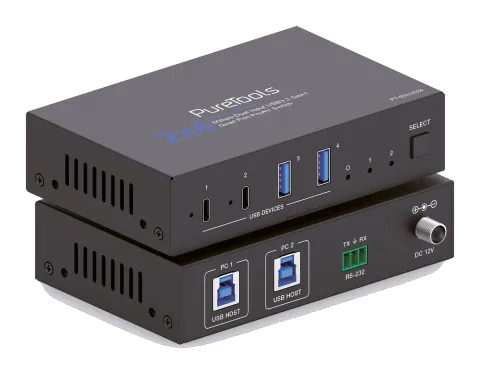
Dies ist ein 2-/4-Port USB 3.2 Gen1 Peripherie-Sharing-Gerät, mit dem Anwender 4 USB-Geräte zwischen 2 verschiedenen Standard-Computern über USB 3.2 Gen 1 Typ-B-zu-Typ-A-Kabel teilen können. Es ermöglicht eine ordentliche und übersichtliche Installation. Es ist USB 3.2 Gen1 konform, unterstützt Datenübertragungsraten bis zu 5 Gbit/s und ist abwärtskompatibel zu USB 2.0 und USB 1.1. Es eignet sich perfekt für Geräte mit hohem Bandbreitenbedarf wie USB-Dockingstationen oder USB 3.x Kameras. Zusätzlich verfügt es über einen RS232-Befehlsport und Selektiertasten für einfache Steuerung. Mit seinem kompakten All-in-One-Design schaffen Sie eine platzsparende, bequeme und produktive Arbeitsumgebung.
Merkmale
- Überstromschutz
- 5V/1,5A Ausgang für USB-C Device Port, 5V/1A Ausgang für USB-A Device Port
- USB Device Ports kompatibel mit USB 3.2 Gen1, USB 2.0 und USB 1.1
- Unterstützt USB Multiple Transaction Translator Architektur
- Multi-Plattform Unterstützung – Windows, Linux und Mac
- Automatische Umschaltung (letzter IN hat Priorität)
- Umschaltung über Frontpanel-Taste oder RS232
- Plug and Play – keine Treiber oder externes Netzteil erforderlich
- Ermöglicht 2 Computern die gemeinsame Nutzung von 4 USB 3.2 Gen1 Geräten
- USB 3.2 Gen1 konform, unterstützt Datenübertragungsraten bis zu 5 Gbps
- LED zeigt an, welcher Computer aktiv ist
Lieferumfang
- 1× 2x4 USB 3.2 Gen 1 Switcher
- 1× 12V/3A Netzteil mit EU Adapterstecker
- 1× Bedienungsanleitung
- 2× Montageohr
- 4× Maschinenschraube (M3*6)
Beschreibung der Bedienblende
| Nr. | Name | Funktionsbeschreibung |
|---|---|---|
| 1 | USB-DEVICES (1/2) | Abwärtsgerichtete USB-C-Ports mit Ausgangsleistung 5V/1,5A. Anschluss an USB-Geräte wie USB3-Kamera oder Festplatte. |
| 2 | USB-DEVICES (3/4) | Abwärtsgerichtete USB-A-Ports mit Ausgangsleistung 5V/1A. Anschluss an USB-Geräte wie USB3-Kamera oder Festplatte. |
| 3 | Power-LED | Die grüne LED leuchtet, wenn das Gerät eingeschaltet ist. |
| 4 | PC1-LED | Die grüne LED leuchtet, wenn der Uplink PC1 ausgewählt ist. |
| 5 | PC2-LED | Die grüne LED leuchtet, wenn der Uplink PC2 ausgewählt ist. |
| 6 | Auto-LED | Die grüne LED leuchtet, wenn der automatische Umschaltmodus aktiviert ist. Hinweis: Der Standardmodus ist automatischer Umschaltmodus. Dies kann via API-Befehl eingestellt werden. |
| 7 | Select-Taste | Drücken Sie diese Taste, um den Uplink PC1 oder PC2 zyklisch auszuwählen. |
| 8 | USB HOST (PC1/PC2) | Uplink USB-B-HOST-Ports, verbunden mit PC oder Host. |
| 9 | RS232 | RS232-Seriellport mit Baudrate 19200. Unterstützt API-Befehle und MCU-Firmware-Update. |
| 10 | DC 12V | DC 12V/3A Stromversorgungsanschluss. |
Technische Daten
| Technisch | |
|---|---|
| USB-Protokoll | USB 3.2 Gen 1 |
| Übertragungsrate | 5 Gbit/s |
| Übertragungsdistanz | 1,5 m / 4,9 ft über USB-Kabel |
| ESD-Schutz | IEC 61000-4-2: ±8 kV (Luftüberschlag), ±4 kV (Kontaktüberschlag) |
| Anschlüsse | |
| Input | 2× USB HOST [USB 3.2 Gen 1 Typ B, 9-polig weiblich, USB-Stufe 1] |
| Output | 2× USB-C DEVICE [USB Typ C, 24-polig weiblich, USB-Stufe 3]; 2× USB-A DEVICE [USB Typ A, 9-polig weiblich, USB-Stufe 2] |
| Steuerung | 1× RS232 [3-Pin Phoenix 3,5 mm Stecker, Firmware-Upgrade-Port] |
| Mechanisch | |
|---|---|
| Gehäuse | Metallgehäuse |
| Farbe | Schwarz |
| Abmessungen | 125 mm (B) × 80 mm (T) × 30 mm (H) |
| Gewicht | 317 g |
| Stromversorgung | Input: AC 100-240V 50/60Hz, Output: DC 12V/3A (US/EU Standard, CE/FCC/UL zertifiziert) |
| Leistungsaufnahme | 30 W (Max) |
| Betriebstemperatur | 32 ~ 104 °F / 0 ~ 40 °C |
| Lagertemperatur | -4 ~ 140 °F / -20 ~ 60 °C |
| Betriebs-Feuchtigkeit | 20 %~80 % relative Luftfeuchtigkeit, nicht kondensierend |
| Lager-Feuchtigkeit | 10 %~90 % relative Luftfeuchtigkeit, nicht kondensierend |
API-Befehle
Das Produkt unterstützt zudem die Steuerung per RS232-Befehlen. Verbinden Sie den RS232-Port mit dem passenden Kabel und Ihrem Steuergerät. Öffnen Sie dann ein Serial-Command-Tool auf dem PC, um ASCII-Befehle zur Steuerung des Produkts zu senden.
Die ASCII-Befehlsliste des Produkts sehen Sie unten.
Hinweis: DB9-Port RS232-Kommunikationsprotokoll (Verbindung mit Steuersystem)
Baudrate: 19200 (fest) Datenbits: 8 Stoppbits: 1 Paritätsbit: keine
Das Endzeichen des Befehls ist „<CR><LF>“
| Befehl | Funktion | Beispiel | Rückmeldung | Standard |
|---|---|---|---|---|
| ? | Liste aller Befehle abrufen | ? | ||
| help | Liste aller Befehle abrufen | help | ||
| get fw version | Firmware-Version abrufen | get fw version | 1.0.0 | |
| set reboot | Gerät neu starten | set reboot | Neustart... Systeminitialisierung... Initialisierung abgeschlossen! FW: 1.0.0 | |
| set reset | Auf Werkseinstellungen zurücksetzen | set reset | Sicher, dass die Werkseinstellungen zurückgesetzt werden sollen? Geben Sie "Yes" nach der nächsten Aufforderung ein, um zu bestätigen... Eingabe 1 | |
| get status | Systemstatus abrufen | get status | Bitte lesen Sie die Anmerkung am Ende der Liste. | |
| set key on/off | Tasten am Frontpanel ein-/ausschalten | set key on set key off | Taste einschalten. Taste ausschalten. | on |
| get key | Status der Frontpanel-Taste abrufen (ein/aus) | get key | Taste ist an. | |
| set input x | USB-Host Input einstellen (x=1~2) x=1: USB Host Input 1 x=2: USB Host Input 2 | set input 1 | USB Host Input 1 einstellen. | 1 |
| get input | USB-Host Input-Port abrufen | get input | 1 | |
| get usb5v | USB-Host Input 5V abrufen | get usb5v | Host 1: 5V Host 2: keine | |
| set autoswitch x | Automatisches Umschalten ein-/ausschalten (USB 5V-Erkennung) x=On, Off | set autoswitch x | Automatisches Umschalten aktiviert. | on |
| get autoswitch | Status automatisches Umschalten abrufen | get autoswitch | Automatisches Umschalten ist an. | |
| set output x usb5v y | USB-Device Output einstellen (x=0~4) 5V auf y x=[0...4]:0:Alle, 1:USB-C 1, 2:USB-C 2, 3:USB-A 3, 4:USB-A 4 y=0: 5V Ausgang deaktivieren y=1: Host folgen y=2: 5V immer erzwingen | set output 0 usb5v 1 | Alle USB-Device Outputs 5V: Host folgen einstellen. | 1 |
| get output x usb5v | USB-Device Output (x=0~4) 5V Status abrufen | get output 0 usb5v | USB-C 1 5V: Host folgen USB-C 2 5V: Host folgen USB-A 3 5V: Host folgen USB-A 4 5V: Host folgen | |
Hinweis: Das Feedback des Befehls „r status“ ist wie folgt.
=======================================
Status Info 2x4 USB 3.2 Gen1 Switcher
FW 1.0.0
Key AutoSwitch Input
On On 01
Input Cable
01 Verbunden
02 Keine
Output USB_5V
01 Follow_host
02 Follow_host
03 Follow_host
04 Follow_host
=======================================
Systemdiagramm

Die nachfolgenden Diagramme zeigen typische Ein- und Ausgangsverbindungen, die mit diesem Gerät verwendet werden können:
- USB DEVICES
- Stromversorgung DC 12V
- RS232
- USB HOST PC 2
- USB HOST PC 1
- U Disk
- USB Kamera
- Mikrofon
- USB Tier 1 Host PC
- USB Tier 2
- USB Tier 3
Sicherheitshinweise zur Anwendung
- Stellen Sie sicher, dass alle Komponenten und Zubehörteile vor der Installation enthalten sind.
- Das System sollte in einer sauberen Umgebung mit geeigneter Temperatur und Luftfeuchtigkeit installiert werden.
- Alle Netzschalter, Stecker, Steckdosen und Netzkabel müssen isoliert und sicher sein.
- Alle Geräte sollten vor dem Einschalten angeschlossen sein.
Firmware-Upgrade
Bitte folgen Sie den untenstehenden Schritten, um die Firmware über den RS232-Port zu aktualisieren.
- Bereiten Sie auf dem PC das Tool (.exe) und die neueste Upgrade-Datei (.bin) vor.
- Verbinden Sie den RS232-Port des Switcher mit dem PC.
- Schließen Sie die Stromversorgung an den Switcher an und schalten Sie ihn ein.
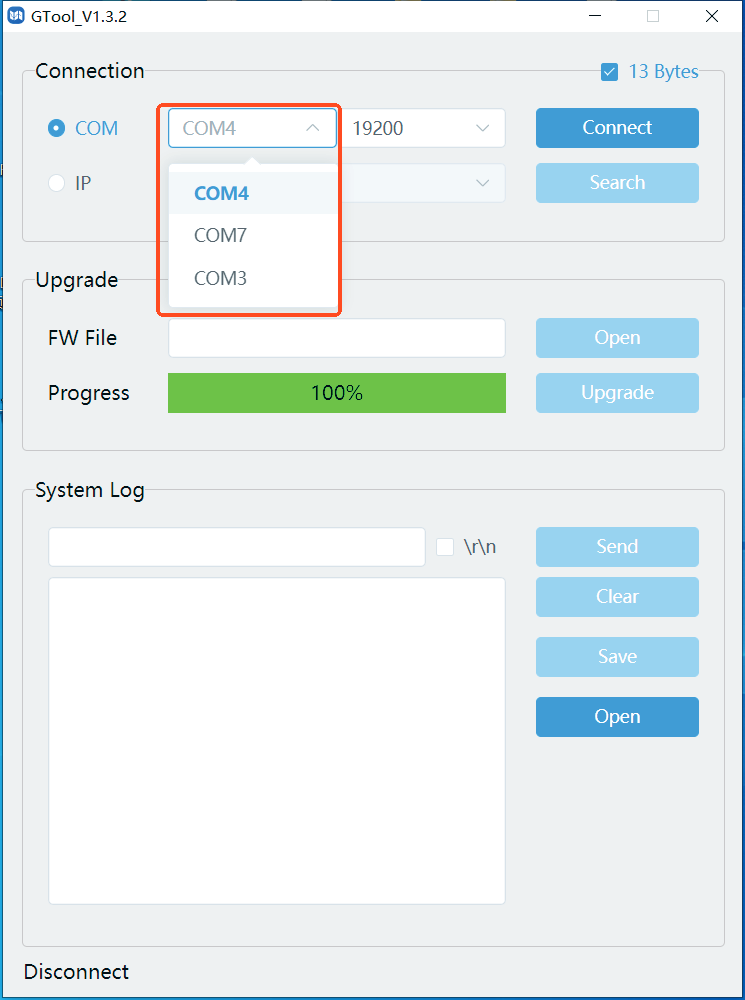
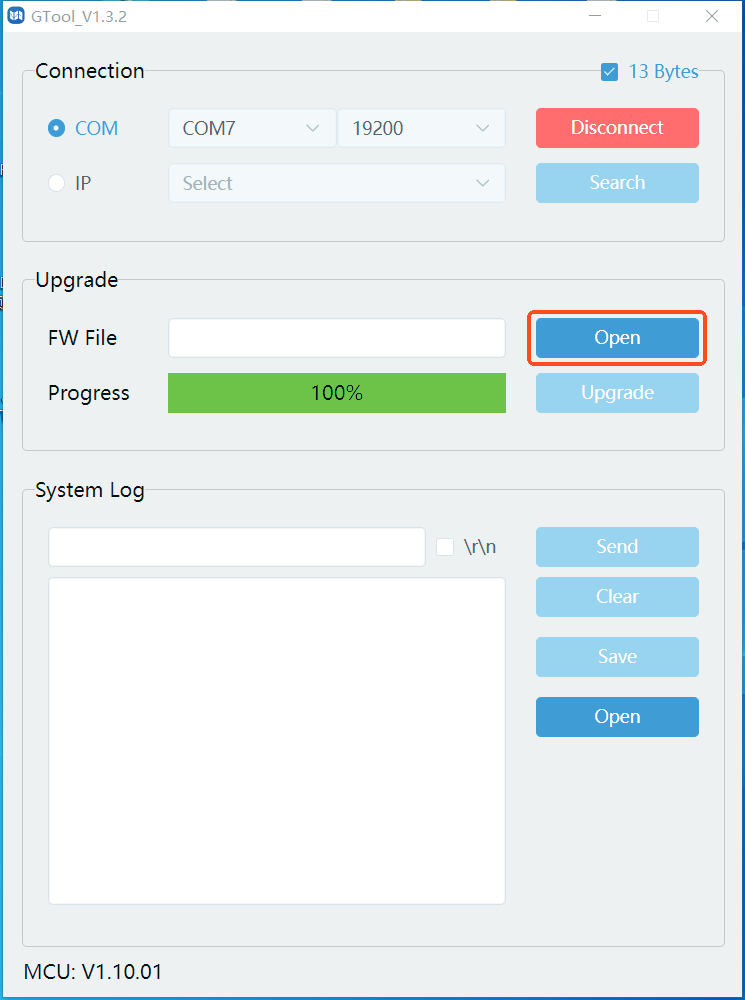
- Führen Sie GTool.exe auf dem PC aus.
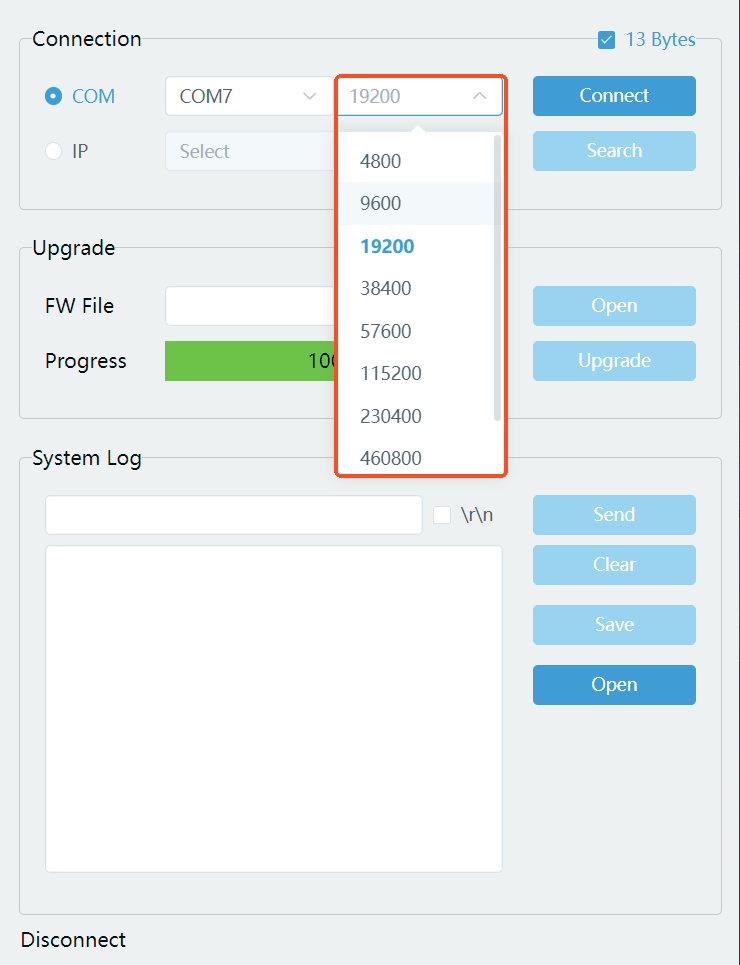
- Wählen Sie den Verbindungsport und die Baudrate aus, und klicken Sie dann auf [Connect]. "13 Bytes" muss aktiviert sein.
- Klicken Sie auf [Open], um die vorbereitete Upgrade-Datei auszuwählen, und dann auf [Upgrade] klicken.
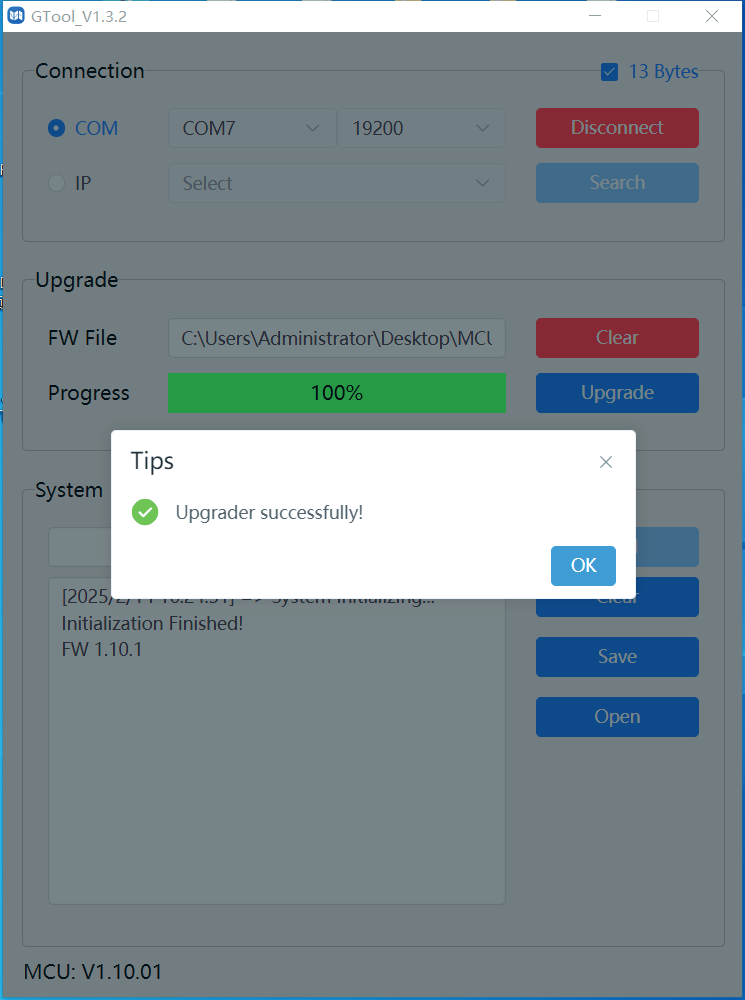
- Upgrade abgeschlossen.
Kundendienst
Sollten bei Betrieb des Produkts Probleme auftreten, prüfen und beheben Sie diese bitte anhand dieses Handbuchs. Etwaige Transportkosten während der Garantiezeit trägt der Nutzer.
- Produktgarantie: Dieses Produkt ist für drei Jahre frei von Material- und Verarbeitungsfehlern (maßgeblich ist der Kaufbeleg). Zum Erhalt des Garantieservices muss ein Kaufnachweis in Form eines Rechnungsausdrucks oder eines quittierten Belegs vorgelegt werden, der den Zeitraum der Garantie belegt.
- Was die Garantie nicht abdeckt (Service gegen Entgelt verfügbar):
- Garantielaufzeit abgelaufen.
- Seriennummer vom Werk wurde am Produkt verändert oder entfernt.
- Beschädigungen, Verschleiß oder Fehlfunktionen verursacht durch:
- Normale Abnutzung.
- Verwendung von Verbrauchsmaterialien oder Teilen, die nicht unseren Spezifikationen entsprechen.
- Kein Zertifikat oder Rechnung als Garantiebeleg vorhanden.
- Das auf der Garantiekarte angegebene Produktmodell stimmt nicht mit dem zu reparierenden Modell überein oder wurde verändert.
- Beschädigungen durch höhere Gewalt.
- Wartung, die nicht vom Distributor autorisiert wurde.
- Andere Ursachen, die nicht auf einen Produktfehler zurückzuführen sind.
- Liefer-, Installations- oder Arbeitskosten für Aufbau oder Einrichtung des Produkts.
- Technischer Support: Bei Fragen oder Problemen wenden Sie sich an Ihren Distributor oder Händler und geben Sie den jeweiligen Produktnamen und die Version, die genaue Fehlerbeschreibung sowie den Hergang an.
Supportanfrage
Technischer Support
| Technische Supportzeiten: | Montag bis Donnerstag: 8:30 bis 17:00 Uhr, Freitag: 8:30 bis 16:00 Uhr |
|---|---|
| Schreiben Sie an: | PureLink GmbH Von-Liebig-Straße 10 D - 48432 Rheine |
| Telefon: | +49 5971 800299 - 0 |
| Fax: | +49 5971 800299 – 99 |
| Webseite: | www.purelink.de |
| E-Mail: | info@purelink.de |
Rechtliches & Konformität
Produktidentifikation
Modell: PT-SW-U324 – Version der Anleitung 1.0
Marken und Haftungsausschluss
Produktbezeichnung und Logo sind Marken. Alle weiteren genannten Firmen- und Produktnamen sind Marken der jeweiligen Inhaber. Alle Rechte vorbehalten. Kein Teil dieser Veröffentlichung darf ohne vorherige schriftliche Genehmigung vervielfältigt werden. Änderungen an Gerät, Verpackung oder Anleitung sowie Druckfehler vorbehalten.
EU-Konformität
PureLink erklärt hiermit, dass dieses Produkt PureTools PT-SW-U324 den Richtlinien 1907/2006/EU und 2011/65/EU entspricht. PureLink GmbH erklärt hiermit, dass dieses Produkt PureTools PT-SW-U324 den Richtlinien 2014/30/EU und 2014/35/EU entspricht.
| Richtlinie / Verordnung |
|---|
| 2011/65/EU |
| 2014/30/EU |
| 2014/35/EU |
| 1907/2006/EU |
Der vollständige Text der EU-Konformitätserklärung ist unter folgender Internetadresse verfügbar: www.purelink.de
Entsorgung von Elektro- und Elektronikgeräten
WEEE-Reg.-Nr.: DE 93847290
Das Symbol der durchgestrichenen Mülltonne auf Produkt, Verpackung oder in dieser Anleitung bedeutet, dass Elektro- und Elektronikgeräte am Ende ihrer Lebensdauer nicht im Hausmüll entsorgt werden dürfen. Als Verbraucher sind Sie nach dem ElektroG verpflichtet, Altgeräte kostenlos bei öffentlichen Sammelstellen oder bei einem zur Rücknahme verpflichteten Vertreiber abzugeben. Entnehmen Sie Batterien und Lampen, die zerstörungsfrei entnommen werden können, vor der Abgabe und löschen Sie personenbezogene Daten auf dem Gerät. Einzelheiten regelt das jeweilige Landesrecht. Mit der Rückgabe leisten Sie einen wichtigen Beitrag zum Umweltschutz.
Verpackung
Entsorgen Sie die Verpackung sortenrein (Papier/Pappe, Kunststoffe) über die örtlichen Sammelsysteme. Halten Sie Verpackungsmaterial von Kindern fern – Erstickungsgefahr. Verpackungsregister LUCID: DE5958616449295.