
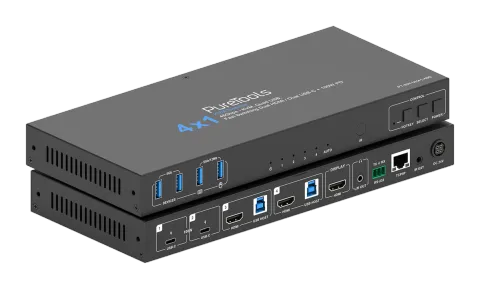
Produkteinführung
Einführung
Der 48G 4×1 KVM Meeting-Room-Switcher ermöglicht schnelles Video- und Geräteumschalten und erlaubt den Anschluss von vier Computern (2× USB-C und 2× HDMI + USB-B) an Raumperipheriegeräte wie einen 4K/5K/8K TV, Touchscreen, Maus, Tastatur und Kamera. Die USB-C-Eingänge bieten zudem gemeinsame 100W Power Delivery. Unterstützt wird automatische Umschaltung oder manuelle Steuerung über die Fronttasten, Hotkeys, Maus, RS232, TCP/IP und GUI. Ideal für Besprechungsräume und Huddle-Spaces, ermöglicht er mehreren PCs die gemeinsame Nutzung eines Satzes von Displays und USB-Peripheriegeräten.
Funktionen
- HDCP 2.3 konform
- Unterstützt Ultra-Widescreen und Videoauflösungen bis zu 8K 60Hz gemäß HDMI 2.1
- Unterstützt schnelles Videoswitching, Tastatur- und Mausumschaltung
- Eingebaute EDID-Emulatoren an jedem Eingang sorgen dafür, dass PCs korrekte Informationen erhalten
- Unterstützt Hot Plug, um Geräte jederzeit am KVM an- oder abzukließen
- Unterstützt manuelle Umschaltung über Front-Panel-Tasten, Tastatur-Hotkeys, IR-Fernbedienung, Mausgesten, API-Befehle und Web-GUI
- Unterstützt automatische Umschaltung zur Überwachung von Computern in festgelegten Zeitintervallen
- Video- und Audio-Null-Latenz
- Die integrierten USB 3.0-Ports ermöglichen das Teilen von USB-Peripheriegeräten wie Drucker, Scanner, Webcam und Festplatte zwischen Computern mit einer Datenrate von bis zu 5 Gbit/s
- USB-C-Ports unterstützen DP Alt-Mode, USB 3.0 und 100W Ladefunktion
Packungsinhalt
- 1× 8K60 4x1 KVM Switcher
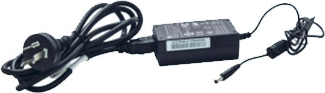
- 1× 24V/8A Netzteil mit US/EU/UK/AU Steckdosenadapter
- 2× USB-Kabel (USB 3.0, Typ A Stecker auf Typ B Stecker, 1,8 m)
- 1× 3-Pin-3,5mm Phoenix-Stecker (männlich)
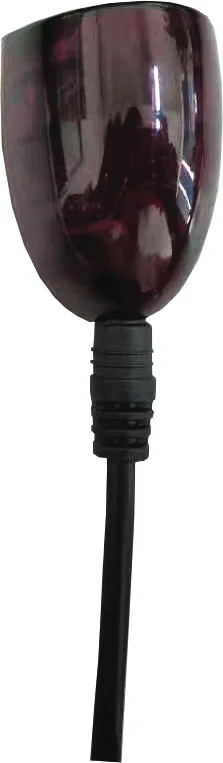
- 1× IR Receiver-Kabel (1,5 m)
- 1× IR-Fernbedienung
- 4× Maschinenschraube (KM3*6)
- 2× Montageohren
- 1× Benutzerhandbuch
Panel-Beschreibung
Frontpanel
| Nr. | Name | Funktionsbeschreibung |
|---|---|---|
| 1 | USB 3.0 | Zwei USB 3.0-Geräteanschlüsse mit 5V/1A Power Delivery und 5Gbps Datenrate. Anschluss für USB 3.0/2.0/1.1-Geräte. |
| 2 | USB 3.0 (Maus & Tastatur) | Zwei USB 3.0-Geräteanschlüsse mit 5V/1A Power Delivery und 5Gbps Datenrate. Anschluss für USB 3.0/2.0/1.1-Geräte. Die KVM-Funktion wird beim Drücken der HOTKEY-Taste aktiviert oder deaktiviert. Hinweis: Wenn KVM aktiviert ist, wird nur USB 1.1 jetzt unterstützt. |
| 3 | IN 1/2/3/4 LED | Wenn PC 1/2/3/4 ausgewählt ist, leuchtet die entsprechende LED. |
| 4 | AUTO LED | Wenn die automatische Umschaltung aktiviert ist, leuchtet die LED. |
| 5 | IR | 38KHz IR-Empfänger, unterstützt kein Breitband. |
| 6 | HOTKEY LED | Wenn die HOTKEY-Funktion aktiviert ist, leuchtet die LED. |
| 7 | HOTKEY-Taste | Drücken, um die HOTKEY-Funktion ein- oder auszuschalten. Hinweis: HOTKEY ist standardmäßig deaktiviert. |
| 8 | SELECT-Taste | Drücken, um die PCs 1/2/3/4 zyklisch auszuwählen. |
| 9 | Power-Taste | Drücken, um den Arbeitsmodus zu aktivieren. Gedrückt halten, um in den Standby-Modus zu wechseln. |
| 10 | Power-LED | Wenn das Gerät eingeschaltet ist, leuchtet die Power-LED grün; Bei Standby leuchtet die Power-LED rot. |
Rückseite
| Nr. | Name | Funktionsbeschreibung |
|---|---|---|
| 1 | PC 1/2 | USB-C Signaleingangsports, verbunden mit PCs oder Hosts. Unterstützt Schnellladung bis 100W. Die Ausgangsleistung beträgt 50W, wenn beide Ports gleichzeitig laden. |
| 2 | PC 3/4 HDMI | HDMI Signaleingangsports, verbunden mit PCs. Unterstützt Bandbreiten bis 48 Gbit/s. USB HOST USB 3.0 Signaleingangsports, verbunden mit Hosts. Unterstützt Bandbreiten bis 5 Gbit/s. |
| 3 | DISPLAY HDMI | HDMI Ausgangsport, verbunden mit einem Anzeigegerät wie TV oder Monitor. Unterstützt Bandbreiten bis 48 Gbit/s. |
| 4 | LINE OUT | Analoger Audioausgangsport, verbunden mit Kopfhörern oder Lautsprechern. Unterstützt unsymmetrischen Audioausgang mit 2 Vrms und Audioformat PCM 2.0. |
| 5 | RS232 | 3-Pin Phoenix Stecker, verbunden mit PC oder Steuersystem für Upgrade, Debugging und API-Befehlsübertragung. |
| 6 | TCP/IP | Netzwerkschnittstelle. |
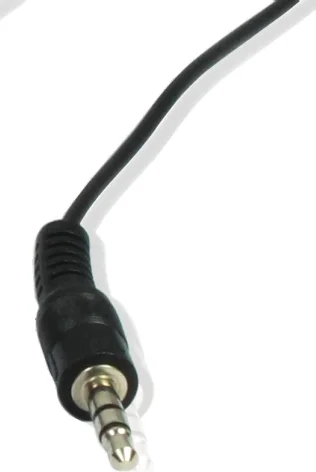
| 7 | IR EXT | IR-Signaleingangsport, verbunden mit IR-Empfängerkabel. Unterstützt 20K-60KHz Breitband-IR-Eingang. |
| 8 | DC 24V | DC 24V/8A Stromversorgungseingang. |
IR-Fernbedienung
Drücken Sie diese Taste, um den Switcher einzuschalten oder in den Standby-Modus zu versetzen.
Drücken Sie diese Taste, um die automatische Umschaltfunktion zu aktivieren/deaktivieren.
Drücken Sie die Tasten 1/2/3/4, um PC 1/2/3/4 auszuwählen. Die entsprechende LED an der Front leuchtet grün.
Drücken Sie diese Taste, um PC 1/2/3/4 zyklisch auszuwählen.
IR Receiver
Tastatur- & Maus-Hotkey-Funktion
Die HOTKEY-Taste an der Frontplatte ermöglicht das Ein- und Ausschalten der Hotkey-Umschaltfunktion.
Wenn die Hotkey-Umschaltfunktion aktiviert ist, unterstützen die beiden USB 3.0-Anschlüsse (Maus und Tastatur) nur USB 1.1-Maus und -Tastatur, die für die Hotkey-Umschaltung verwendet werden können.
Wenn die Hotkey-Umschaltfunktion deaktiviert ist, unterstützen die beiden USB 3.0-Anschlüsse (Maus und Tastatur) USB 3.2 Gen 1-Geräte.
(1) Tastatur-Hotkeys sind standardmäßig wie folgt definiert:
Hinweis: Verwenden Sie nicht die Tastatur rechts neben der Haupttastatur.
(2) Maus-Hotkeys sind standardmäßig wie folgt definiert:
Doppelklick Mitte-Rechts (Doppelklick auf das Mausrad, dann rechte Maustaste): Nächsten Eingang wählen
Doppelklick Mitte-Links (Doppelklick auf das Mausrad, dann linke Maustaste): Vorherigen Eingang wählen
Sicherheitshinweise
Um die bestmögliche Nutzung des Produkts zu gewährleisten, lesen Sie bitte alle Anweisungen sorgfältig, bevor Sie das Gerät verwenden. Bewahren Sie diese Anleitung für spätere Nachschläge auf. Verpacken Sie das Gerät vorsichtig aus und bewahren Sie die Originalverpackung für eventuelle spätere Transporte auf. Beachten Sie grundlegende Sicherheitsvorkehrungen, um Brand-, Stromschlag- und Verletzungsgefahren zu reduzieren.
- Öffnen Sie das Gehäuse nicht und verändern Sie das Modul nicht. Dies kann zu elektrischem Schlag oder Verbrennungen führen.
- Die Verwendung von Netzteilen oder Teilen, die nicht den Produktspezifikationen entsprechen, kann Schäden, Verschlechterung oder Fehlfunktionen verursachen.
- Um Brand- oder Stromschlaggefahr zu vermeiden, darf das Gerät nicht Regen oder Feuchtigkeit ausgesetzt werden und nicht in der Nähe von Wasser installiert werden.
- Entfernen Sie nicht das Gehäuse des Geräts, da das Öffnen oder Abnehmen des Gehäuses gefährliche Spannungen oder andere Gefahren freilegen kann.
- Verschüttetes Material im Gehäuse kann Brand, elektrischen Schlag oder Geräteschäden verursachen. Wenn ein Objekt oder Flüssigkeit auf das Gehäuse fällt oder verschüttet wird, ziehen Sie das Modul sofort vom Stromnetz.
- Verdrehen oder ziehen Sie nicht gewaltsam an den Enden des Glasfaserkabels. Dies kann Fehlfunktionen verursachen.
- Verwenden Sie keine Flüssig- oder Sprühreiniger zur Reinigung dieses Geräts. Trennen Sie das Gerät immer vom Stromnetz, bevor Sie es reinigen.
- Informationen zur Entsorgung von Altgeräten: Verbrennen Sie diese nicht und werfen Sie sie nicht mit normalem Haushaltsmüll, behandeln Sie sie bitte wie normalen Elektronikschrott.
- Ziehen Sie das Netzkabel ab, wenn das Gerät längere Zeit nicht verwendet wird.
- Halten Sie das Modul von Flüssigkeiten fern.
- Installieren Sie das Gerät an einem Ort mit guter Belüftung, um Schäden durch Überhitzung zu vermeiden.
- Legen Sie keine schweren Gegenstände auf das Extension-Kabel, um Quetschungen zu vermeiden.
- Wartungsarbeiten dürfen nur von qualifiziertem Servicepersonal durchgeführt werden.
Technische Daten
Technisch
| Funktion | Spezifikation |
|---|---|
| HDMI-Kompatibilität | HDMI 2.1b |
| HDCP-Kompatibilität | HDCP 2.3 |
| Video-Bandbreite | HDMI: 48Gbps USB-C: 18Gbps |
| USB-Bandbreite | USB 3.0 GERÄTE ZU HOST/USB-C: 5Gbps USB 2.0 GERÄTE ZU HOST/USB-C: 480Mbps |
| Video-Auflösung | Bis zu 8K 60Hz |
| Farbraum | RGB, YCbCr_4:4:4, YCbCr_4:2:2, YCbCr_4:2:0 |
| Farbtiefe | 8/10/12-bit |
| HDR | HDR, HDR10, HDR10+, Dolby Vision, HLG |
| Audioformat | LPCM 2.0 |
| Audio-Verzögerung | Keine Verzögerung |
| Video-Verzögerung | Keine Verzögerung |
| IR-Pegel | 12Vp-p |
| IR-Frequenz | 20K-60KHz |
| Abtastrate | 32-192KHz (je nach Eingangssignal) |
Übertragungsdistanz
- 3m/9,8ft HDMI 8K passives Kabel
- 1m/3,3ft USB 3.2 Gen 1 5Gbps passives Kabel
ESD-Schutz
IEC 61000-4-2:
±8 kV (Luft-Entladung) & ±4 kV (Kontaktentladung)
Verbindung
Eingang
- 2× USB-C [USB-C, 24-polig weiblich, USB tier 1]
- 2× USB HOST [USB-B, 9-polig weiblich, USB tier 1]
- 2× HDMI [HDMI Typ A, 19-polig weiblich]
Output
- 4× USB DEVICE [USB-A, 9-polig weiblich, USB Stufe 2]
- 1× HDMI [HDMI Typ A, 19-polig weiblich]
- 1× AUDIO OUT [3,5mm Klinkenbuchse]
Steuerung
- 1× RS232 [3-Pin Phoenix Anschluss 3,5 mm]
- 1× TCP/IP [RJ45 Anschluss]
- 1× IR EXT [3,5 mm Klinkenanschluss]
Mechanisch
- Gehäuse: Metallgehäuse
- Farbe: Schwarz
- Abmessungen: 270 mm [B] × 120 mm [T] × 30 mm [H]
- Gewicht: 1,03 kg
Stromversorgung
- Eingang: AC 100-240V 50/60Hz, Ausgang: DC 24V/8A (US/EU-Standard, CE/FCC/UL-zertifiziert)
Stromverbrauch
150 W (max.)
Betriebstemperatur
- 0 °C ~ 40 °C
Lagertemperatur
- -20 °C ~ 60 °C
Betriebsfeuchtigkeit
- 20 %~80 % relative Luftfeuchtigkeit, nicht kondensierend
Lagerfeuchtigkeit
- 10 %~90 % relative Luftfeuchtigkeit, nicht kondensierend
Web-GUI Benutzerhandbuch
Dieses Produkt kann über die Web-GUI gesteuert werden. Die Bedienung erfolgt wie folgt:
- Aktuelle IP-Adresse abrufen. Die Standard-IP-Adresse ist 192.168.0.178 (wenn das System nicht mit einem Router verbunden ist). Die aktuelle IP-Adresse kann per API-Befehl abgerufen werden. Senden Sie den ASCII-Befehl r ip addr über ein Terminalprogramm, um die aktuelle IP-Adresse zu erhalten (die IP-Adresse ist variabel und hängt vom jeweiligen Gerät ab).
- Verbinden Sie den TCP/IP-Anschluss des Switchers mit einem PC über ein UTP-Kabel (siehe folgende Abbildung), und stellen Sie die IP-Adresse des PCs so ein, dass sie im gleichen Netzwerksegment wie der Switcher liegt.
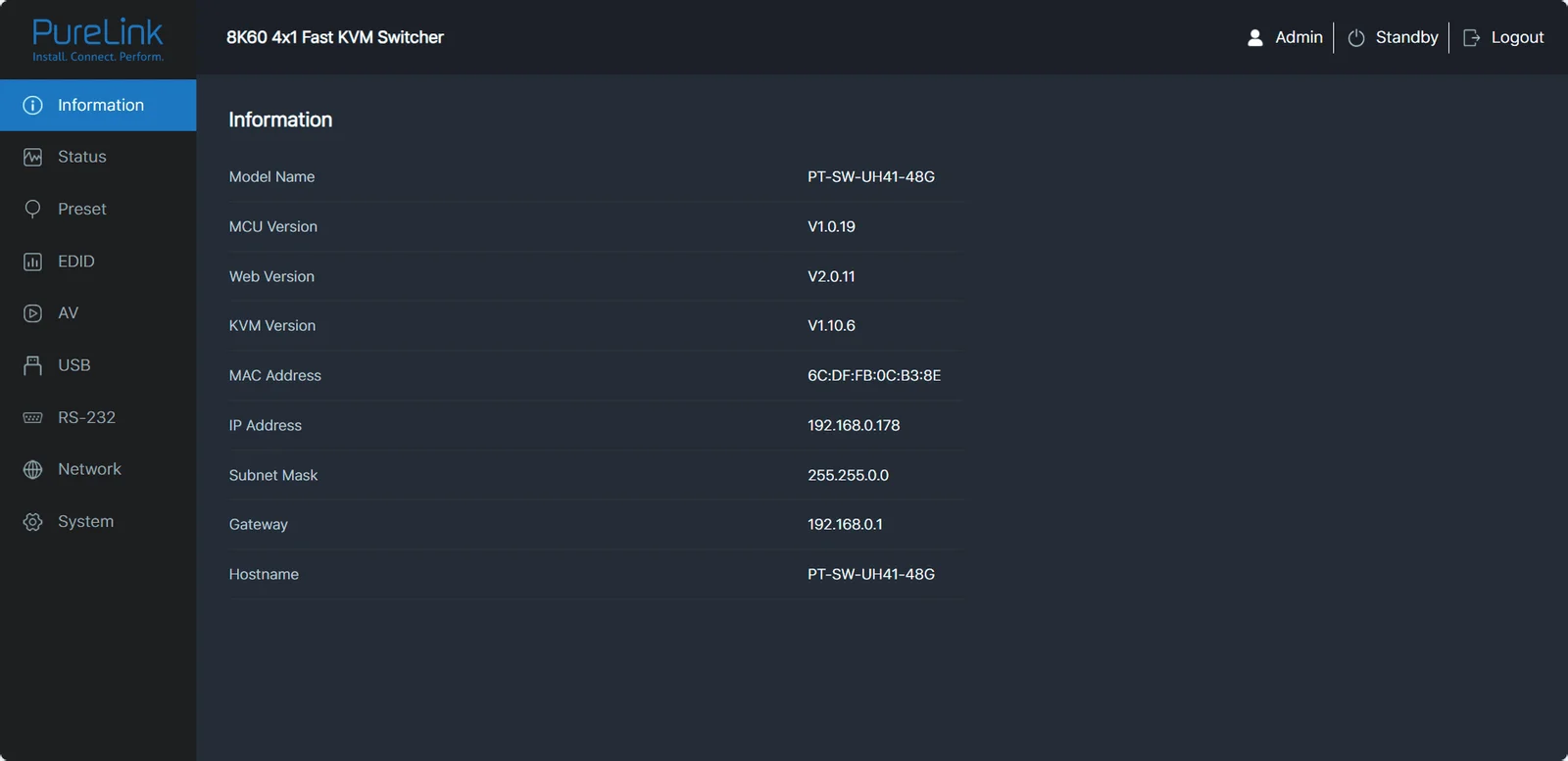
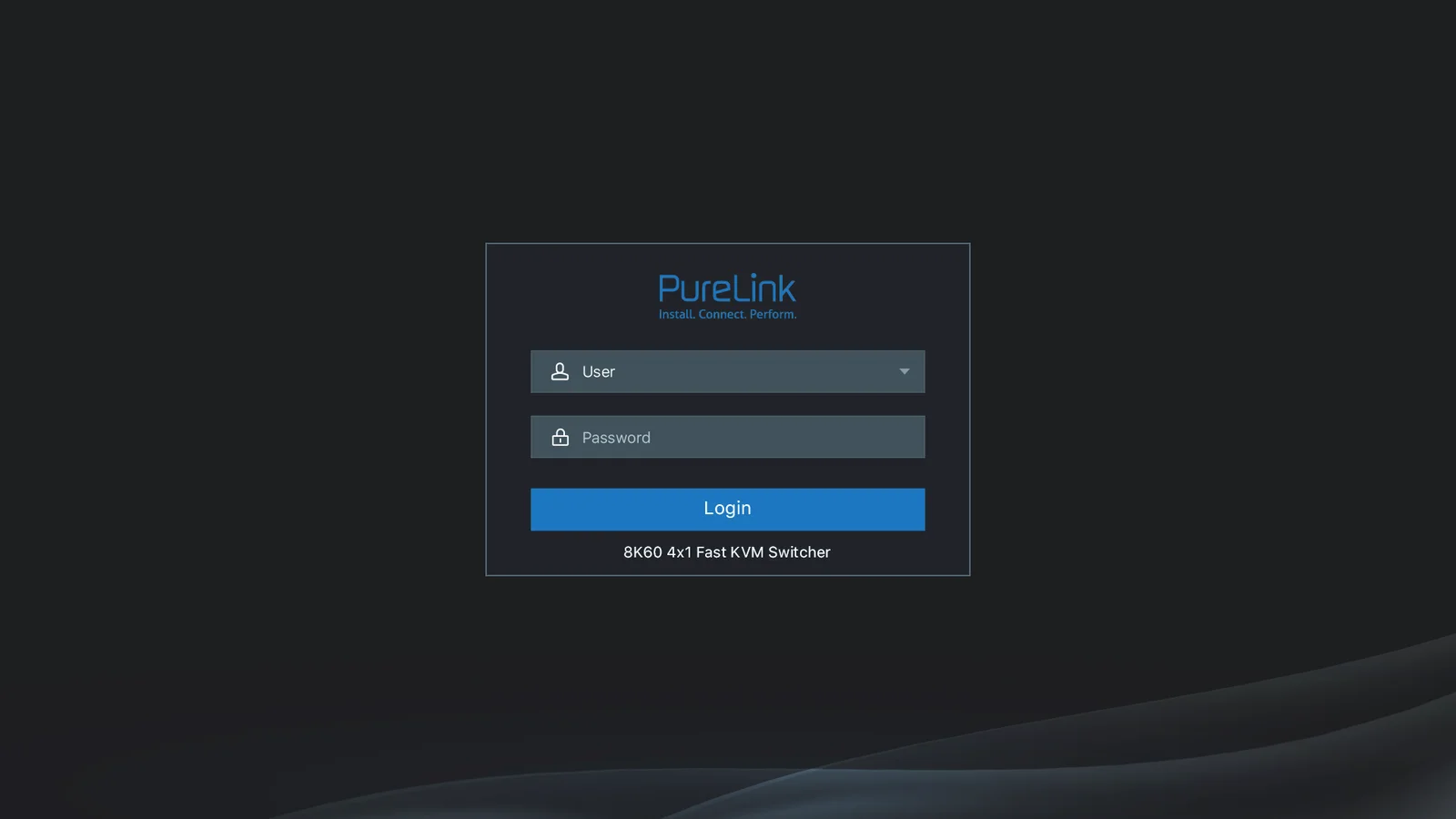
- Geben Sie die aktuelle IP-Adresse im Browser auf dem PC ein, um die Web-GUI aufzurufen. Es erscheint eine Anmeldeseite, die wie unten gezeigt aussieht:
Für Details zur API-Steuerung lesen Sie bitte „API Control Command“.
Informationsseite
Wählen Sie den Benutzernamen und geben Sie das Passwort ein. Die Standardpasswörter lauten:
| Benutzername | Passwort |
|---|---|
| Benutzer | benutzer |
| Admin | admin |
Die Informationsseite bietet grundlegende Informationen wie Modellname, Softwareversion, IP-Informationen und aktuelle Gerätetemperatur.
Die Schaltflächen oben rechts in der Weboberfläche sind jederzeit verfügbar:
- Ein Klick auf die Schaltfläche [Abmelden] meldet den aktuellen Benutzer ab.
- Ein Klick auf die Schaltfläche [Standby] versetzt den Switcher in den Standby-Modus.
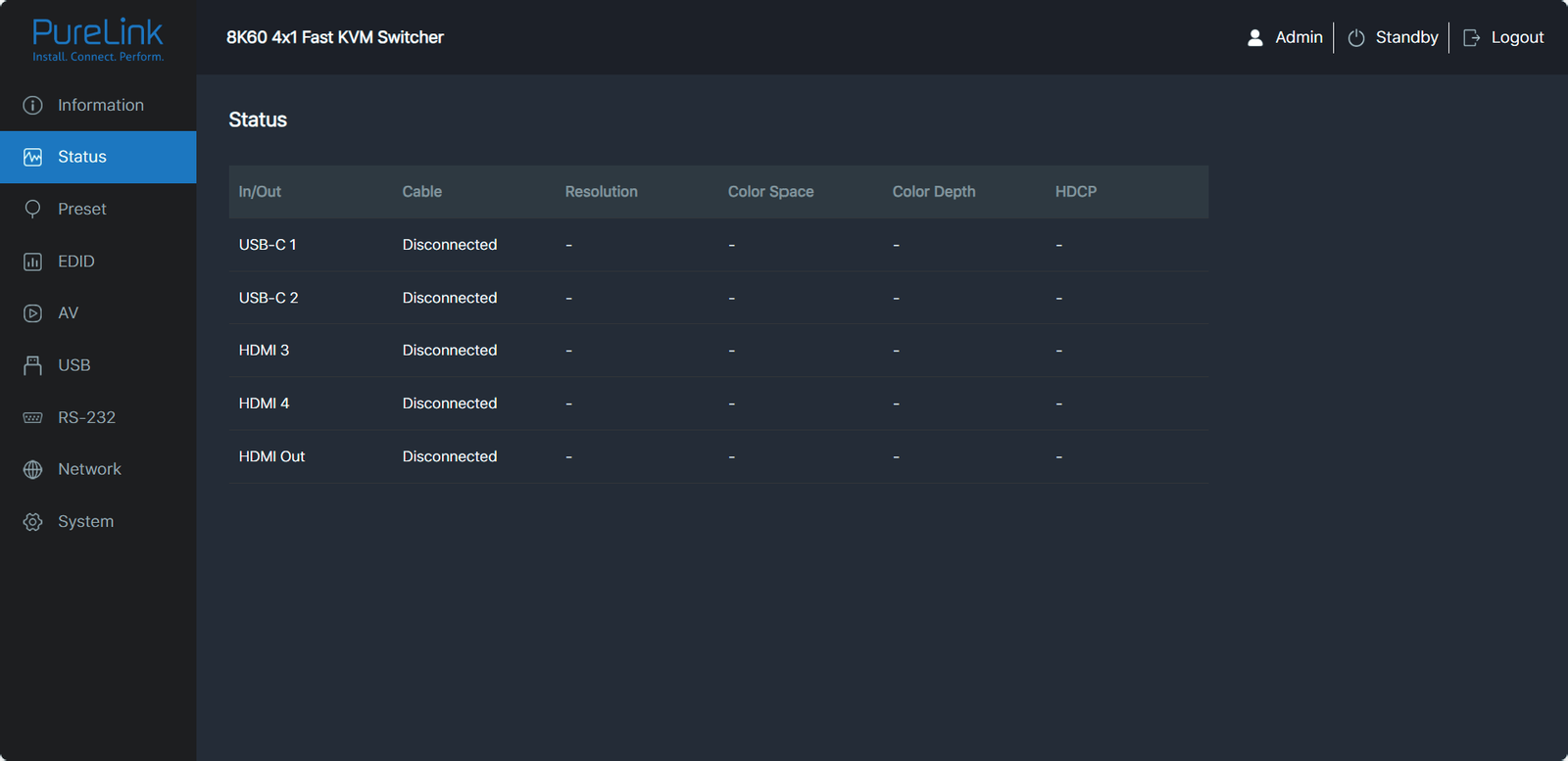
Statusseite
Die Statusseite zeigt den Verbindungsstatus von Input- und Output-Ports, Auflösung, Farbraum, Farbtiefe und HDCP an.
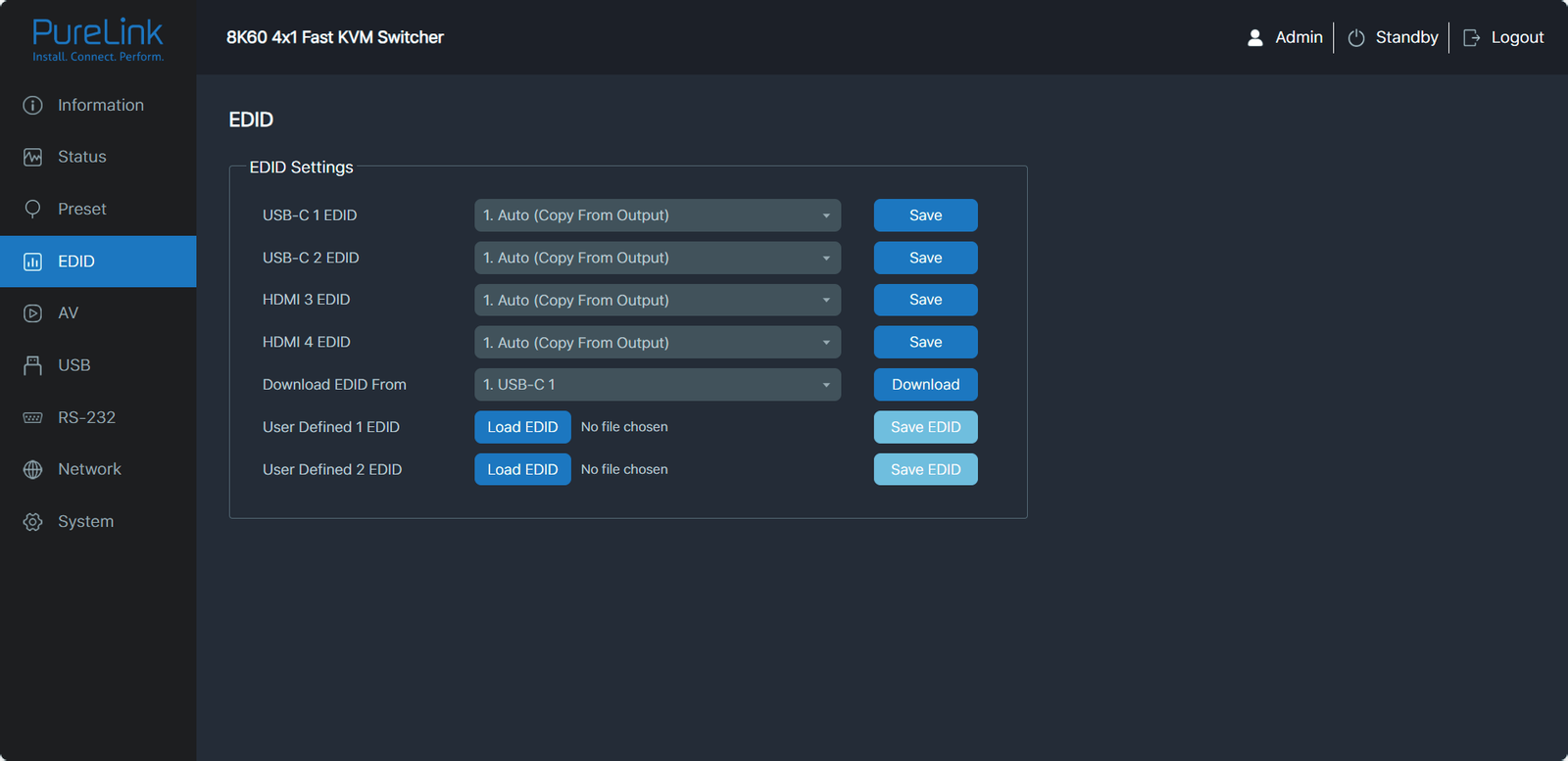
Voreinstellungsseite
EDID-Seite
- Sie können auf der Voreinstellungsseite bis zu 5 voreingestellte Szenen einrichten.
- ① Voreinstellungsname: Sie können der voreingestellten Szene einen Namen geben.
- ② Voreinstellung speichern: Klicken Sie auf die Schaltfläche [Speichern], um die Szene zu speichern.
- ③ Voreinstellung löschen: Klicken Sie auf die Schaltfläche [Löschen], um die gespeicherte Szene zu löschen.
- ④ Voreinstellung abrufen: Klicken Sie auf die Schaltfläche [Abrufen], um die gespeicherte Szene abzurufen.
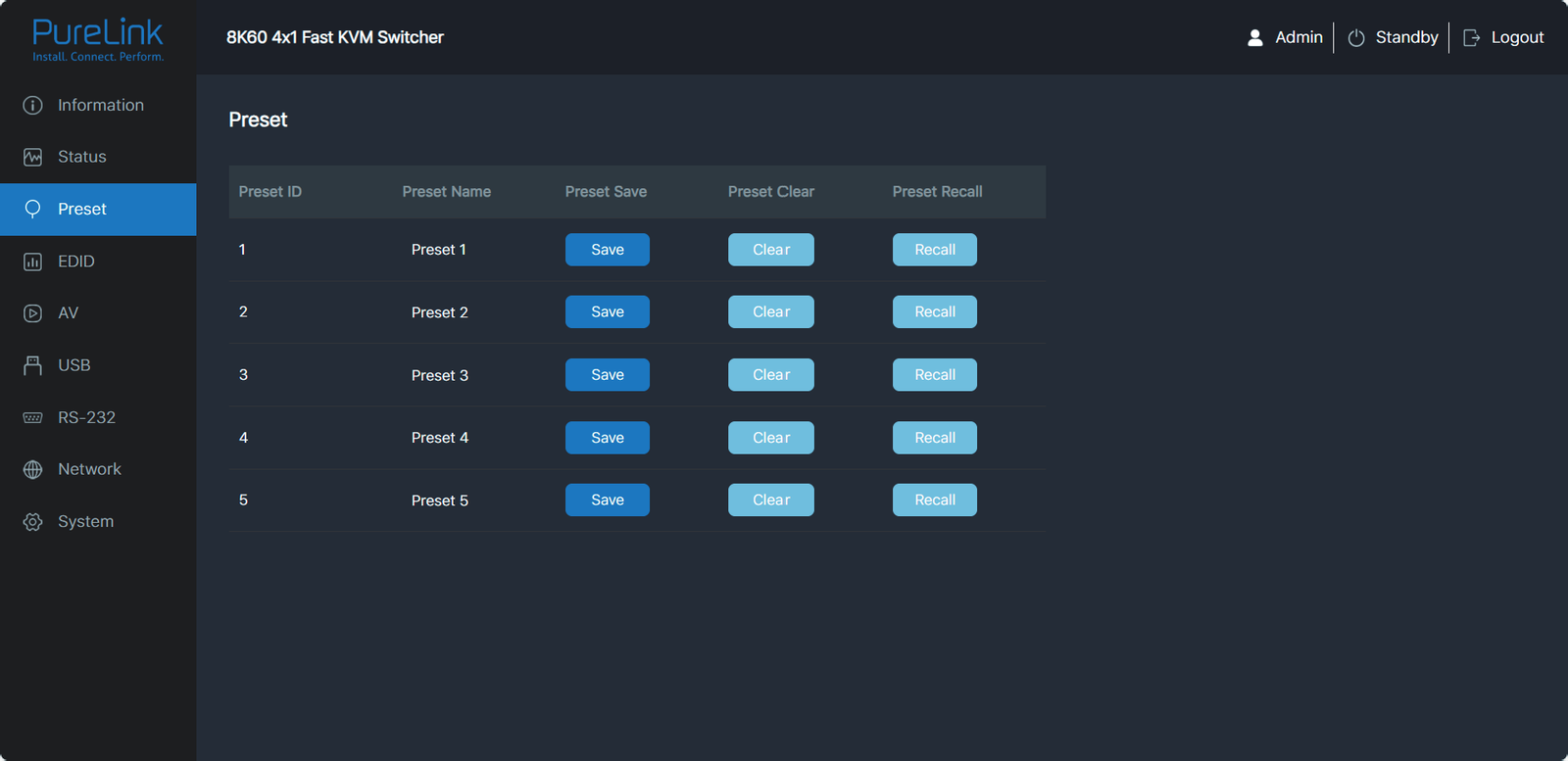
Sie können auf der EDID-Seite die folgenden Vorgänge ausführen.
- EDID-Liste: Klicken Sie auf die Dropdownliste, um die EDID für jeden Eingangsport einzustellen.
- EDID-Download: Klicken Sie auf die Dropdownliste, um USB-C 1\USB-C 2\HDMI 3\HDMI 4\HDMI OUT für den EDID-Download auszuwählen. Klicken Sie dann auf die Schaltfläche [Download], um eine .bin-Datei zu erstellen.
- Benutzerdefinierte EDID: Klicken Sie auf die Schaltfläche [EDID hochladen], um eine benutzerdefinierte EDID hochzuladen. Beachten Sie, dass nur zwei benutzerdefinierte EDID- und .bin-Dateien unterstützt werden. Klicken Sie auf die Schaltfläche [EDID speichern], um die benutzerdefinierte EDID zu speichern. Diese wird dann in der EDID-Dropdownliste unter Benutzerdefiniert 1/ Benutzerdefiniert 2 angezeigt.
| Nr. | EDID-Modus | Nr. | EDID-Modus |
|---|---|---|---|
| 1 | Auto (Vom Output kopieren) | 12 | 4096x2160p120Hz 4:4:4, Audio 2CH PCM |
| 2 | 1920x1080p60Hz 4:4:4, Audio 2CH PCM | 13 | 5120x2160p50Hz 4:4:4, Audio 2CH PCM |
| 3 | 3840x2160p30Hz 4:4:4, Audio 2CH PCM | 14 | 5120x2160p60Hz 4:4:4, Audio 2CH PCM |
| 4 | 4096x2160p30Hz 4:4:4, Audio 2CH PCM | 15 | 7680x4320p30Hz 4:4:4, Audio 2CH PCM |
| 5 | 3840x2160p50Hz 4:4:4, Audio 2CH PCM | 16 | 7680x4320p50Hz 4:2:0, Audio 2CH PCM |
| 6 | 4096x2160p50Hz 4:4:4, Audio 2CH PCM | 17 | 7680x4320p60Hz 4:2:0, Audio 2CH PCM |
| 7 | 3840x2160p60Hz 4:4:4, Audio 2CH PCM | 18 | WUXGA 1920x1200p60Hz, Audio 2CH PCM |
| 8 | 4096x2160p60Hz 4:4:4, Audio 2CH PCM | 19 | DVI 1280x1024p60Hz, Audio Keine |
| 9 | 3840x2160p100Hz 4:4:4, Audio 2CH PCM | 20 | DVI 1920x1080p60Hz, Audio Keine |
| 10 | 4096x2160p100Hz 4:4:4, Audio 2CH PCM | 21 | DVI 1920x1200p60Hz, Audio Keine |
| 11 | 3840x2160p120Hz 4:4:4, Audio 2CH PCM | 22 | Benutzerdefiniert 1 |
| 23 | Benutzerdefiniert 2 |
AV-Seite
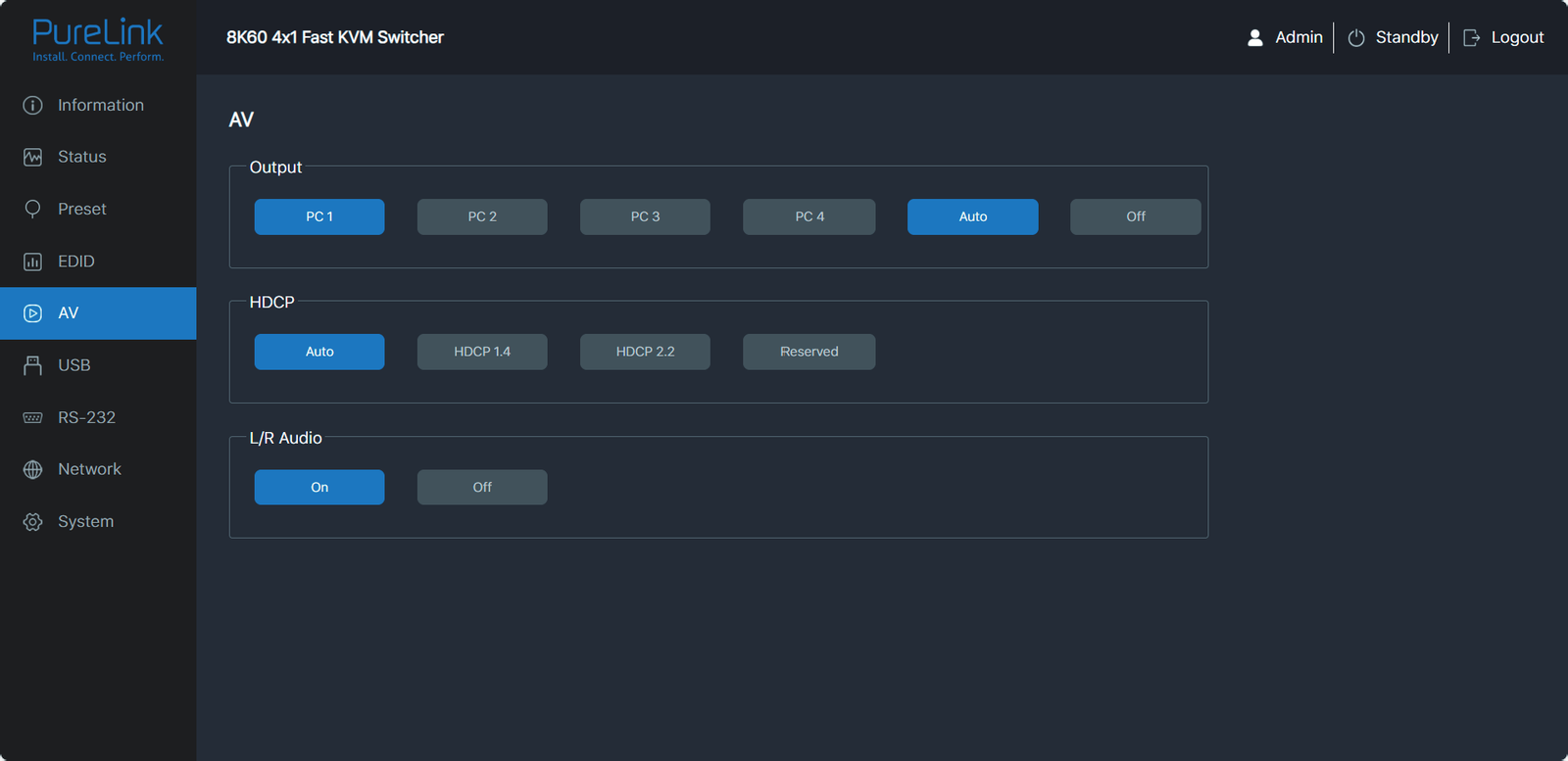
Sie können auf der AV-Seite die folgenden Vorgänge ausführen.
- Output: PC 1/2/3/4: Wählen Sie PC 1/2/3/4 als Eingangssignalquelle. Auto: Klicken Sie auf [Auto], um die Auto-Umschaltfunktion zu aktivieren oder zu deaktivieren. Off: Klicken Sie auf [Aus], um den HDMI-Ausgangskanal auszuschalten.
- HDCP: Sie können eine der Optionen für HDCP auswählen: Auto: Die HDCP-Version folgt dem jeweiligen Anzeigegerät. HDCP 1.4: HDCP 1.4-konform. HDCP 2.2: HDCP 2.2-konform. Reserviert: Benutzerdefinierter Modus.
- L/R Audio: Klicken Sie auf die Ein/Aus-Schaltfläche, um die Audioausgabe an- oder auszuschalten.
USB-Seite
Sie können auf der USB-Seite die folgenden Vorgänge ausführen.
- USB Switch: Follow Video: Klicken Sie diese Schaltfläche, um die USB-Geräte dem Videosignal folgen zu lassen. PC1/PC2/PC3/PC4: Wählen Sie PC1/PC2/PC3/PC4 als HOST für das USB-Gerät aus.
- USB Power: Sie können für jedes USB-Gerät die 5V-Erkennung einstellen: Follow Host: Die 5V-Erkennung des USB-Geräts orientiert sich am Verbindungsstatus des ausgewählten Hosts. Force 5V Always Output: Die 5V-Erkennung des USB-Geräts ist zwangsweise aktiviert. Disable 5V Output: Die 5V-Erkennung des USB-Geräts ist zwangsweise deaktiviert.
- Hotkey Setting: Hotkey: Klicken Sie auf die Ein/Aus-Schaltfläche, um die Hotkey-Funktion zu aktivieren oder zu deaktivieren.
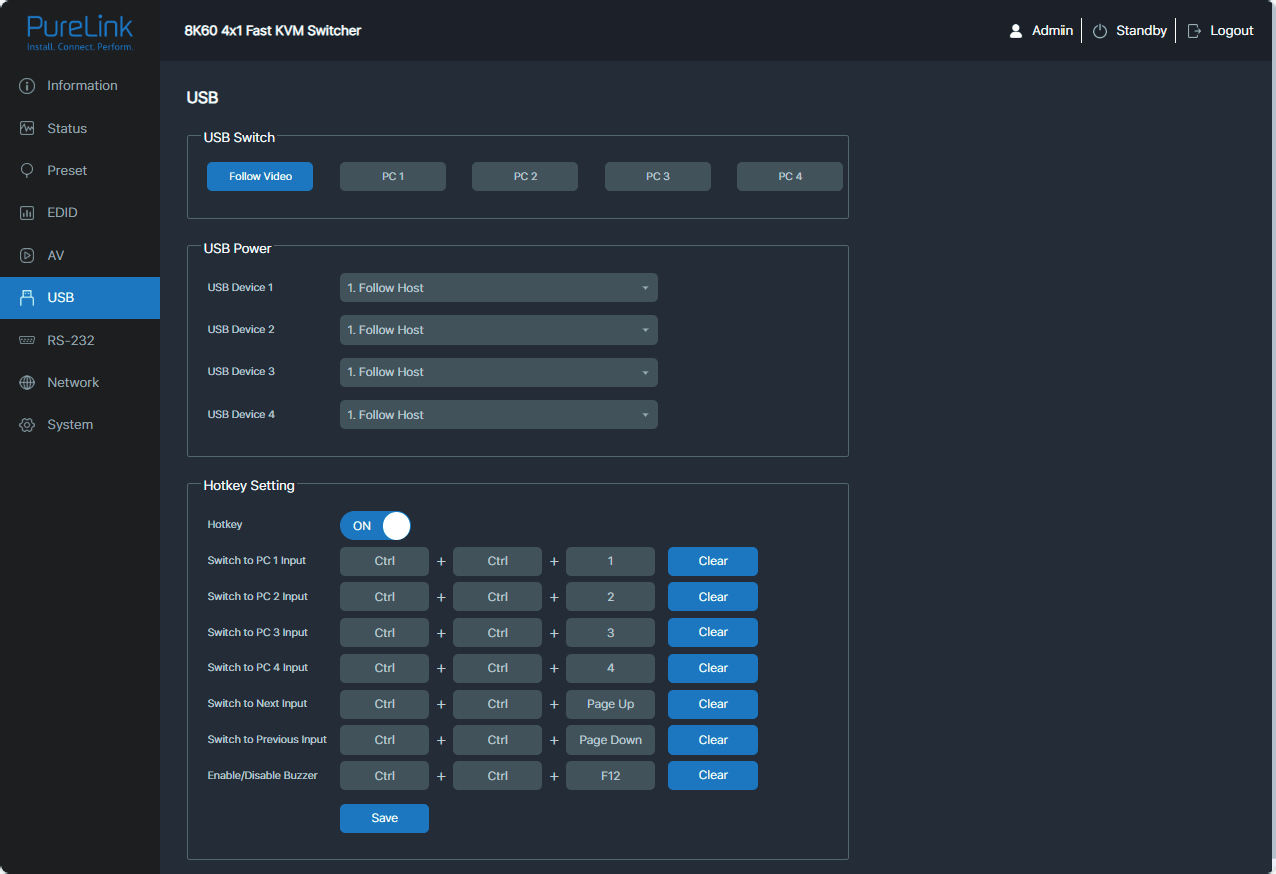
Sie können drei beliebige Tastaturwerte für die Aktionen definieren. Klicken Sie auf [Speichern], um den definierten Wert zu speichern. Klicken Sie auf [Löschen], um den definierten Wert zu löschen und einen neuen festzulegen. Beachten Sie, dass keine Überschneidungen mit anderen Hotkey-Einstellungen auftreten dürfen.
RS232-Seite
Auf der RS232-Seite können Sie folgende Vorgänge ausführen.
- RS232-Einstellungen: Stellen Sie Baudrate, Datenbit, Parität und Stoppbit ein und klicken Sie dann auf [Speichern], um die Änderungen zu übernehmen.
- RS232-Befehle (Display Auto Power): RS232-Befehle: Schalten Sie die Steuerung per RS232-Befehlen ein oder aus. Wenn sie eingeschaltet ist, wird nach der Verzögerung 1 der "Display On Command" gesendet und nach der Verzögerung 2 bei Einschalten des Geräts der Befehl "Display Input Select" gesendet. Beim Ausschalten des Geräts wird nach der Verzögerung der "Display Off Command" gesendet.
Hinweis: Diese Funktion ist verfügbar, wenn Display Auto Power aktiviert ist und auf der Systemseite als Steuerungstyp RS232 oder RS232 und CEC ausgewählt wurde.
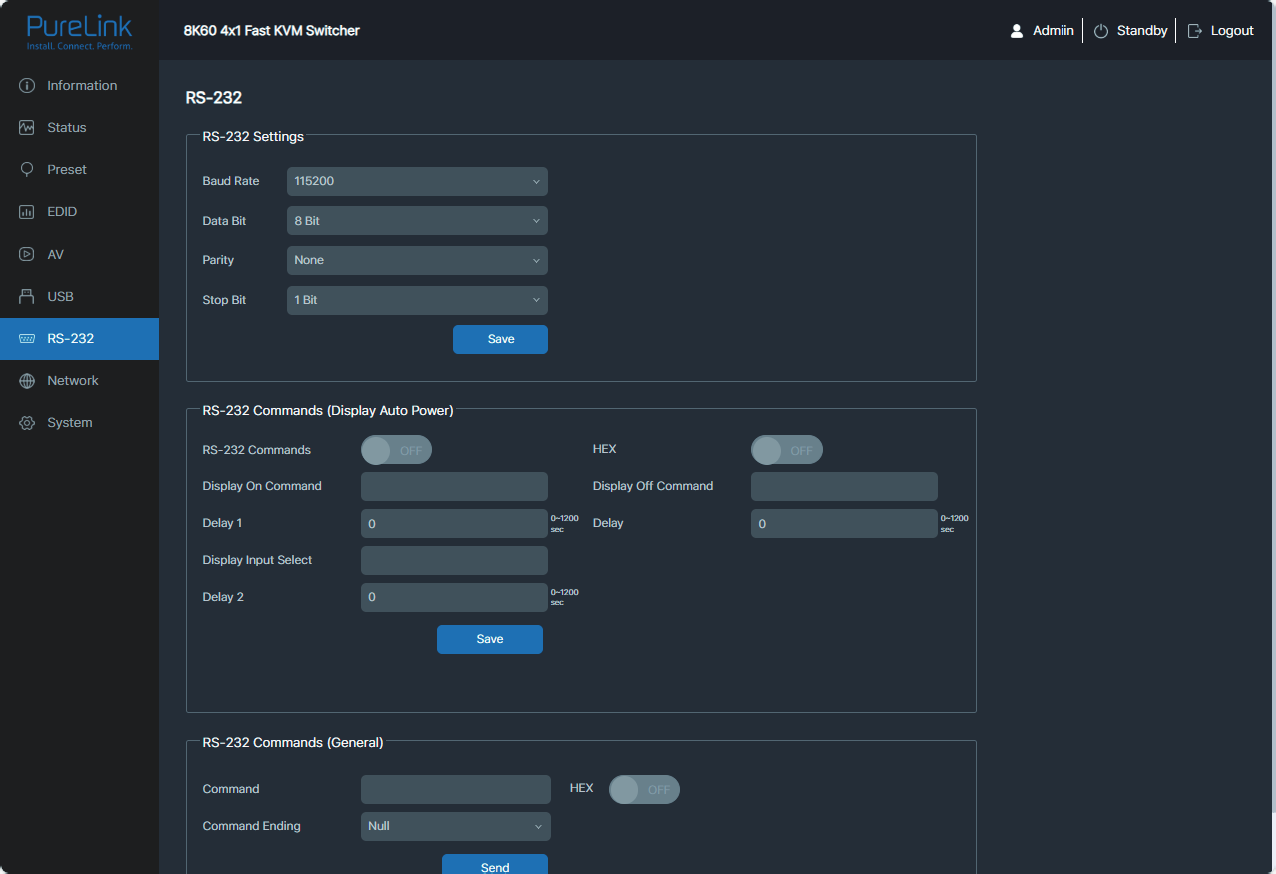
HEX: Aktivieren oder deaktivieren Sie das HEX-Format. Wenn es deaktiviert ist, werden die Befehle im ASCII-Format gesendet.
Netzwerkseite
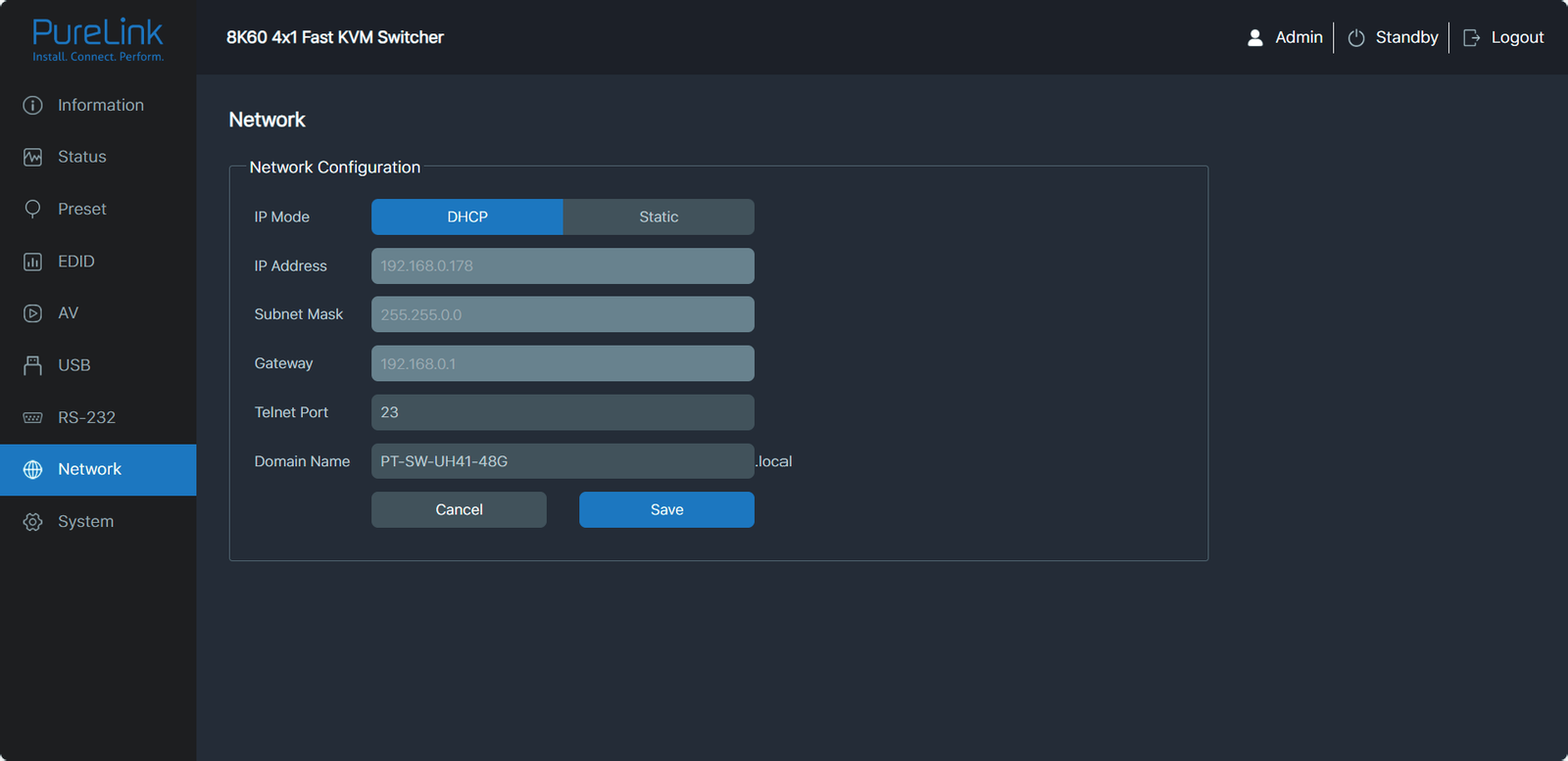
Sie können auf der Netzwerkseite den IP-Modus/IP-Adresse/ Gateway/Subnetzmaske/Telnet-Port/Domänennamen nach Bedarf ändern. Klicken Sie auf [Speichern], um die Einstellungen zu speichern, anschließend werden sie wirksam.
Wenn der Modus auf „Statisch“ steht, können Sie IP-Adresse/Gateway/Subnetz/Telnet-Port/Domänennamen manuell nach Bedarf einstellen.
Wenn der Modus auf „DHCP“ steht, sucht das Gerät automatisch die vom Router zugewiesene IP-Adresse und füllt sie aus. Diese kann dann nicht mehr verändert werden.
RS232-Befehle (Allgemein)
- Befehl: Geben Sie einen RS232-Befehl ein.
- HEX: HEX-Format ein- oder ausschalten. Wenn es ausgeschaltet ist, wird der Befehl im ASCII-Format gesendet.
- Befehlsende: Wählen Sie ein Symbol, das das Ende des Befehls markiert.
- Klicken Sie anschließend auf [Senden], um den RS232-Befehl zu senden.
Systemseite
Sie können auf der Systemseite die folgenden Vorgänge ausführen.
- Display-Steuerung: CEC-Befehl: Aktivieren oder deaktivieren Sie die CEC-Steuerung am TV-Gerät. Display Auto Power: Legen Sie fest, ob der TV über den Netzschalter ein- oder ausgeschaltet wird. Auto Power Off Timer: Stellen Sie die Zeit für die automatische Abschaltung ein und klicken Sie anschließend auf [Speichern], um die Einstellung zu übernehmen. Steuerungstyp: Stellen Sie den Steuerungstyp nach Bedarf ein und speichern Sie diesen: CEC, RS232, CEC und RS232.
- Systemdienste: Frontplatten-Tasten: Funktionen der Frontplatten-Tasten ein- oder ausschalten. IR: Die IR-Funktion ein- oder ausschalten. Signalton (Beep): Die Signalton-Funktion ein- oder ausschalten.
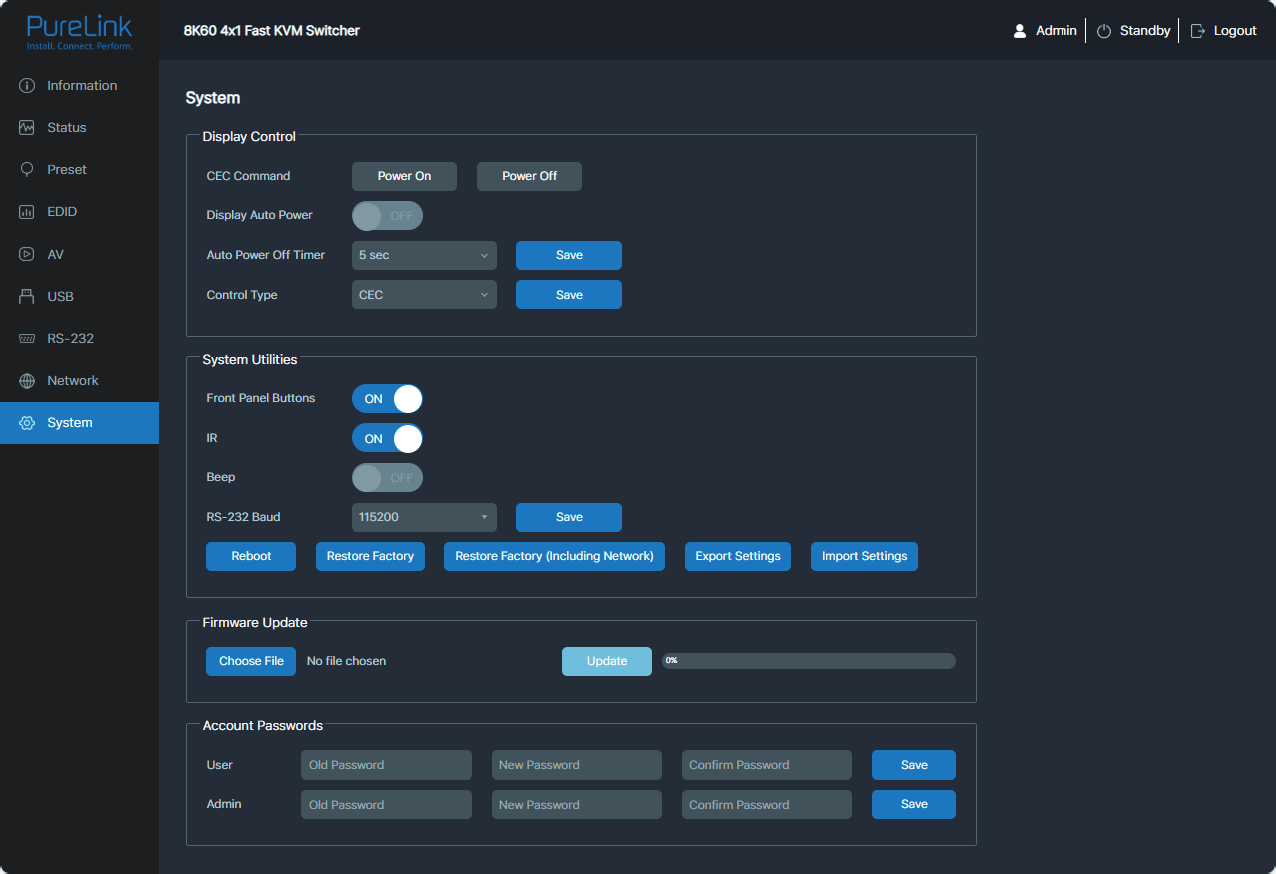
RS232-Baudrate: Stellen Sie die Baudrate ein und speichern Sie diese: 4800/9600/19200/38400/115200.
Sie können auch durch Klicken der entsprechenden Schaltflächen neu starten, Werkseinstellungen wiederherstellen, Einstellungen exportieren oder Einstellungen importieren.
- Firmware-Update: Unterstützt Updates für MCU, Web und Video. Wählen Sie zuerst die Update-Datei aus und klicken Sie dann auf [Update].
- Kontopasswörter: Geben Sie das korrekte alte Passwort, das neue Passwort und die Passwortbestätigung ein und klicken Sie dann auf [Speichern].
Hinweis: Eingaberegeln für die Änderung von Passwörtern:
(1) Das Passwort darf nicht leer sein.
(2) Das neue Passwort darf nicht mit dem alten Passwort identisch sein.
(3) Neues Passwort und Passwort bestätigen müssen übereinstimmen.
API-Befehle
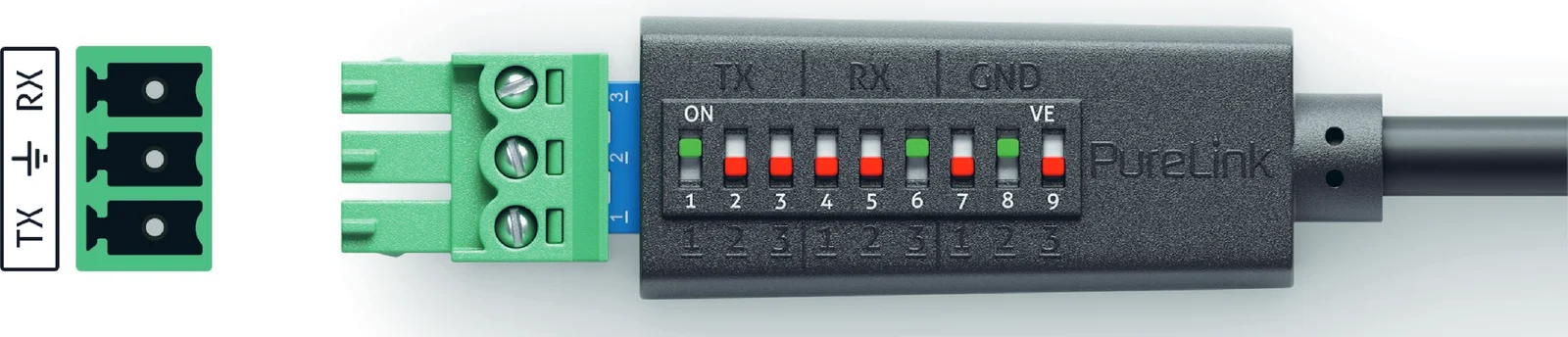
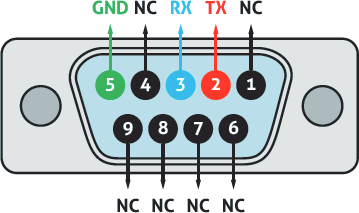
Das Produkt unterstützt auch die Steuerung per API-Befehl. Verbinden Sie den RS232-Anschluss des PT-SW-UH41-48G mit dem PureLink PTM-RS100 konfigurierbaren RS232-Kabel (oder einem anderen geeigneten Kabel) und Ihrem Steuergerät. Die DIP-Einstellungen sind wie folgt: Öffnen Sie anschließend ein Serial Command Tool auf dem PC, um ASCII-Befehle zur Steuerung des Produkts zu senden. Die ASCII-Befehlsliste des Produkts ist unten dargestellt.
Kommunikationsprotokoll
RS232 Baudrate: 115200; Datenbit: 8; Stoppbit: 1; Paritätsbit: keine; TCP/IP-Port: 8000
Das Befehlsende ist <CR><LF>
x - Parameter 1.
y - Parameter
| Befehl | Funktion | Beispiel |
|---|---|---|
| ? | Liste aller Befehle abrufen | ? |
| Befehl | Funktion | Beispiel | Rückmeldung |
|---|---|---|---|
| help | Liste aller Befehle abrufen | help | |
| get model | Gerätemodell abrufen | get model | PT-SW-UH41-48G |
| status | Aktuellen Gerätestatus abrufen Bitte beachten Sie die Anmerkung am Ende der Liste. | status | |
| get version | Firmware-Version abrufen | get version | MCU v1.1.0 Web v1.1.0 KVM v1.1.0 |
| Befehl | Funktion | Beispiel | Rückmeldung | Standard |
|---|---|---|---|---|
| power on/off | Gerät ein-/ausschalten | power on | Einschalten… System wird gestartet... Initialisierung abgeschlossen! MCU v1.1.0 Web v1.1.0 KVM v1.1.0 | |
| get power | Aktuellen Ein/Aus-Status abrufen | get power | Ein | |
| reboot | Gerät neu starten | reboot | Neustart… System wird gestartet... Initialisierung abgeschlossen! MCU v1.1.0 Web v1.1.0 KVM v1.1.0 | |
| reset | Systemeinstellungen zurücksetzen (Zum Bestätigen "Yes" eingeben, zum Abbrechen "No") | reset | Systemeinstellungen wirklich auf Standard zurücksetzen? Zum Bestätigen "Yes" nach der nächsten Aufforderung eingeben… | |
| reset all | System- und Netzwerkeinstellungen zurücksetzen (Zum Bestätigen "Yes" eingeben, zum Abbrechen "No") | reset all | System- und Netzwerkeinstellungen wirklich auf Standard zurücksetzen? Zum Bestätigen "Yes" nach der nächsten Aufforderung eingeben… | |
| set key on/off | Frontpanel-Taste ein-/ausschalten | set key on | Taste einschalten | on |
| get key | Status der Frontpanel-Taste abrufen | get key | Ein | |
| set ir on/off | IR ein-/ausschalten | set ir off | IR ausschalten | on |
| get ir | Status von IR ein/aus abrufen | get ir | Ein | |
| set beep on/off | Summer ein-/ausschalten | set beep off | Summer ausschalten | off |
| Befehl | Funktion | Beispiel | Rückmeldung | Standard |
|---|---|---|---|---|
| get beep | Status des Summers abrufen | get beep | Aus | |
| set hotkey on/off | Hotkey-Funktion ein-/ausschalten | set hotkey on | Hotkey einschalten | on |
| get hotkey | Status der Hotkey-Funktion abrufen | get hotkey | Ein | |
| set hotkeys x | Hotkeys einstellen (x=1~7) x=1: PC1 Input Hotkeys x=2: PC2 Input Hotkeys x=3: PC3 Input Hotkeys x=4: PC4 Input Hotkeys x=5: Nächster Input Hotkeys x=6: Vorheriger Input Hotkeys x=7: Summer ein-/ausschalten | set hotkeys 1 | Hotkeys eingeben… | |
| get hotkeys x | Hotkey-Einstellungen abrufen (x=1~7) x=1: PC1 Input Hotkeys x=2: PC2 Input Hotkeys x=3: PC3 Input Hotkeys x=4: PC4 Input Hotkeys x=5: Nächster Input Hotkeys x=6: Vorheriger Input Hotkeys x=7: Summer ein-/ausschalten | get hotkeys 1 | "Strg" + "Strg" + "1" | |
| set baud x | RS232 Baudrate auf x bps einstellen x=1: 4800 x=2: 9600 x=3: 19200 x=4: 38400 x=5: 57600 x=6: 115200 | set baud 6 | Baudrate auf 115200 setzen | 9600 |
| get baud | RS232 Baudrate abrufen | get baud | 115200 |
| Befehl | Funktion | Beispiel | Rückmeldung | Standard |
|---|---|---|---|---|
| setze Input x | Setze Input von (x=1~4) x=1: PC1 Input x=2: PC2 Input x=3: PC3 Input x=4: PC4 Input | setze Input 1 | Setze PC1 Input | 1 |
| hole Input | Hole PC Input | hole Input | PC1 | |
| setze USB x | Setze USB von (x=0~4) x=0: Video Input folgen x=1: PC1 USB Host x=2: PC2 USB Host x=3: PC3 USB Host x=4: PC4 USB Host | setze USB 0 | Setze USB Video Input folgen | 0 |
| hole USB | Hole USB Input | hole USB | Video Input folgen | |
| hole USB5V | Hole USB Host Input 5V | hole USB5V | PC1 USB: 5V PC2 USB: 5V PC3 USB: 5V PC4 USB: Kein | |
| setze Autoswitch ein/aus | Setze Auto-Switching ein/aus | setze Autoswitch ein | Schalte Autoswitch ein | ein |
| hole Autoswitch | Hole Status Auto-Switching ein/aus | hole Autoswitch | Ein | |
| setze Autoswitch Modus x | Setze Auto-Switching Erkennungsmodus x=0: 5V-Erkennung x=1: Signal-Erkennung | setze Autoswitch Modus 1 | Setze Autoswitch Modus auf Signal-Erkennung | Signal-Erkennung |
| hole Autoswitch Modus | Hole Auto-Switching Erkennungsmodus | hole Autoswitch Modus | Signal-Erkennung |
| Befehl | Funktion | Beispiel | Rückmeldung |
|---|---|---|---|
| set edid x to y | EDID der Eingangsports (x=0~4) auf (y=0~22) setzen x=0: Alle Eingänge x=1: PC1 Eingang x=2: PC2 Eingang x=3: PC3 Eingang x=4: PC4 Eingang y=00: EDID vom HDMI-Ausgang kopieren (Standard) y=01: 1920x1080p60Hz 4:4:4, Audio 2CH PCM y=02: 3840x2160p30Hz 4:4:4, Audio 2CH PCM y=03: 4096x2160p30Hz 4:4:4, Audio 2CH PCM y=04: 3840x2160p50Hz 4:4:4, Audio 2CH PCM y=05: 4096x2160p50Hz 4:4:4, Audio 2CH PCM y=06: 3840x2160p60Hz 4:4:4, Audio 2CH PCM y=07: 4096x2160p60Hz 4:4:4, Audio 2CH PCM y=08: 3840x2160p100Hz 4:4:4, Audio 2CH PCM y=09: 4096x2160p100Hz 4:4:4, Audio 2CH PCM y=10: 3840x2160p120Hz 4:4:4, Audio 2CH PCM y=11: 4096x2160p120Hz 4:4:4, Audio 2CH PCM y=12: 5120x2160p50Hz 4:4:4, Audio 2CH PCM y=13: 5120x2160p60Hz 4:4:4, Audio 2CH PCM y=14: 7680x4320p30Hz 4:4:4, Audio 2CH PCM y=15: 7680x4320p50Hz 4:2:0, Audio 2CH PCM y=16: 7680x4320p60Hz 4:2:0, Audio 2CH PCM y=17: WUXGA 1920x1200p60Hz, Audio 2CH PCM y=18: DVI 1280x1024p60Hz, Audio Keine y=19: DVI 1920x1080p60Hz, Audio Keine y=20: DVI 1920x1200p60Hz, Audio Keine y=21: Benutzerdefiniert 1 y=22: Benutzerdefiniert 2 | set edid 0 to 0 | EDID aller Eingänge auf 00 setzen: EDID vom HDMI-Ausgang kopieren (Standard) |
| set user edid x | Benutzerdefinierte EDID (x=0~2) auf y setzen x=0: Benutzerdefiniert 1 und Benutzerdefiniert 2 x=1: Benutzerdefiniert 1 x=2: Benutzerdefiniert 2 y=00 FF FF FF ….. (y sind 256 Byte EDID-Daten) | set user edid 1 | Benutzerdefinierte EDID 1 wurde geladen |
| get edid x | EDID der Eingangsports (x=0~4) abrufen x=0: Alle Eingänge x=1: PC1 Eingang x=2: PC2 Eingang x=3: PC3 Eingang x=4: PC4 Eingang | get edid 0 | PC1 EDID 00: EDID vom HDMI-Ausgang kopieren (Standard) PC2 EDID 00: EDID vom HDMI-Ausgang kopieren (Standard) PC3 EDID 00: EDID vom HDMI-Ausgang kopieren (Standard) PC4 EDID 00: EDID vom HDMI-Ausgang kopieren (Standard) |
| get edid data x | EDID-Daten der Eingangsports (x=0~4) abrufen x=0: Alle Eingänge x=1: PC1 Eingang x=2: PC2 Eingang x=3: PC3 Eingang x=4: PC4 Eingang | get edid data 0 | PC1 EDID PC2 EDID PC3 EDID PC4 EDID |
| get user edid x | Benutzerdefinierte EDID (x=0~2) Daten abrufen x=0: Benutzerdefiniert 1 und Benutzerdefiniert 2 x=1: Benutzerdefiniert 1 x=2: Benutzerdefiniert 2 | get user edid 1 |
| Befehl | Funktion | Beispiel | Rückmeldung | Standard |
|---|---|---|---|---|
| setze Output Stream ein/aus | Setze Output (x=0~1) Stream ein/aus x=0: Alle Outputs x=1: HDMI Output | setze Output Stream aus setze Output 0 Stream aus | Alle Outputs ausschalten | ein |
| hole Output Stream hole Output x Stream | Hole Output (x=0~1) Stream Status x=0: Alle Outputs x=1: HDMI Output | hole Output Stream hole Output 0 Stream | Ein | |
| setze Output HDCP y | Setze Output HDCP Modus auf (y=0~4) y=0: Reserviert y=1: Auto y=2: HDCP 1.4 y=3: HDCP 2.2 | setze Output HDCP 1 | Setze Output HDCP auf Auto | 1 |
| hole Output HDCP | Hole Output HDCP Modus | hole Output HDCP | Auto | |
| setze Audio Stummschaltung ein/aus setze Audio Stummschaltung ein setze Audio Stummschaltung aus | Setze De-Embedding Audio Stummschaltung ein/aus | setze Audio Stummschaltung ein setze Audio Stummschaltung aus | Setze De-Embedding Audio Stummschaltung ein Setze De-Embedding Audio Stummschaltung aus | aus |
| hole Audio Stummschaltung | Hole De-Embedding Audio Stummschaltungsstatus | hole Audio Stummschaltung | Stummschaltung ein | |
| setze Output x USB5V y | Setze USB Device Port Output (x=0~4) 5V auf y x=0: Alle USB Device Ports x=1: USB-A Gerät 1 x=2: USB-A Gerät 2 x=3: USB-A Gerät 3 x=4: USB-A Gerät 4 y=0: 5V Output deaktivieren y=1: Host folgen y=2: 5V immer erzwingen | setze Output 0 USB5V 1 setze Output 0 USB5V 1 1 | ||
| hole Output x USB5V | Hole USB Device Port Output (x=0~4) 5V Status | hole Output 0 USB5V | USBA_1 5V: Host folgen USBA_2 5V: Host folgen USBA_3 5V: Host folgen USBA_4 5V: Host folgen |
| Befehl | Funktion | Beispiel | Rückmeldung | Standard |
|---|---|---|---|---|
| CEC-Energie ein/aus setzen | CEC-Energie ein/aus Befehl festlegen | CEC-Energie ein setzen CEC-Energie aus setzen | CEC-Energie ein CEC-Energie aus | |
| Auto Power-Funktion ein/aus setzen | Automatische Energieverwaltung des Displays ein/aus setzen | Auto Power-Funktion einschalten | Automatische Energieverwaltung ein | ein |
| Auto Power-Funktion abfragen | Status der automatischen Energieverwaltung des Displays abfragen | Auto Power-Funktion abfragen | Automatische Energieverwaltung aktiv | |
| Auto Power-Off Timer x setzen | Automatische Ausschaltfunktion wird nach x (x=1~6) gesendet x=1: 5 Sek x=2: 10 Sek x=3: 30 Sek x=4: 1 Min x=5: 5 Min x=6: 10 Min | Auto Power-Off Timer 1 setzen | Auto Power-Off Timer: 5 Sek | 5 Sek |
| Auto Power-Off Timer abfragen | Automatischer Ausschalt-Timer abfragen | Auto Power-Off Timer abfragen | 5 Sek | |
| Automatische Energieverwaltung Steuerung x setzen | Automatische Energieverwaltung Steuerung einstellen (x=1~3) x=1: CEC x=2: RS232 x=3: CEC und RS232 | Automatische Steuerung 1 setzen | Automatische Steuerung: CEC festlegen | CEC |
| Automatische Steuerung abfragen | Steuerungstyp der automatischen Energieverwaltung abfragen | Automatische Steuerung abfragen | CEC | |
| RS232 Einstellungen x setzen | RS232 Einstellungen auf x setzen x= 115200-8n1 Baudrate: 115200/57600/38400/19200/9600/4800/2400 Datenbits: 7/8 Parität: n(keine) / o(ungerade) / e(gerade) Stoppbits: 1/2 | RS232 Einstellung 115200-8n1 setzen | RS232: 115200-8n1 festlegen | 9600-8n1 |
| RS232 Einstellungen abfragen | RS232 Einstellungen abfragen | RS232 Einstellungen abfragen | 115200-8n1 | |
| RS232 Befehl ein/aus setzen | RS232 Befehl ein/aus setzen | RS232 Befehl ein setzen RS232 Befehl aus setzen | RS232 Befehl ein RS232 Befehl aus | aus |
| RS232 Befehl abfragen | Status des RS232 Befehls abfragen | RS232 Befehl abfragen | Ein | |
| RS232 HEX/ASCII Einschalt-Verzögerung1 Eingang Verzögerung2 setzen | RS232 HEX/ASCII Einschalt-Verzögerung1 Eingang Verzögerung2 festlegen Befehl im HEX- oder ASCII-Format y1= RS232 Einschaltbefehl y2= 0~1200 Sek y3= RS232 Eingangsport Auswahl y4= 0~1200 Sek HINWEIS: Verzögerung1 Eingang Verzögerung2 kann leer sein | RS232 ASCII Einschalt-Verzögerung1 Eingang Verzögerung2 setzen RS232 ASCII Einschaltbefehl setzen RS232 HEX Einschalt-Verzögerung1 Eingang | RS232 ASCII Einschalt-Verzögerung1 Eingang Verzögerung2 setzen RS232 ASCII einschalten RS232 HEX Einschalt-Verzögerung1 Eingang setzen | |
| RS232 Einschaltbefehl abfragen | RS232 Einschaltbefehl abfragen | RS232 Einschaltbefehl abfragen | RS232 ASCII Einschalt-Verzögerung1 Eingang Verzögerung2 | |
| RS232 HEX/ASCII Ausschalt-Verzögerung setzen | RS232 HEX/ASCII Ausschalt-Verzögerung festlegen Befehl im HEX- oder ASCII-Format y1= RS232 Ausschaltbefehl y2= 0~1200 Sek HINWEIS: Verzögerung kann leer sein | RS232 ASCII Ausschalt-Verzögerung setzen RS232 HEX Ausschaltbefehl setzen | RS232 ASCII Ausschalt-Verzögerung setzen RS232 HEX Ausschaltbefehl setzen | |
| RS232 Ausschaltbefehl abfragen | RS232 Ausschaltbefehl abfragen | RS232 Ausschaltbefehl abfragen | RS232 ASCII Ausschalt-Verzögerung | |
| RS232 HEX/ASCII Befehlsende z setzen | RS232 HEX/ASCII Befehlsende festlegen (z=0~3) Befehl im HEX- oder ASCII-Format y= RS232 Befehl z=0: Leer z=1: z=2: z=3: | RS232 ASCII Befehlsende 0 setzen RS232 HEX Befehlsende 3 setzen | RS232 ASCII Befehl setzen RS232 HEX Befehl setzen |
Systemdiagramm
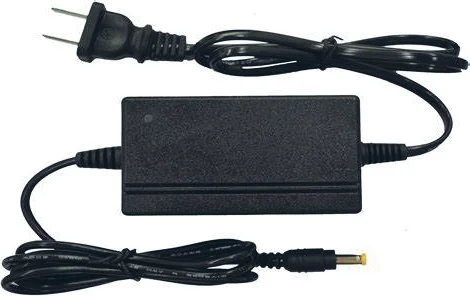
Die folgenden Diagramme zeigen typische Ein- und Ausgangsverbindungen, die mit diesem Gerät genutzt werden können:

Die Begriffe HDMI und HDMI High-Definition Multimedia Interface sowie das HDMI Logo sind Marken oder eingetragene Marken von HDMI Licensing LLC in den USA und anderen Ländern.
Benutzungshinweis
- Stellen Sie vor der Installation sicher, dass alle Komponenten und Zubehörteile enthalten sind.
- Das System sollte in einer sauberen Umgebung mit geeigneter Temperatur und Luftfeuchtigkeit installiert werden.
- Alle Netzschalter, Stecker, Steckdosen und Netzkabel müssen isoliert und sicher sein.
- Alle Geräte sollten vor dem Einschalten angeschlossen sein.
Firmware-Update
Bitte folgen Sie den untenstehenden Schritten, um die Firmware über den RS232-Anschluss oder die WebGUI zu aktualisieren.
- Bereiten Sie das PC-Tool (.exe) und die neueste Upgrade-Datei (.bin) auf dem PC vor. Benennen Sie die Upgrade-Datei in „MCU_MAIN_PT-SW-UH41-48G_Vxx.xx.xx.bin“ um.
- Verbinden Sie den RS232-Anschluss am Switcher mit dem PC.
- Verbinden Sie die Stromversorgung mit dem Switcher und schalten Sie ihn ein.
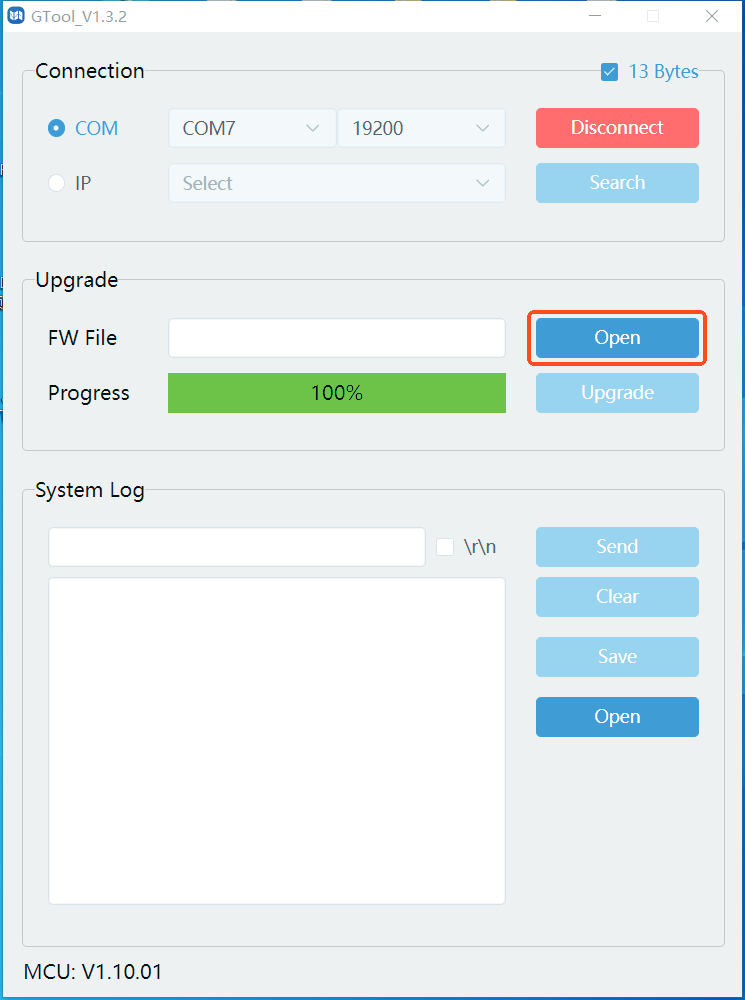
- Starten Sie GTool.exe auf dem PC.
- Wählen Sie den Verbindungsanschluss und die Baudrate und klicken Sie dann auf „Connect“. „13 Bytes“ muss aktiviert sein.
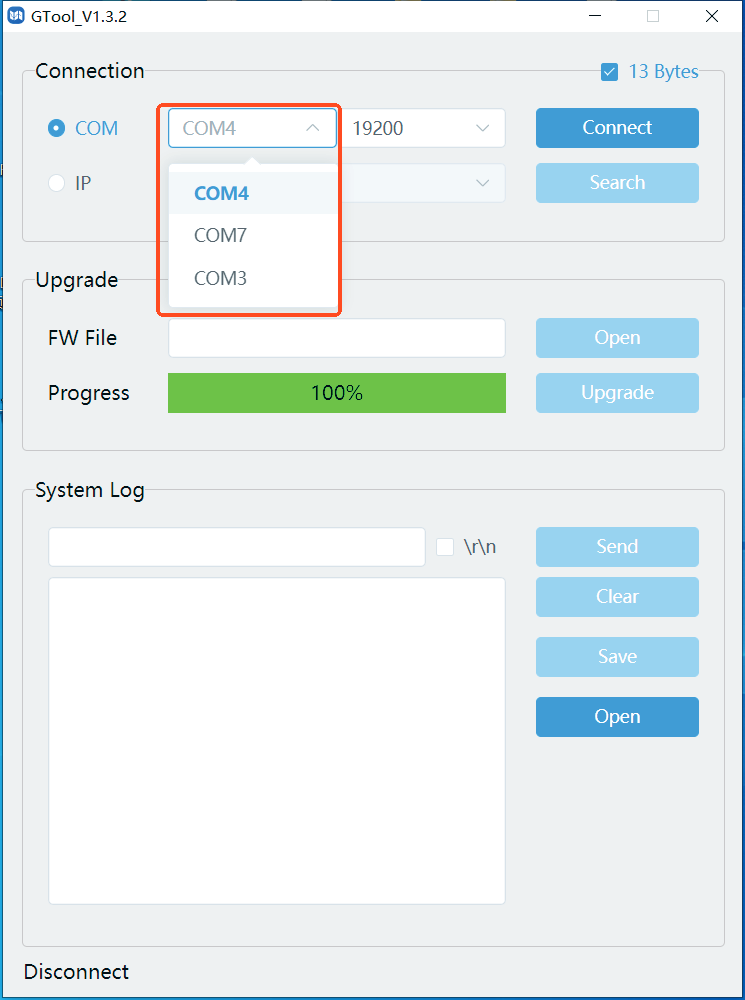
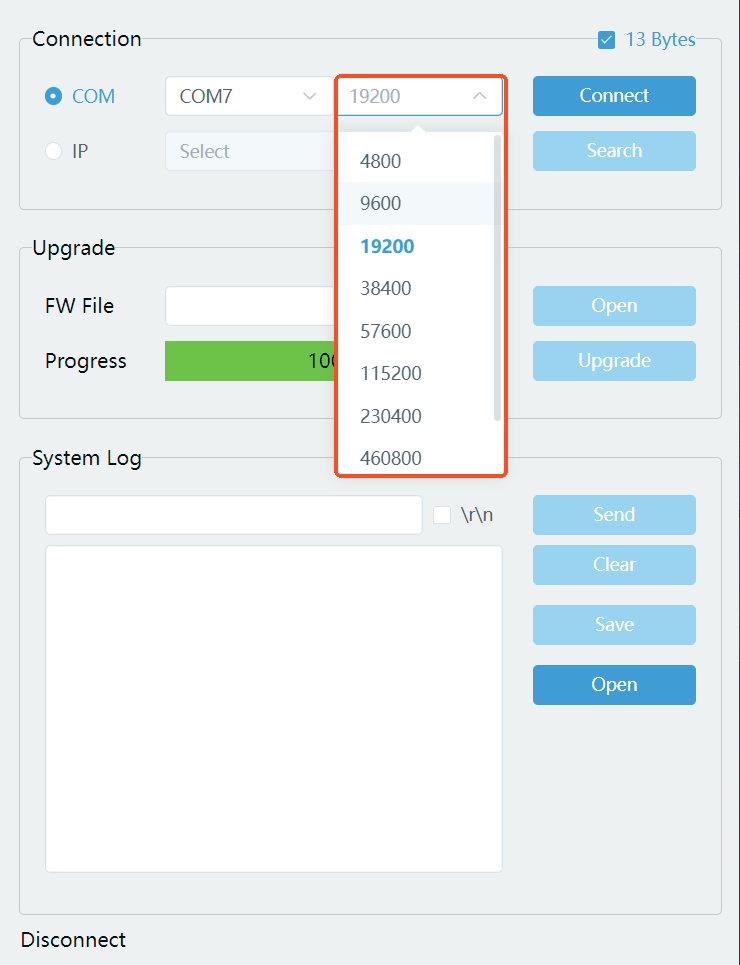
- Klicken Sie auf „Öffnen“, um die vorbereitete Upgrade-Datei auszuwählen, und dann auf „Upgrade“.
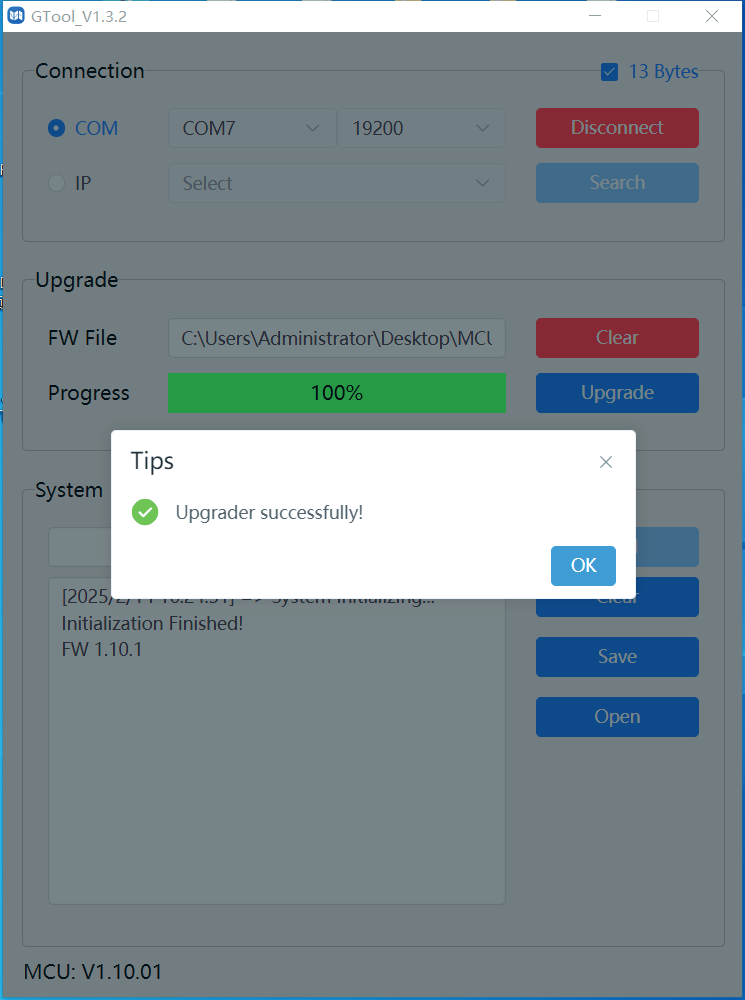
- Nach Abschluss des Upgrades erscheint die Meldung „Upgrade erfolgreich“. Sollte das Firmware-Update fehlschlagen, überprüfen Sie den Namen der Upgrade-Datei (.bin) und führen Sie die oben beschriebenen Schritte erneut aus.
WebGUI Upgrade
- Bereiten Sie das PC-Tool (.exe) und die neueste Upgrade-Datei (.bin) auf dem PC vor. Benennen Sie die Upgrade-Datei in „MCU_MAIN_PT-SW-UH41-48G_Vxx.xx.xx.bin“ um.
- Melden Sie sich im Web-GUI an und öffnen Sie die Systemseite.
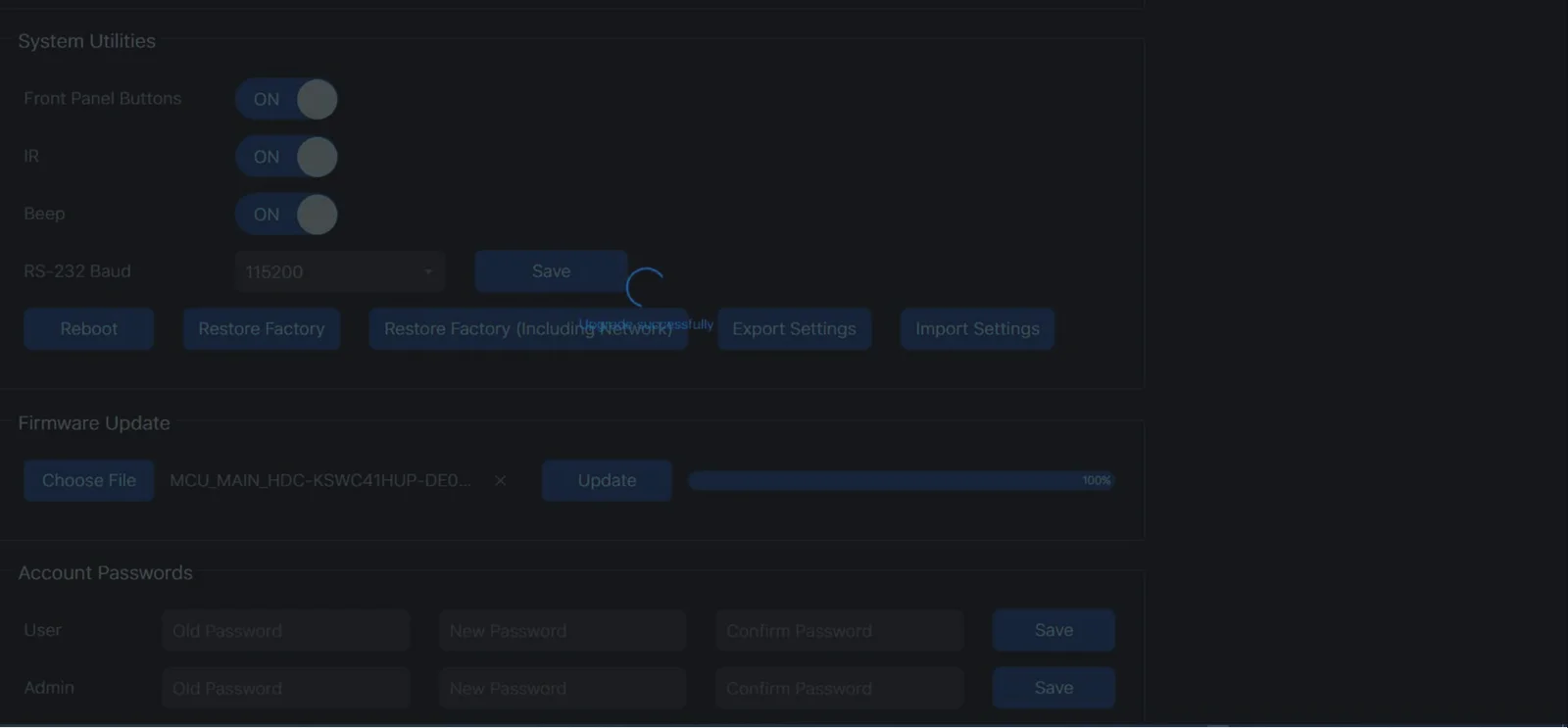
- Klicken Sie auf „Datei auswählen“, um die vorbereitete Upgrade-Datei zu wählen, und klicken Sie dann auf „Upgrade“. Nach Abschluss zeigt die Fortschrittsanzeige 100% und eine Meldung „Upgrade erfolgreich“ erscheint.
Kundendienst
Wenn beim Betrieb des Produkts Probleme auftreten, prüfen Sie diese bitte und beheben Sie sie anhand dieses Benutzerhandbuchs. Alle Transportkosten trägt der Benutzer während der Garantiezeit.
- Produktgarantie: Dieses Produkt ist drei Jahre lang gegen Material- und Verarbeitungsfehler frei (maßgeblich ist die Rechnung). Ein Kaufnachweis in Form eines Kassenbelegs oder einer quittierten Rechnung, die bestätigt, dass das Gerät innerhalb der Garantiezeit liegt, muss zur Inanspruchnahme des Service vorgelegt werden.
- Was die Garantie nicht abdeckt (Service gegen Gebühr verfügbar):
- Technischer Support: Bei Fragen oder Problemen wenden Sie sich an Ihren Distributor oder Händler und nennen Sie den Produktnamen und die Version, die genaue Fehlerbeschreibung sowie die Umstände.
- Garantieablauf.
- Die werksseitig angebrachte Seriennummer wurde verändert oder vom Produkt entfernt.
- Schäden, Verschlechterungen oder Fehlfunktionen verursacht durch:
- Normale Abnutzung.
- Verwendung von Verbrauchsmaterialien oder Teilen, die nicht unseren Spezifikationen entsprechen.
- Kein Zertifikat oder Rechnung als Nachweis der Garantie.
- Das auf der Garantiekarte angegebene Produktmodell stimmt nicht mit dem zu reparierenden Modell überein oder wurde geändert.
- Schäden durch höhere Gewalt.
- Wartung, die nicht vom Vertrieb autorisiert ist.
- Jegliche anderen Ursachen, die keinen Produktfehler darstellen.
- Liefer-, Installations- oder Arbeitskosten für Installation oder Einrichtung des Produkts.
Um Hilfe bitten
Technischer Support
Technische Supportzeiten:
- 8:30 bis 17:00 Uhr Montag bis Donnerstag
- 8:30 bis 16:00 Uhr Freitag
Adresse:
PureLink GmbH
Von-Liebig-Straße 10
D - 48432 Rheine
- Telefon: +49 5971 800299 - 0
- Fax: +49 5971 800299 – 99
- www.purelink.de
- info@purelink.de
Rechtliches & Konformität
Produktidentifikation
Modell: PT-SW-UH41-48G – Version der Anleitung 1.0
Marken und Haftungsausschluss
Produktbezeichnung und Logo sind Marken. Alle weiteren genannten Firmen- und Produktnamen sind Marken der jeweiligen Inhaber. Alle Rechte vorbehalten. Kein Teil dieser Veröffentlichung darf ohne vorherige schriftliche Genehmigung vervielfältigt werden. Änderungen an Gerät, Verpackung oder Anleitung sowie Druckfehler vorbehalten.
Entsorgung von Elektro- und Elektronikgeräten
WEEE-Reg.-Nr.: DE 93847290
Das Symbol der durchgestrichenen Mülltonne auf Produkt, Verpackung oder in dieser Anleitung bedeutet, dass Elektro- und Elektronikgeräte am Ende ihrer Lebensdauer nicht im Hausmüll entsorgt werden dürfen. Als Verbraucher sind Sie nach dem ElektroG verpflichtet, Altgeräte kostenlos bei öffentlichen Sammelstellen oder bei einem zur Rücknahme verpflichteten Vertreiber abzugeben. Entnehmen Sie Batterien und Lampen, die zerstörungsfrei entnommen werden können, vor der Abgabe und löschen Sie personenbezogene Daten auf dem Gerät. Einzelheiten regelt das jeweilige Landesrecht. Mit der Rückgabe leisten Sie einen wichtigen Beitrag zum Umweltschutz.
Batterien
Batterien gehören nicht in den Hausmüll. Geben Sie Altbatterien kostenlos bei Sammelstellen oder im Handel zurück.
Verpackung
Entsorgen Sie die Verpackung sortenrein (Papier/Pappe, Kunststoffe) über die örtlichen Sammelsysteme. Halten Sie Verpackungsmaterial von Kindern fern – Erstickungsgefahr. Verpackungsregister LUCID: DE5958616449295.