
Einleitung
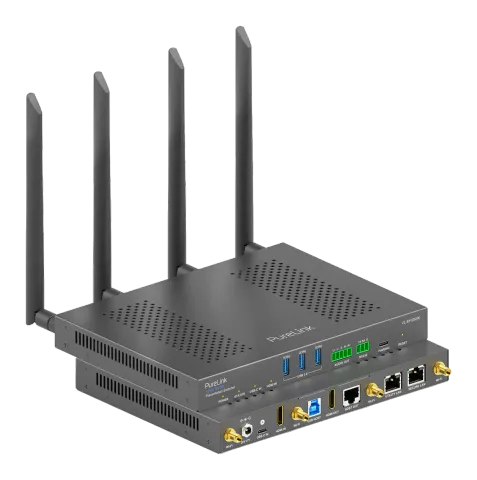
Der Switcher ist ein leistungsstarker BYOD-Präsentationsswitcher mit Wireless-Präsentationsfunktion. Er verfügt über integrierte Wi-Fi-Module und bietet mehrere Zugriffsmöglichkeiten, darunter Airplay Mirroring, Miracast, Dongle sowie physische HDMI- und USB-C-Anschlüsse, mit denen Sie die Bildschirminhalte Ihrer Computer (Mac/Windows) oder mobilen Geräte (iPhone/iPad/Android-Telefon) dual darstellen können. Mehrere Funktionen wie automatische Signalumschaltung, USB-Switcher, CEC, Leitbildschirm und OSD sind ebenfalls enthalten. Der Switcher ist ein Kollaborations-Endgerät für Besprechungsräume oder Arbeitsgruppen.
Allgemeine Hinweise
Bitte lesen Sie diese Bedienungsanleitung vollständig und sorgfältig. Sie ist Teil des Produkts und enthält wichtige Hinweise für Betrieb und Lagerung. Bewahren Sie dieses Dokument für andere Nutzer oder zur persönlichen Referenz sicher auf.
Dieses Produkt ist nur für den Innenbereich vorgesehen. Bitte verwenden Sie es nicht im Freien. Jeglicher Kontakt mit Wasser und Feuchtigkeit ist unter allen Umständen zu vermeiden.
Aus Sicherheits- und Konformitätsgründen (CE) darf dieses Produkt nicht umgebaut oder modifiziert werden. Bitte beachten Sie, dass eine Nutzung des Produkts zu anderen als den beschriebenen Zwecken zu Schäden führen kann. Darüber hinaus können unsachgemäße Nutzung Gefahren wie Kurzschluss, Brand oder elektrischen Schlag verursachen.
Sicherheitshinweise
Lesen Sie die Bedienungsanleitung sorgfältig durch und beachten Sie insbesondere die Sicherheitshinweise. Wenn Sie die Sicherheitshinweise und Informationen zum sachgemäßen Umgang in diesem Handbuch nicht beachten, übernehmen wir keine Haftung für daraus entstehende Personenschäden oder Sachschäden. Solche Fälle führen zum Erlöschen der Garantie/Gewährleistung.
Elektrische Sicherheit
Stellen Sie sicher, dass das Produkt an eine Stromquelle angeschlossen ist, die den im Benutzerhandbuch angegebenen Spezifikationen entspricht. Setzen Sie das Produkt nicht Wasser oder Feuchtigkeit aus, um elektrischen Schlag oder Schäden zu vermeiden.
Verwendung des Netzkabels
Verwenden Sie das Produkt nur mit dem mitgelieferten Zubehör. Versuchen Sie nicht, es zu modifizieren oder zu ersetzen.
Anwendung
Verwenden Sie das Produkt nur für den im Benutzerhandbuch beschriebenen Einsatzzweck.
Wartung
Reinigen Sie das Produkt regelmäßig mit einem weichen, trockenen Tuch, um die korrekte Funktion zu erhalten. Versuchen Sie nicht, das Produkt selbst zu zerlegen oder zu reparieren. Wenden Sie sich bei Problemen an den Kundendienst.
Kinder und Haustiere
Halten Sie das Produkt, das Zubehör und die Verpackung außer Reichweite von Kindern und Haustieren, um versehentliche Verletzungen oder Schäden zu vermeiden.
Unbeaufsichtigter Betrieb
Lassen Sie das Produkt während des Gebrauchs nicht unbeaufsichtigt. Schalten Sie das Produkt aus oder ziehen Sie den Stecker, wenn es nicht verwendet wird.
Autorisierter Service
Reparaturen oder Änderungen am Produkt dürfen nur von autorisiertem Personal durchgeführt werden. Wenden Sie sich für Unterstützung an den Kundendienst.
Notfall-Trennung
Bei ungewöhnlichem Verhalten (z. B. Überhitzung, Rauch) trennen Sie das Produkt sofort von der Stromquelle und kontaktieren Sie den Kundendienst.
Lagerung
Wenn das Produkt nicht benutzt wird, bewahren Sie es an einem kühlen, trockenen Ort ohne direkte Sonneneinstrahlung und extreme Temperaturen auf.
Lieferumfang
- 1x Präsentations-Switcher
- 4x Wi-Fi Antennen
- 1x DC 20V 6A Netzteil
- 1x EU-Netzkabel
- 1x 3,5mm 3-poliger Phoenix-Stecker
- 1x 3,5mm 5-poliger Phoenix-Stecker
- 4x Montagewinkel
- 4x Schrauben
Merkmale
- Bietet einen USB-C Input, einen HDMI Input, einen HDMI Output und einen HDBT Output, der den HDMI Output spiegelt.
- USB-C Input unterstützt USB-C-Eingang, Laden bis zu 60W, Ethernet-Verbindung und USB 3.0.
- Videoausgänge unterstützen Dual-View-Präsentationen.
- Unterstützt Eingangsauflösungen bis zu 4K 30Hz 4:4:4.
- Unterstützt Ausgangsauflösungen bis zu 4K 60Hz 4:4:4 (4:2:0 für HDBT Output).
- Schnelles nahtloses Umschalten für Einzel- und Dual-View-Layouts.
- Unabhängiger analoger Audioausgang.
- Integrierte Wi-Fi-Module für Wireless-Konnektivität mit Geräten über Airplay Mirroring, Miracast, Dongle und Chromecast.
- Unterstützt Wireless-Konferenzen (unter Verwendung eines Dongles zur kabellosen Verbindung zwischen dem Host-PC und USB-Konferenzperipheriegeräten).
- Integrierter dreifacher USB 3.0 Switcher ermöglicht USB-Umschaltung zwischen drei USB-Hosts (zwei kabelgebunden, einer Wireless).
- Zwei Ethernet-Ports für flexible Netzwerkmöglichkeiten und Sicherheit.
- Detaillierte und benutzerfreundliche OSD-Informationen.
- Flexible Steuerungsoptionen über Web-UI, Telnet-API, RS232.
- Hinweis: Die Chromecast-Funktion wird bald in einer zukünftigen Firmware-Version verfügbar sein.
Technische Daten
Video
| Eingang Videoanschluss | 1x USB-C 1x HDMI 2x LAN 2x Wi-Fi |
|---|---|
| Eingang Videosignal | HDMI: HDMI 1.4, HDCP 1.4 USB-C: DisplayPort 1.1, HDCP 1.4 LAN/Wi-Fi: H.264 |
| Eingangsauflösungen | USB-C/HDMI: 640x4808, 720x4808 (480p), 720x5766 (576p), 800x6008, 1024x7688, 1280x7688, 1280x8008, 1280x10248, 1360x7688, 1366x7688, 1440x9008, 1400x10508, 1600x12008, 1680x10508, 1920x12008, 1280x7205 (720p30), 1280x7206 (720p50), 1280x7208 (720p60), 1920x10802 (1080p24), 1920x10803 (1080p25), 1920x10805 (1080p30), 1920x10806 (1080p50), 1920x10808 (1080p60), 3840x21605 (2160p30) Miracast (Wi-Fi): 640x4808, 720x4808 (480p), 720x5766 (576p), 1280x7202, 1280x7203, 1280x7205 (720p30), 1280x7206 (720p50), 1280x7208 (720p60), 1920x10802 (1080p24), 1920x10803 (1080p25), 1920x10805 (1080p30), 1920x10806 (1080p50), 1920x10808 (1080p60) Airplay Mirroring (LAN/Wi-Fi): Bis zu 1920x10808 (1080p60) *Chromecast (LAN/Wi-Fi): Bis zu 1920x10805 (1080p30) USB-C Dongle: 1920x10808 (1080p60), 3840x21605 (2160p30) 1 = 23,98Hz, 2 = 24Hz, 3 = 25Hz, 4 = 29,97Hz, 5 = 30Hz, 6 = 50Hz, 7 = 59,94Hz, 8 = 60Hz |
| Ausgang Videoanschluss | 1x HDMI, 1x HDBT |
|---|---|
| Ausgang Videosignal | HDMI OUT: HDMI 2.0, HDCP 2.2 HDBT: HDMI 1.4, HDCP 1.4 |
| Ausgangsauflösungen | HDMI OUT: 640x4808, 720x4808 (480p60), 720x5766 (576p60), 800x6008, 1024x7688, 1280x7206 (720p50), 1280x7208 (720p60), 1280x8008, 1280x10248, 1366x7688, 1440x9008, 1600x12008, 1680x10508, 1920x12008, 1920x21605, 2560x14405, 2560x14408, 2560x16008, 1920x10802 (1080p24), 1920x10803 (1080p25), 1920x10805 (1080p30), 1920x10806 (1080p50), 1920x10808 (1080p60), 3840x21603 (2160p25), 3840x21605 (2160p30), 3840x21606 (2160p50), 3840x21608 (2160p60) HDBT: 640x4808, 720x4808 (480p60), 720x5766 (576p60), 800x6008, 1024x7688, 1280x7206 (720p50), 1280x8008, 1280x10248, 1366x7688, 1440x9008, 1600x12008, 1680x10508, 1920x12008, 1280x7208 (720p60), 1920x10802 (1080p24), 1920x10803 (1080p25), 1920x10805 (1080p30), 1920x10806 (1080p50), 1920x10808 (1080p60), 3840x21603 (2160p25), 3840x21605 (2160p30), 3840x21606 (4:2:0 2160p50), 3840x21608 (4:2:0 2160p60) 1 = 23,98Hz, 2 = 24Hz, 3 = 25Hz, 4 = 29,97Hz, 5 = 30Hz, 6 = 50Hz, 7 = 59,94Hz, 8 = 60Hz |
Hinweis: *Chromecast wird in weiteren Firmware-Versionen bald verfügbar sein.
Bedienelemente
- Power-LED Ein: Das Gerät ist eingeschaltet. Aus: Das Gerät ist ausgeschaltet.
- Status-LED Ein: Der Switcher arbeitet ordnungsgemäß. Aus: Der Switcher befindet sich im Standby-Modus.
- USB-C IN Ein: Die entsprechende Videoquelle ist gültig und wird ausgegeben. Blinkend: Die entsprechende Videoquelle wird ausgegeben, ist jedoch nicht gültig. Aus: Die entsprechende Videoquelle wird weder ausgegeben noch ist sie gültig.
- HDMI IN
- USB 3.0 3x USB 3.0 Type-A-Anschlüsse für die folgenden zwei Funktionen: 1. Anschluss von USB-Peripheriegeräten (z. B. Tastatur, Maus, Touchscreen, Kamera, Freisprecheinrichtung usw.) zur USB-Erweiterung. Tipp: Jeder USB-A-Anschluss liefert bis zu 1A Strom. 2. Anschluss eines USB-Sticks zur Firmware-Aktualisierung. Weitere Informationen siehe Abschnitt Firmware-Upgrade.
- AUDIO OUT 5-poliger 3,5mm Phoenix-Anschluss. Anschluss an einen Audio-Receiver für analogen, symmetrischen Audioausgang.
- RS232 3-poliger 3,5mm Phoenix-Anschluss für die folgenden zwei Funktionen: • Anschluss an ein Peripheriegerät (z. B. einen Projektor) zur Steuerung des Peripheriegeräts. • Anschluss an einen Controller (z. B. Computer) zur Steuerung dieses Geräts.
- PAIRING USB-C-Port. Anschluss an Dongle zum Pairing oder Upgrade des Dongles.
- RESET Eine versenkte Taste mit zwei Funktionen: • Kurzes Drücken zeigt das OSD (On-Screen Display) auf dem angeschlossenen Display an. • Drücken und Halten der Taste für mindestens fünf Sekunden und anschließend Loslassen bewirkt, dass das Gerät automatisch neu startet und auf Werkseinstellungen zurückgesetzt wird.

- Wi-Fi Verbinden Sie die vier Wi-Fi Antennen für den Zugriff auf Miracast und die Soft-AP-Funktion.
- 20V Anschluss an das mitgelieferte 20V DC-Netzteil und das Netzstromkabel.
- USB-C IN USB-C-Anschluss, der USB-C Videoeingang, Laden (bis zu 60W), 1000BASE-T Ethernet-Verbindung und USB 3.0 Host unterstützt.
- HDMI IN HDMI Typ-A Anschluss. Verbinden Sie eine HDMI-Quelle.
- USB HOST USB 3.0 Typ-B Anschluss. Verbinden Sie ein USB-Hostgerät.
- HDMI OUT HDMI Typ-A Anschluss. Verbinden Sie ein HDMI-Display.
- HDBT OUT RJ45-Anschluss. Verbinden Sie einen HDBT Receiver (z. B. PT-HDBT-1020HU-RX oder PT-HDBT-1020C-RX).
- UTILITY LAN 2x RJ45-Anschlüsse Verbinden Sie Netzwerkgeräte für LAN-Steuerung, Netzwerkzugang und Airplay Mirroring Signal-Eingang. Tipp: Weitere Informationen zur Verwendung der zwei Ethernet-Ports finden Sie im Abschnitt Netzwerkmodus-Konfiguration.
- SECURE LAN

Installation und Anwendung
Hinweis: Stellen Sie vor der Installation sicher, dass das Gerät vom Stromnetz getrennt ist.
Antennen anbringen
- Befestigen Sie eine mitgelieferte Antenne am Gewindeanschluss und schrauben Sie sie im Uhrzeigersinn fest.
- Wiederholen Sie den obigen Schritt für eine weitere Antenne.
Montage der Installationshalterungen
- Befestigen Sie die Installationshalterung mit den im Paket enthaltenen Schrauben am Gehäuse. Die Halterung wird wie gezeigt am Gehäuse befestigt.
- Wiederholen Sie Schritt 1 für die andere Seite des Geräts.
- Montieren Sie die Halterungen an der gewünschten Position mit Schrauben (Schrauben zur Befestigung der Montagehalterungen an der Oberfläche sind nicht enthalten).
Anwendung

Laptop

- Laptop mit Dongle
- Tablet (Apple / Android)
- Telefon (Apple / Android)
- Laptop
- Freisprecheinrichtung
- Laptop
- Kamera
- Multiview
- Verstärker
- LAN
Achtung: Trennen Sie vor der Verkabelung die Stromversorgung aller Geräte. Schließen und trennen Sie die Kabel während der Verkabelung vorsichtig.
Wireless Verbindungen: Funktionen:
- Zwei PCs, die an USB-C IN und USB HOST angeschlossen sind, können über den integrierten USB-Switcher auf die USB-Kamera und die Freisprecheinrichtung zugreifen.
- Die beiden verkabelten PCs können über den integrierten Ethernet-Switch auf das LAN zugreifen.
- Apple-Geräte können über Airplay Mirroring auf das Gerät zugreifen.
- Android-Mobilgeräte und Windows 10-PCs können über Miracast auf das Gerät zugreifen.
- Alle Geräte mit USB-C Videoausgang können über einen USB-C Dongle auf das Gerät zugreifen.
Hauptfunktionen
Wenn Sie an einem PC arbeiten und dessen Apps und Inhalte auf einem anderen Bildschirm anzeigen möchten, sollten Sie die Bildschirmspiegelung Ihres PCs auf diesen Bildschirm in Betracht ziehen. Mit Unterstützung für Screen Mirroring ermöglicht das Gerät das kabellose Teilen der Inhalte Ihrer mobilen Geräte über Airplay Mirroring, Miracast und Dongle auf jedem HDMI-Display. In diesem Handbuch werden mobile Geräte, die für Screen Mirroring verwendet werden, als „Screen Mirroring Quelle“ bezeichnet, dazu gehören Apple-Geräte (iPhone/iPad/Mac), Android-Telefone, Windows-PCs und Dongles.
Bildschirmspiegelung über Airplay (für Apple-Geräte)
- Verbinden Sie Ihr iPhone/iPad/Mac mit dem Soft-AP des Geräts. • Soft-AP SSID: entspricht dem Gerätenamen des Switchers und ist im oberen rechten Bereich des OSD angezeigt. Standardmäßig ist es VL-BYOD200. • Passwort: Wird über die Web UI oder Telnet API festgelegt und ist im unteren rechten Bereich des OSD abrufbar. Standardmäßig 12345678.
- Öffnen Sie das Kontrollzentrum auf Ihrem Apple-Gerät, tippen Sie auf [Bildschirmspiegelung] und wählen Sie das passende Spiegelungsgerät (Standardgerätename BYOD200) im Pop-up-Menü aus.
- Um die Verbindung des Apple-Geräts mit dem Switcher zu trennen: Klicken Sie auf [Spiegelung stoppen], die Anzeige zeigt dann nicht mehr den Bildschirm Ihres Geräts.
Bildschirmspiegelung über Miracast (für Android-Smartphones & Windows-PCs)
Für Android-Smartphones (Beispiel Samsung Galaxy Serie):
- Aktivieren Sie auf Ihrem Mobilgerät die Wi-Fi- oder WLAN-Funktion.
- Wischen Sie auf Ihrem Mobilgerät von oben nach unten und tippen Sie das Symbol [Cast] oder [SmartView] an, um im Pop-up-Verbindungsmenü das passende Spiegelungsgerät auszuwählen.
- Um die Verbindung zum Gerät zu trennen, klicken Sie auf dem Bildschirm Ihres Mobilgeräts auf [TRENNEN].
Hinweis: Das Symbol, die Anleitung und der Zugang zur Miracast-Funktion können auf verschiedenen Android-Mobilgeräten unterschiedlich sein, bitte beachten Sie die Anleitung Ihres Mobilgeräts für genaue Informationen.
Falls Sie Miracast nicht nutzen können, deaktivieren Sie bitte das WLAN des Mobilgeräts und aktivieren Sie es anschließend wieder, oder starten Sie das Mobilgerät bei Bedarf neu.
Für Windows-PC (Windows 10 oder höher):
- Aktivieren Sie die WLAN- oder WiFi-Funktion Ihres PCs.
- Drücken Sie an Ihrem PC die Tastenkombination, um aus dem Popup-Menü das passende Spiegelgerät auszuwählen.
- Um die Verbindung des PCs zum Gerät zu trennen: Klicken Sie auf [Disconnect], die Bildschirmanzeige des PCs wird gestoppt.
Hinweis: Das Symbol und die Schnittstelle der Miracast-Funktion können bei verschiedenen Computern variieren.
Einige Windows 10/11-Computer können aufgrund von Kompatibilitätsproblemen keine Bildschirmspiegelung über Miracast durchführen.
Tipp: Sowohl Airplay Mirroring als auch Miracast unterstützen Zugangscodes. Wenn auf Ihren Geräten das PIN-Eingabefenster erscheint, geben Sie den Zugangscode ein, der über das OSD zu erhalten ist. (Siehe Abschnitt „OSD“ für weitere Informationen.)
Bildschirmspiegelung über Dongle
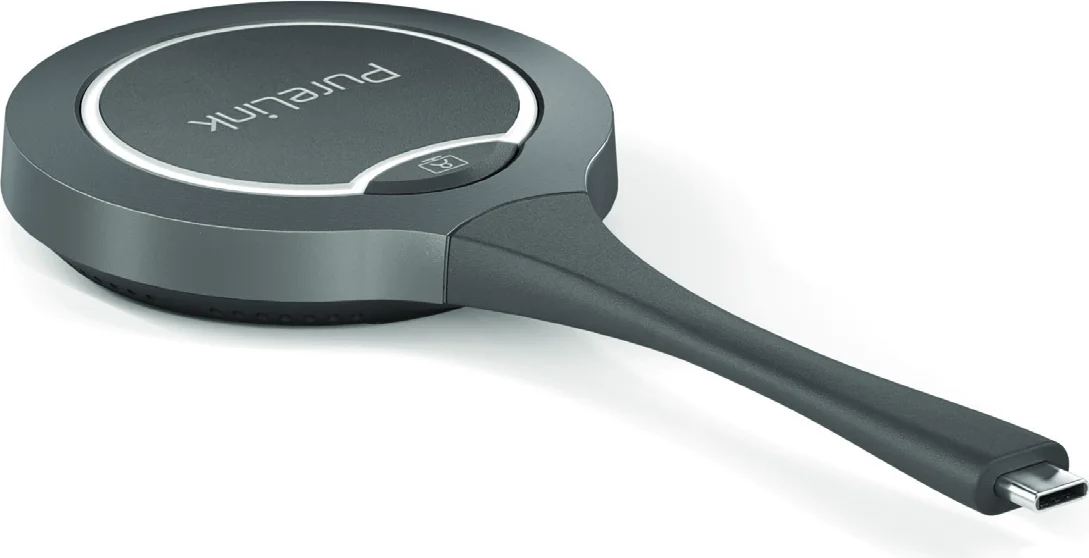
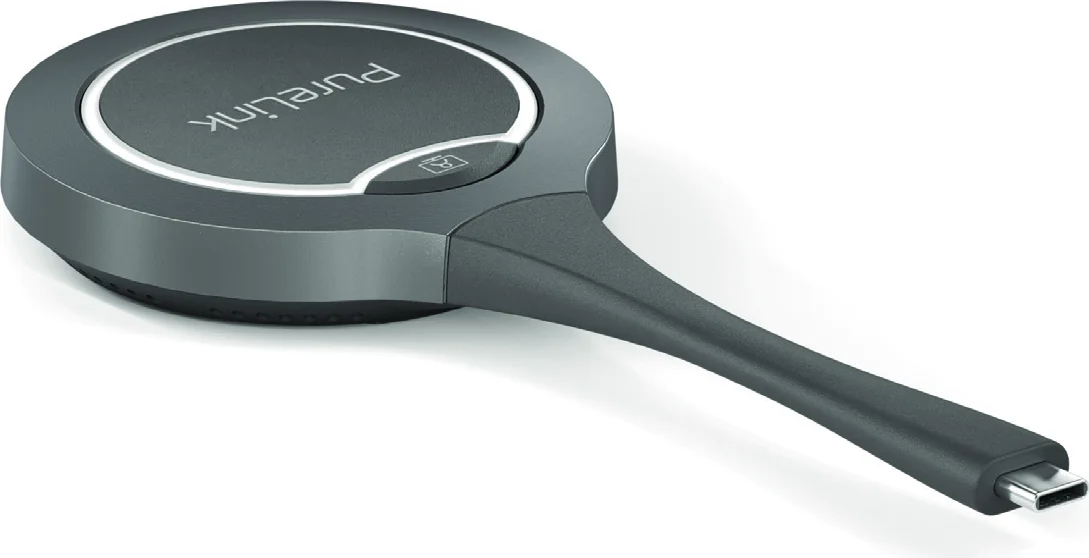
Ein Dongle ermöglicht es Benutzern, Inhalte eines Laptops kabellos auf einem Display zu teilen, ohne eine Anwendung installieren zu müssen.
Um einen Dongle zu koppeln:
- Verbinden Sie einen Dongle zum Koppeln mit dem PAIRING-Port des Geräts. Nach erfolgreichem Koppeln erscheint „Pairing erfolgreich“ auf dem Bildschirm.
- Verbinden Sie den Dongle mit einem Laptop. Er beginnt zu laufen und verbindet sich mit dem Soft-AP des Geräts. Sobald der Dongle erfolgreich verbunden ist, hört die Dongle-LED auf zu blinken und leuchtet konstant.
- Drücken Sie nun die Projektionstaste am Dongle, um sofort den Bildschirm Ihres Laptops auf dem Display zu teilen. Halten Sie die Taste mindestens 5 Sekunden gedrückt, dann wird der Bildschirm Ihres Laptops im Vollbildmodus angezeigt.
Hinweis: Weitere Informationen zum Dongle finden Sie in dessen Benutzerhandbuch.
Wireless-Konferenz
Die Wireless-Konferenzfunktion ermöglicht es einem Laptop, über einen Dongle kabellos auf die an den Switcher angeschlossenen USB-Konferenzperipheriegeräte (wie eine USB-Kamera, eine USB-Freisprecheinrichtung etc.) zuzugreifen.
So verwenden Sie diese Funktion:
- Koppeln Sie das Gerät mit dem Dongle. Schließen Sie den Dongle zum Koppeln an den PAIRING-Port an. Nach Abschluss der Kopplung entfernen Sie den Dongle vom Switcher.
- Stecken Sie den Dongle in den Laptop. Ein Pop-up erscheint unten rechts auf dem Desktop. Klicken Sie es an und wählen Sie im nächsten Pop-up „Run PureLink-Share-Setup.vbs“ um die Anwendung zu installieren.
- Der Installationsprozess läuft im Hintergrund und die Anwendung startet automatisch nach erfolgreicher Installation.
- Schließen Sie den Dongle an den USB-C-Anschluss des Laptops an. Der Dongle ist innerhalb weniger Sekunden bereit, Signale zu senden und zu empfangen. Hinweis: Stellen Sie sicher, dass der USB-C-Anschluss des Laptops Audio- und Videosignale unterstützt.
- Drücken Sie die Wireless-Konferenz-Taste am Dongle, um die kabellose Verbindung zwischen Laptop und USB-Geräten herzustellen. Nun können Sie über den Laptop auf die USB-Kamera und die USB-Freisprecheinrichtung zugreifen, wie gewünscht.
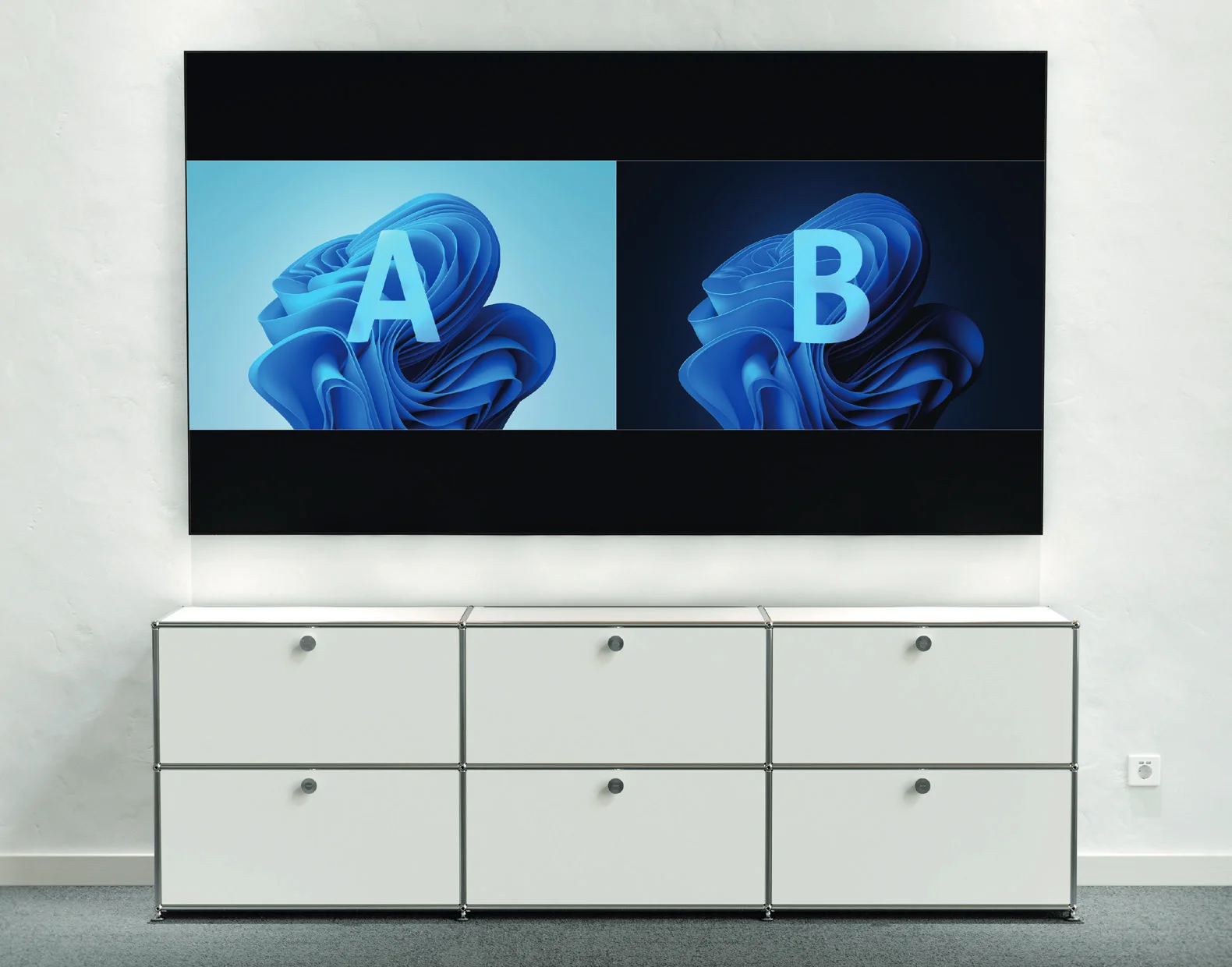
Multi-View
Standardmäßig erlaubt der Switcher, bis zu zwei Videoquellen gleichzeitig auf einem Bildschirm anzuzeigen.
Hinweis: Standardmäßig ist die Multi-View-Funktion aktiviert und kann über die Web UI (Abschnitt „Videoschaltung“) sowie API-Befehle deaktiviert werden. Weitere Informationen zu API-Befehlen finden Sie in der separaten API-Dokumentation.
Netzwerkmodus-Konfiguration
Das Gerät verfügt über zwei Ethernet-Ports für flexible Netzwerkanbindung und Sicherheit, die die folgenden zwei Netzwerkmodi unterstützen:
- Transparenter Modus (Standardeinstellung) In diesem Modus sind zwei Ethernet-Ports miteinander verbunden, und jeder kann für die Steuerung des Geräts durch Anschluss an das LAN, in dem der Controller sitzt, für BYOD-Kommunikation sowie für den Zugriff eines angeschlossenen Geräts (z. B. Raum-PC) auf das Netzwerk verwendet werden.
- Isolierter Modus Wenn der Konfigurationspunkt „Secure Ethernet Mode“ in der Web-Oberfläche aktiviert wird, wird der isolierte Modus eingeschaltet. Weitere Informationen zum Aktivieren des „Secure Ethernet Mode“ finden Sie im Abschnitt Verkabeltes Netzwerk. Im isolierten Modus wird der SECURE LAN-Port zur Steuerung des Geräts verwendet; der UTILITY LAN-Port dient der BYOD-Kommunikation und dem Zugriff des angeschlossenen Geräts auf das Netzwerk.
Automatisches Umschalten
Das Gerät unterstützt das automatische Umschalten von Eingangssignalen und Anzeigeanordnungen. Das automatische Signalumschalten ermöglicht eine einfache und schnelle Auswahl gewünschter Quellen und folgt der Last-In-First-Out-Regel wie folgt:
- Wenn eine Videoquelle mit dem Gerät verbunden ist, gibt das Gerät diese automatisch auf dem Bildschirm aus.
- Wenn die angezeigte Videoquelle vom Gerät entfernt wird, beendet das Gerät automatisch die Ausgabe dieser Quelle auf dem Bildschirm.
Wenn die Multi-View-Funktion aktiviert ist, ist der automatische Layoutwechsel wirksam,
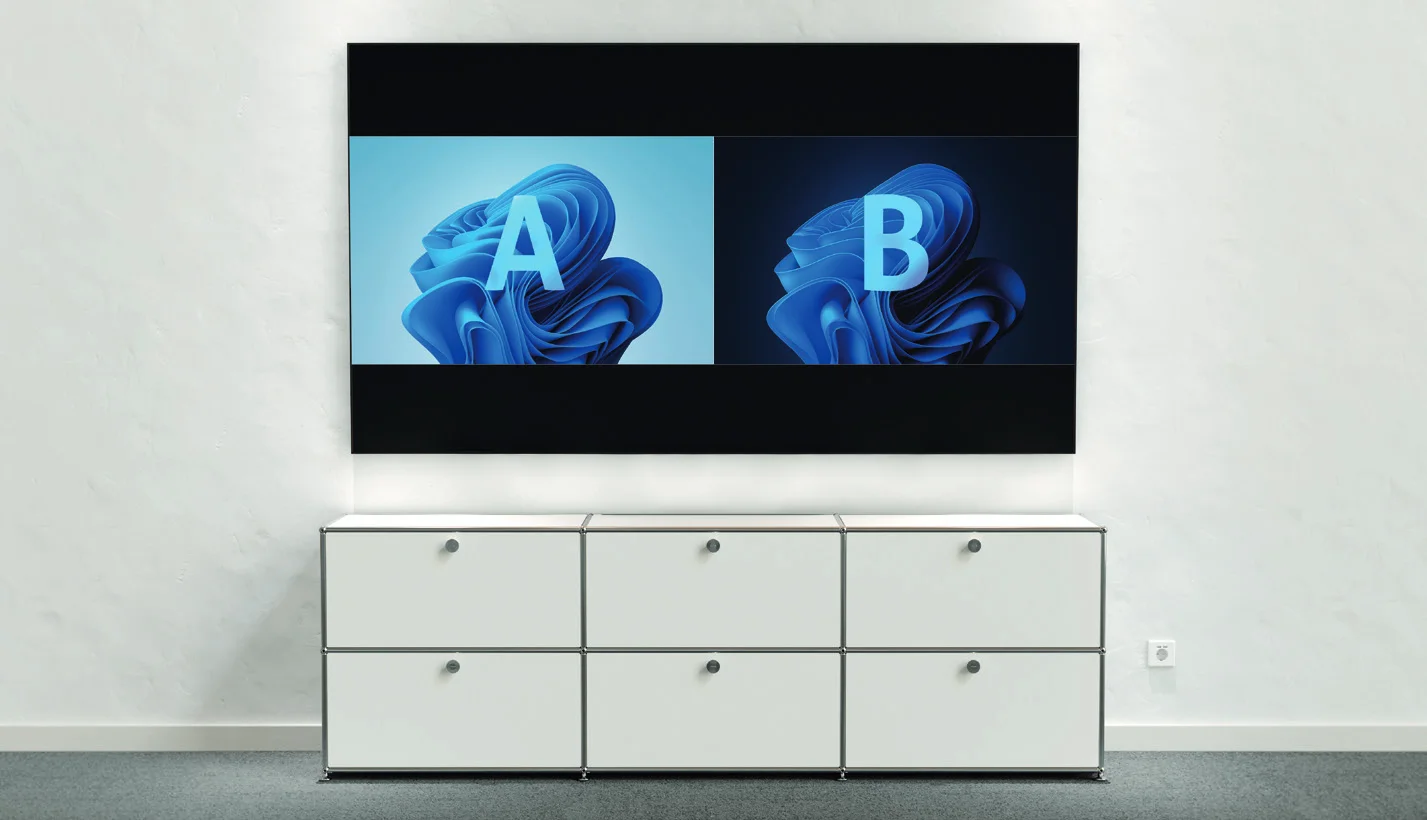
und das Gerät wählt automatisch das geeignete Layout, um mehrere Videoquellen gleichzeitig anzuzeigen:
- Wenn eine Videoquelle im Vollbild angezeigt wird und eine weitere Videoquelle mit dem Gerät verbunden wird, wechselt das Gerät automatisch zum Dual-View-Layout.
Hauptfunktionen
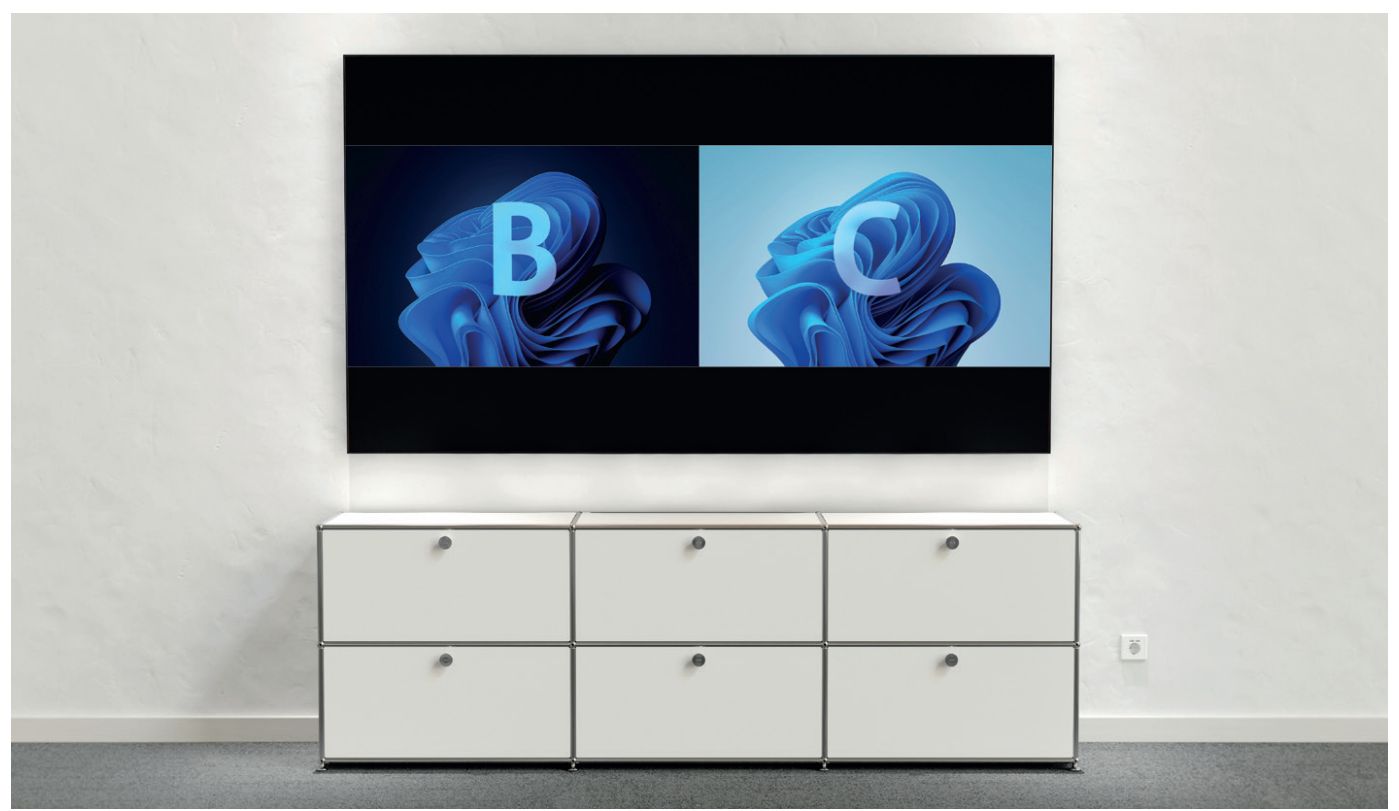
2. Wenn zwei Videoquellen im Dual-View-Modus angezeigt werden, und eine zusätzliche Videoquelle mit dem Switcher verbunden wird, ersetzt die zuletzt eingespeiste Quelle diejenige, die länger auf dem Bildschirm ist.
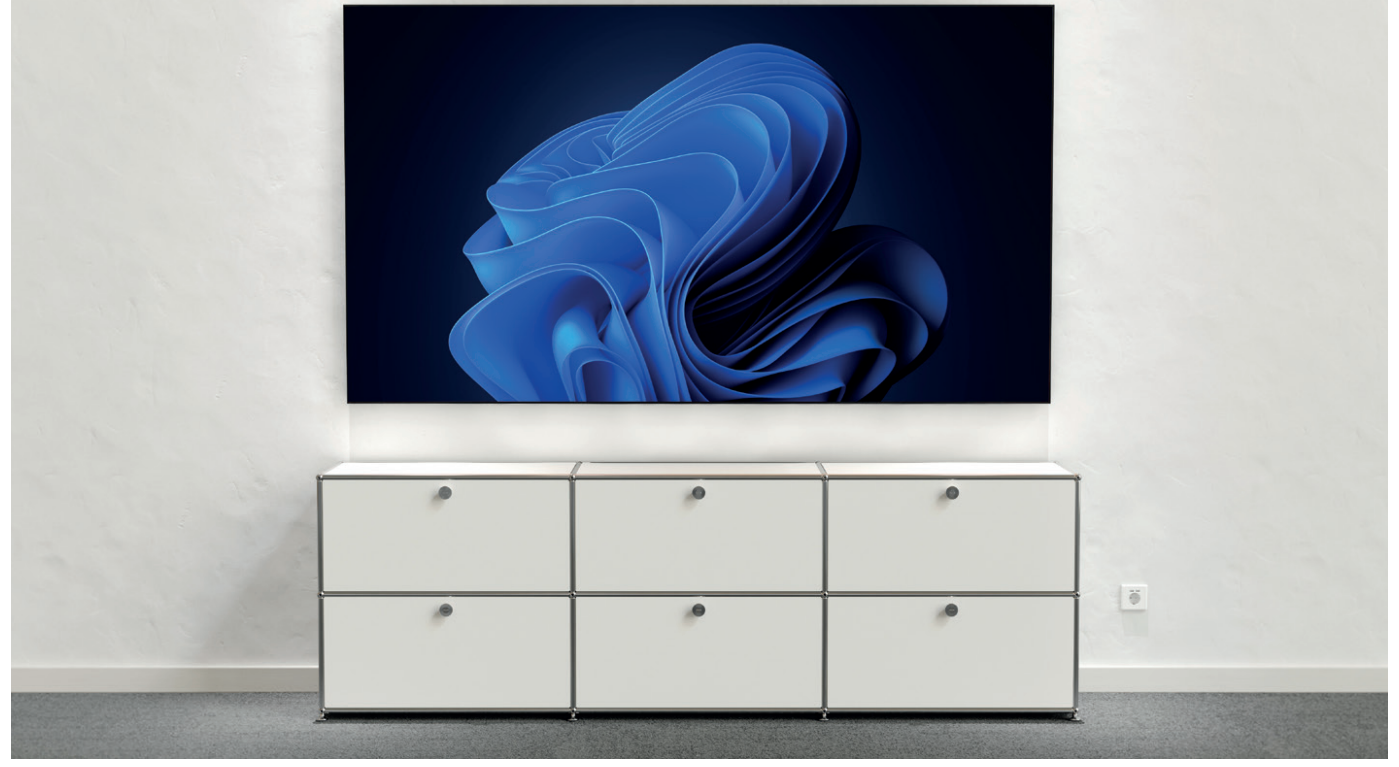
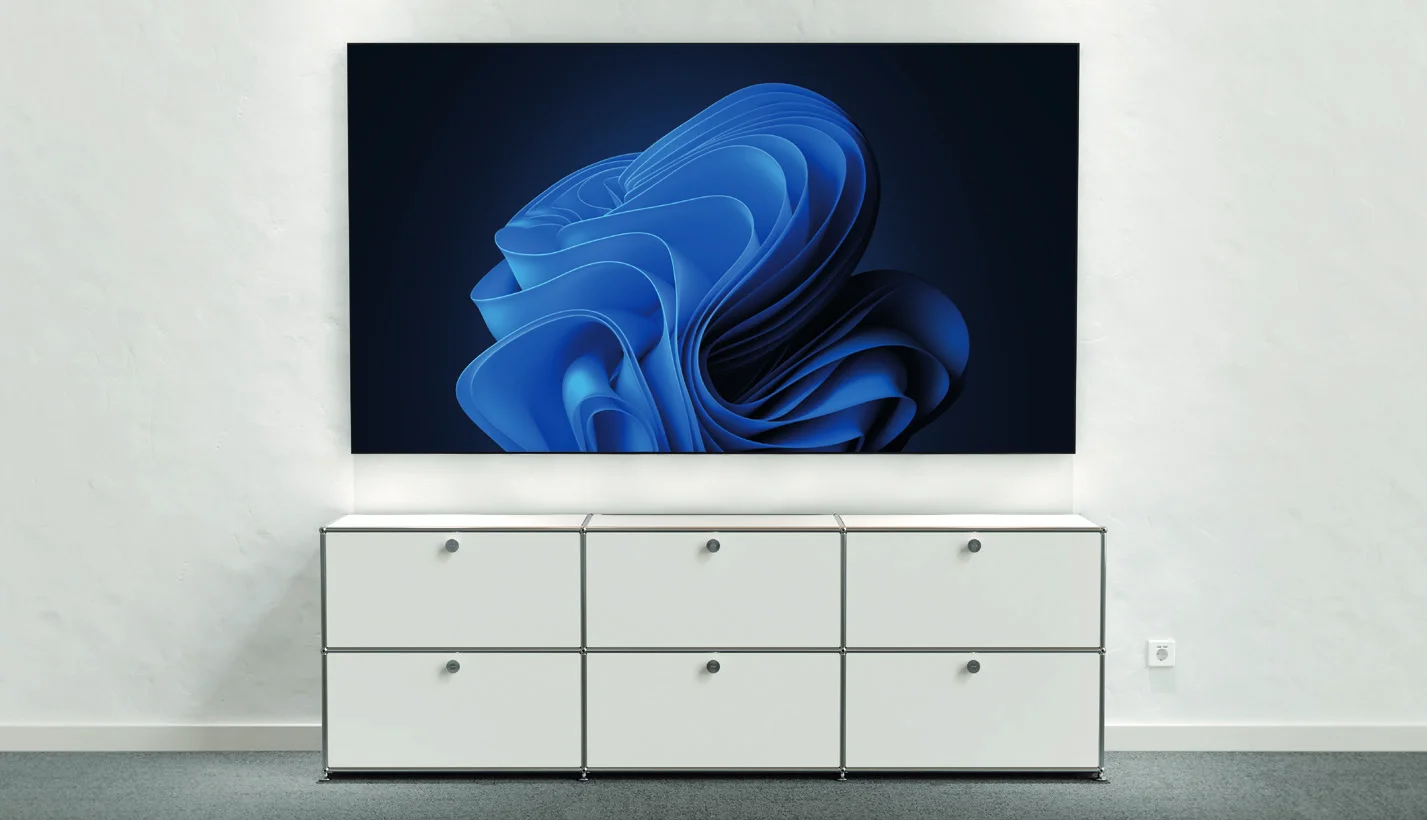
3. Wenn im Dual-View zwei Videoquellen angezeigt werden und eine Videoquelle nicht mehr angezeigt wird, schaltet das Gerät automatisch zum Einzelansichts-Vollbildlayout um.
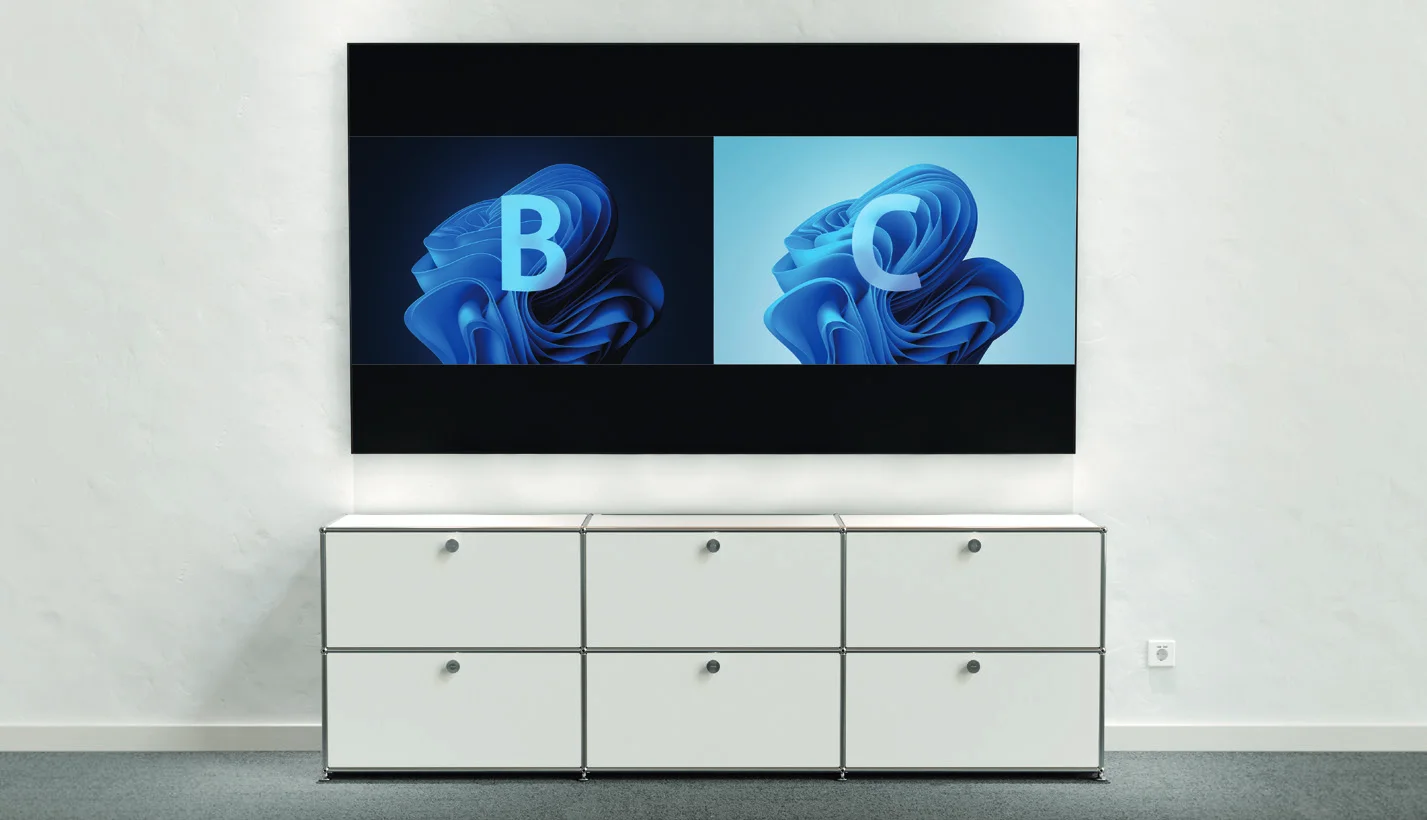
Die automatische Umschaltfunktion ist standardmäßig aktiviert. Wenn Sie diese Funktion aktivieren oder deaktivieren möchten, siehe bitte Abschnitt Video Switching.
Das Gerät bietet außerdem zwei Methoden, um eine spezifische Videoquelle manuell auszuwählen:
- Über die Web-Benutzeroberfläche (siehe Abschnitt „Status & Umschalten“).
- Über API-Befehle. Weitere Informationen finden Sie in der separaten API-Dokumentation.
Anleitungsbildschirm
Das Gerät gibt das Anleitungsbildschirm-Bild aus, wenn keine Videoquelle ausgewählt oder ausgegeben wird. Der Anleitungsbildschirm kann über die Web UI des Geräts individuell angepasst werden, um benutzerdefinierte Verbindungsanweisungen anzuzeigen.
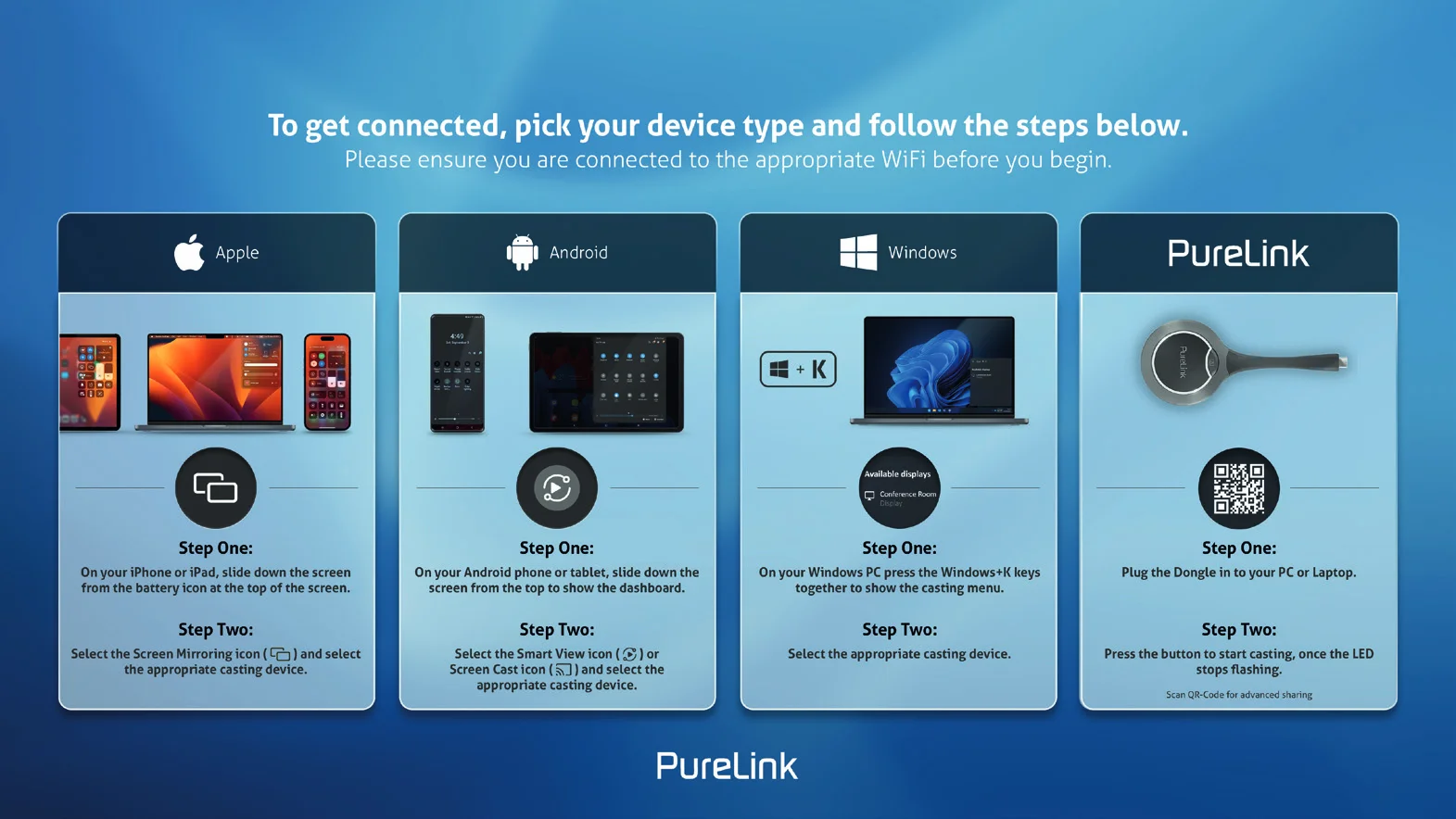
Der Leitbildschirm ist in folgenden Fällen zugänglich:
- Automatisches Umschalten: Wird alle Videoquellen vom Gerät getrennt, erscheint automatisch der Leitbildschirm.
- Manuelles Umschalten:
- Melden Sie sich in der Web-Oberfläche an, um den Leitbildschirm für die HDMI-Ausgänge auszuwählen. Weitere Informationen finden Sie im Abschnitt Status & Umschaltung.
- Senden Sie einen API-Befehl über Telnet an das Gerät, um den Leitbildschirm anzuzeigen. Weitere Informationen siehe separate API-Dokumentation.
Tipp: Dieses Bild des Leitbildschirms kann über die Web-Oberfläche geändert werden, weitere Informationen finden Sie im Abschnitt Systemeinstellungen.
Standardmäßig erscheint, wenn das Gerät 60 Sekunden den Leitbildschirm ausgibt, ein 60-Sekunden-Countdown als OSD auf dem Leitbildschirm. Nach Ablauf des Countdowns wechselt das Gerät in den Standby-Modus.
OSD
Das Gerät unterstützt OSD (On-Screen Display), das es Benutzern ermöglicht, grundlegende Geräteinformationen einzusehen, einschließlich Videokanäle, Zugriffscode, Gerätename und IP-Adresse usw. Hier zwei verschiedene OSD-Beispiele:
Beispiel 1: Vollbildmodus
- IP-Adresse des Switchers
- WLAN-Passwort des Switchers
- Gerätename des Switchers
- Zugangscode des Switchers
- Name der Videoquelle
Beispiel 2: Dual-View-Modus
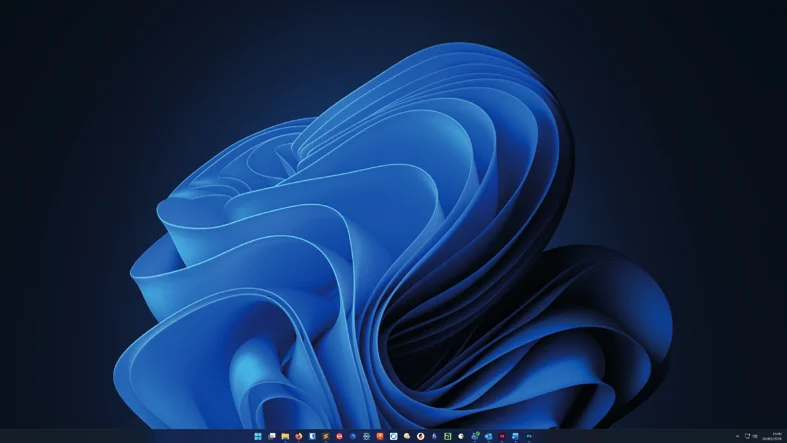
Hinweis: Wenn das Gerät den Guide Screen ausgibt, wird das OSD ständig angezeigt.
Wenn das Gerät spezifische Videoquellen ausgibt, wird das OSD für 10 Sekunden auf dem Anzeigegerät angezeigt und verschwindet anschließend.
Standardmäßig ist der Zugangscode leer, daher zeigt das OSD keinen Zugangscode an. Wenn Sie einen Zugangscode festlegen möchten, siehe den Abschnitt BYOD > Zugangscode für weitere Informationen.
- IP-Adresse des Switchers
- WiFi-Passwort des Switchers
- Name der Videoquelle
- Name der Videoquelle
- Gerätename des Switchers
- Zugangscode des Switchers
- Name der Videoquelle
Web UI
Die Web UI ist eine intuitive Software-Oberfläche, mit der Benutzer das Gerät einfach verwalten und steuern können. Sie ist über einen Webbrowser zugänglich, z. B. Chrome, Safari, Firefox, Microsoft Edge usw. Um auf die Web UI zuzugreifen:
- Schließen Sie den SECURE LAN-Port (oder den UTILITY LAN-Port im Transparenz-Netzwerkmodus) des Geräts an ein lokales Netzwerk an. Tipp: Stellen Sie sicher, dass im Netzwerk ein DHCP-Server vorhanden ist, damit das Gerät eine gültige IP-Adresse beziehen kann.
- Verbinden Sie den PC mit demselben Netzwerk wie das Gerät.
- Geben Sie die IP-Adresse des Geräts im Browser ein und drücken Sie Enter, folgendes Fenster erscheint. Standardeinstellungen (ohne DHCP): IP: 169.254.1.102
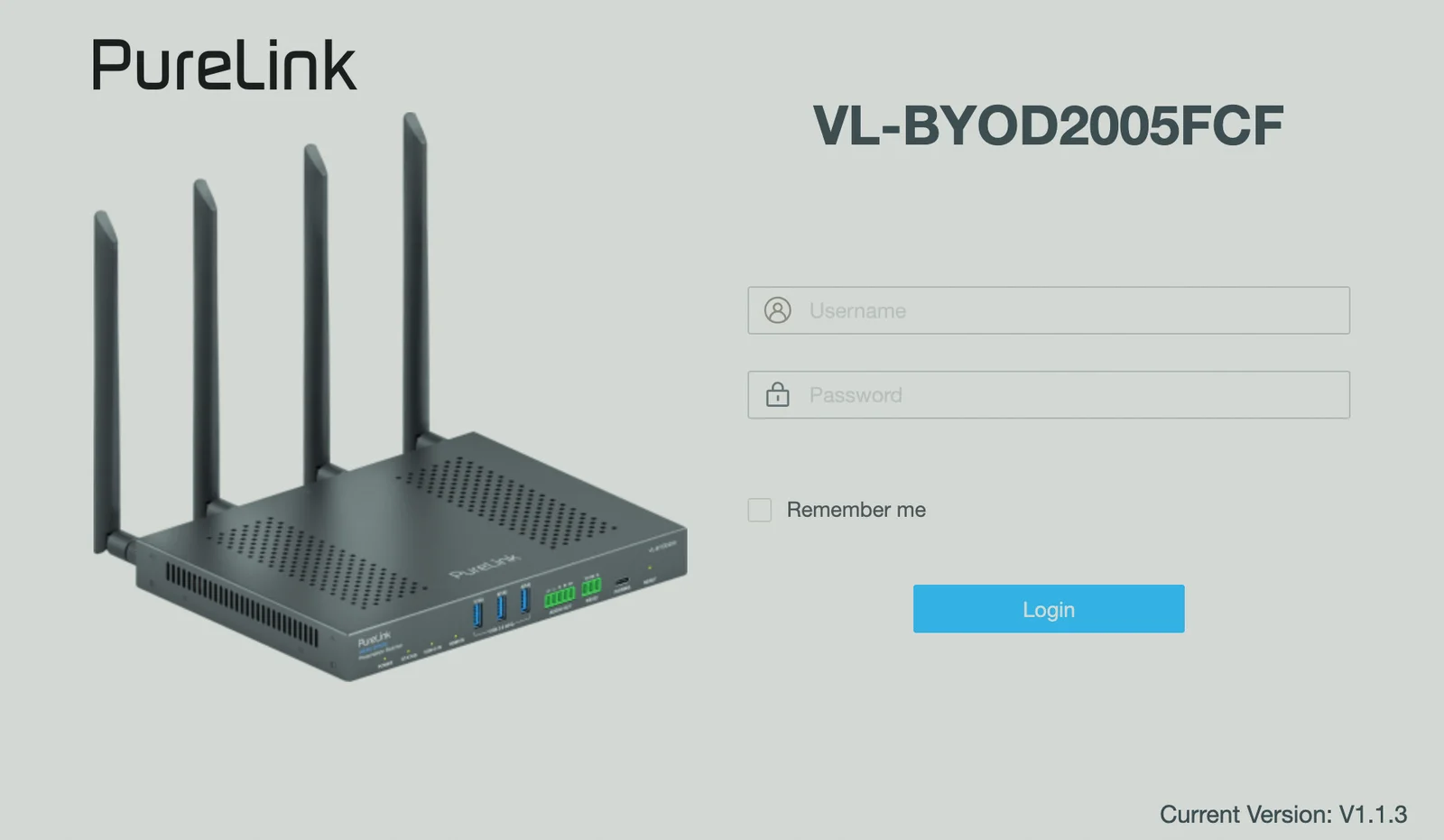
- Subnetz: 255.255.0.0
- Gateway: 169.254.0.1
- Geben Sie das Passwort ein und klicken Sie auf [Login]. Standardbenutzer: admin Standardpasswort: admin
Tipp: Für die erste Anmeldung müssen Sie in folgendem Dialogfeld ein neues Login-Passwort festlegen und auf [Speichern und Weiter] klicken, um die Hauptseite zu betreten. Das neue Passwort muss ausschließlich alphanumerisch sein und eine Länge von 4 bis 16 Zeichen haben.
Die Hauptseite besteht aus den Registerkarten Allgemein, Videoquelle und Anzeige.
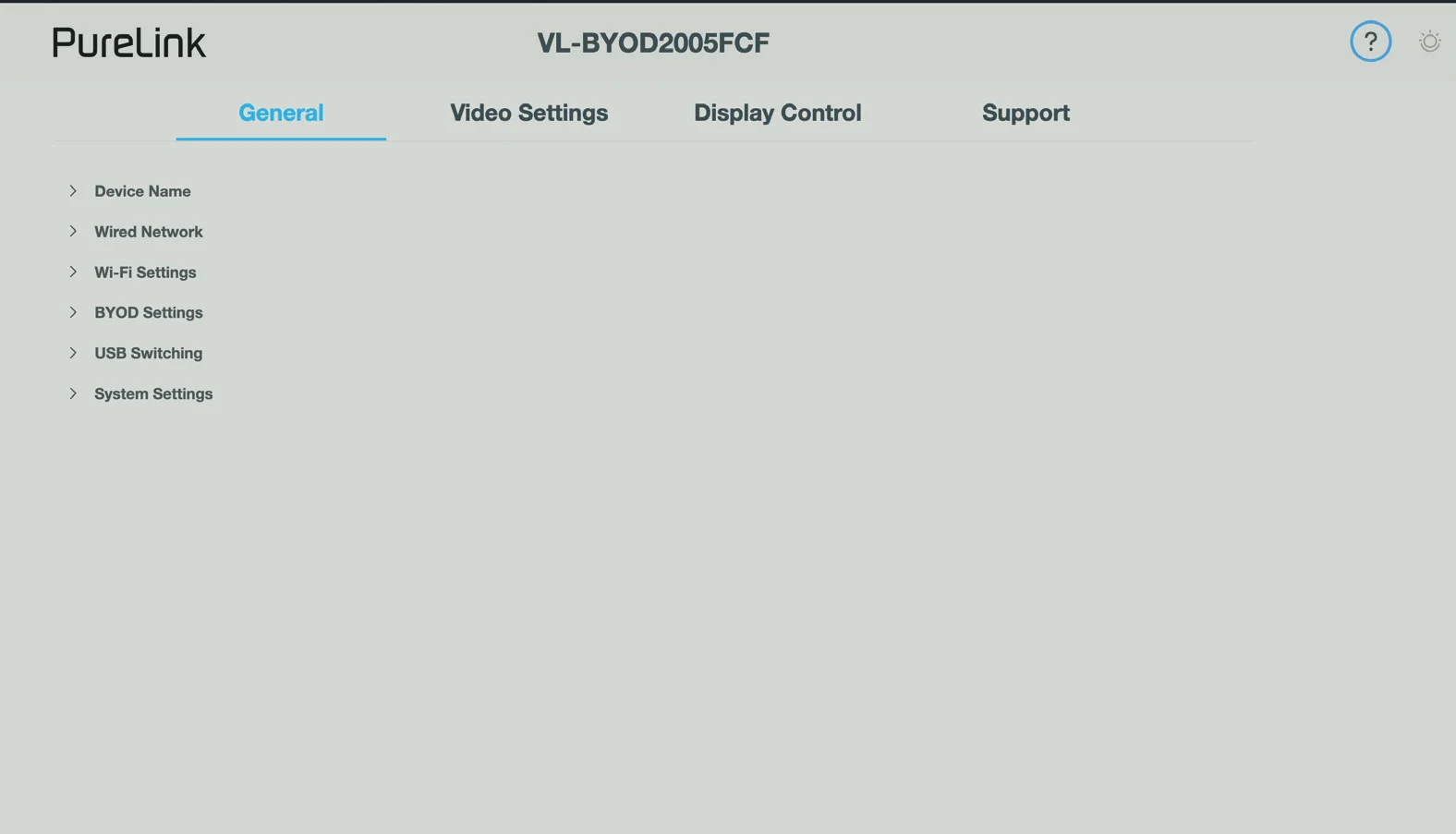
Registerkarte Allgemein
Gerätename
Gerätename Definieren Sie einen einfach zu merkenden Gerätenamen.
Name
Hinweis: Der Gerätename muss 1 bis 20 Zeichen lang sein und kann Buchstaben, Zahlen sowie „_“ oder „-“ enthalten.
Der Gerätename dient auch als Identifikator für BYOD-Screen-Casting-Methoden, einschließlich Airplay, Miracast und Dongle, und muss eindeutig sein. Bei mehreren eingesetzten Geräten in der Umgebung stellen Sie sicher, dass alle Gerätenamen unterschiedlich sind.
Standardeinstellung: BYOD200
Anwenden Klicken Sie, um die aktuellen Einstellungen anzuwenden.

Verkabeltes Netzwerk
Primärer (SICHERER LAN) Anschluss:
- IP-Modus Wählen Sie den IP-Adressierungsmodus zwischen DHCP und Static. Standard-Einstellung: DHCP
- IP-Adresse Legen Sie die IP-Adresse manuell für das Gerät fest, wenn der Static-Modus ausgewählt ist.
- Netzmaske Legen Sie die Subnetzmaske manuell für das Gerät fest, wenn der Static-Modus ausgewählt ist.
- Gateway Legen Sie die Gateway-Adresse manuell fest, damit das Gerät mit einem anderen Netzwerk kommunizieren kann, wenn der Static-Modus ausgewählt ist.
- DNS-Server 1 & 2 Legen Sie den DNS-Server manuell fest, damit das Gerät normale Netzwerkkommunikation gewährleistet.
- Anwenden Klicken Sie, um die aktuellen Einstellungen zu speichern und auszuführen.
Hinweis: Nach Änderung der IP-Einstellungen aktualisieren Sie bitte die Web-UI-Seite, um sich erneut anzumelden.
Sicherer Ethernet-Modus:
- Sicherer Ethernet-Modus Aktivieren oder deaktivieren Sie den sicheren Ethernet-Modus
- Aktivieren: Wählen Sie aus, um den Isolierten Modus zu aktivieren. Im isolierten Modus wird der SECURE LAN-Port zur Steuerung dieses Geräts verwendet, der UTILITY LAN-Port für BYOD-Kommunikation und Netzwerkzugriff.
- Deaktivieren: Wählen Sie aus, um den Transparenten Modus zu aktivieren. Im Transparenten Modus sind die beiden Ethernet-Ports miteinander verbunden. Standard-Einstellung: Deaktivieren
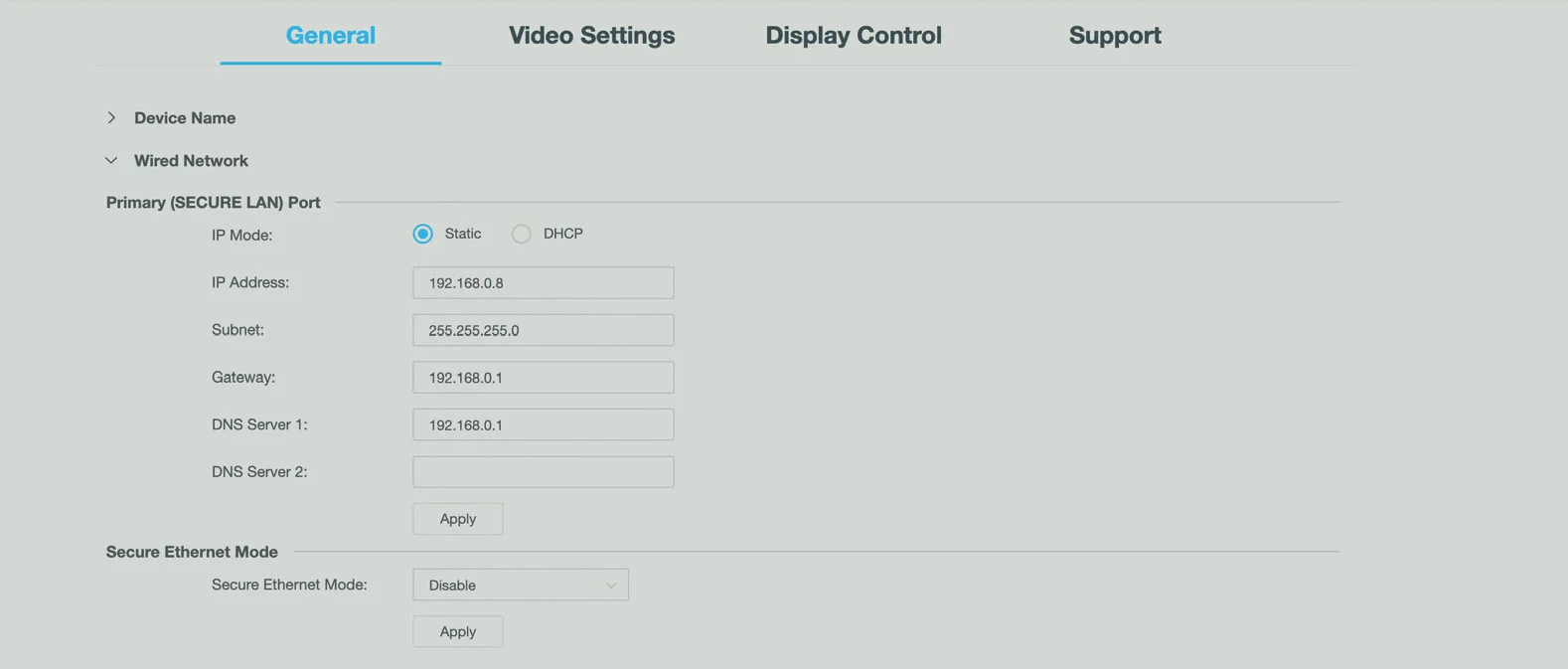
Hinweis: Weitere Informationen zu den beiden oben genannten Netzmodi finden Sie im Abschnitt Netzwerkmodus-Konfiguration.
Wi-Fi-Einstellungen
- Frequenzband
- 5G: Konfigurieren Sie das Frequenzband des Geräts auf 5 GHz.
- 2.4G: Konfigurieren Sie das Frequenzband des Geräts auf 2,4 GHz. Standard-Einstellung: 5G
Tipp: Wenn Ihre Wireless-Geräte kein 5 GHz Wi-Fi unterstützen, konfigurieren Sie das Frequenzband dieses Geräts vor der Verbindung über Miracast auf 2.4G.
- Kanal Konfigurieren Sie den Wireless-Kanal des Geräts. Standard-Einstellung: Auto. Auto bedeutet, dass das Gerät automatisch einen Funkkanal auswählt.
- Soft AP Klicken Sie, um die Soft-AP-Funktion des Geräts zu aktivieren/deaktivieren. Standard-Einstellung: Aktivieren.
Hinweis: Stellen Sie sicher, dass die Soft-AP-Funktion aktiviert ist, bevor Sie Dongle- und Wireless Screen Casting-Funktionen verwenden.
- Soft AP Passwort Konfigurieren Sie das Soft AP Passwort. Standard Einstellung: 12345678
- Soft AP Router
- Aktivieren: Aktivieren Sie die Soft AP Router Funktion des Geräts, sodass Wireless Geräte, die mit dem Soft AP verbunden sind, auf das Internet zugreifen können (stellen Sie sicher, dass der Ethernet-Port des Geräts mit dem Internet verbunden ist).
- Deaktivieren: Deaktivieren Sie die Soft AP Funktion des Geräts, um zu verhindern, dass Wireless Geräte, die mit dem Soft AP verbunden sind, auf das Internet zugreifen. Standard Einstellung: Aktivieren.
Hinweis: Wenn der IP-Modus des Geräts auf Static eingestellt ist, müssen Sie Gateway und DNS des Ethernet-Ports korrekt konfigurieren, damit der Soft AP-Router ordnungsgemäß funktioniert.
Hinweis: Stellen Sie sicher, dass die Soft-AP-Funktion aktiviert ist, bevor Sie die Soft AP-Router-Funktion verwenden.
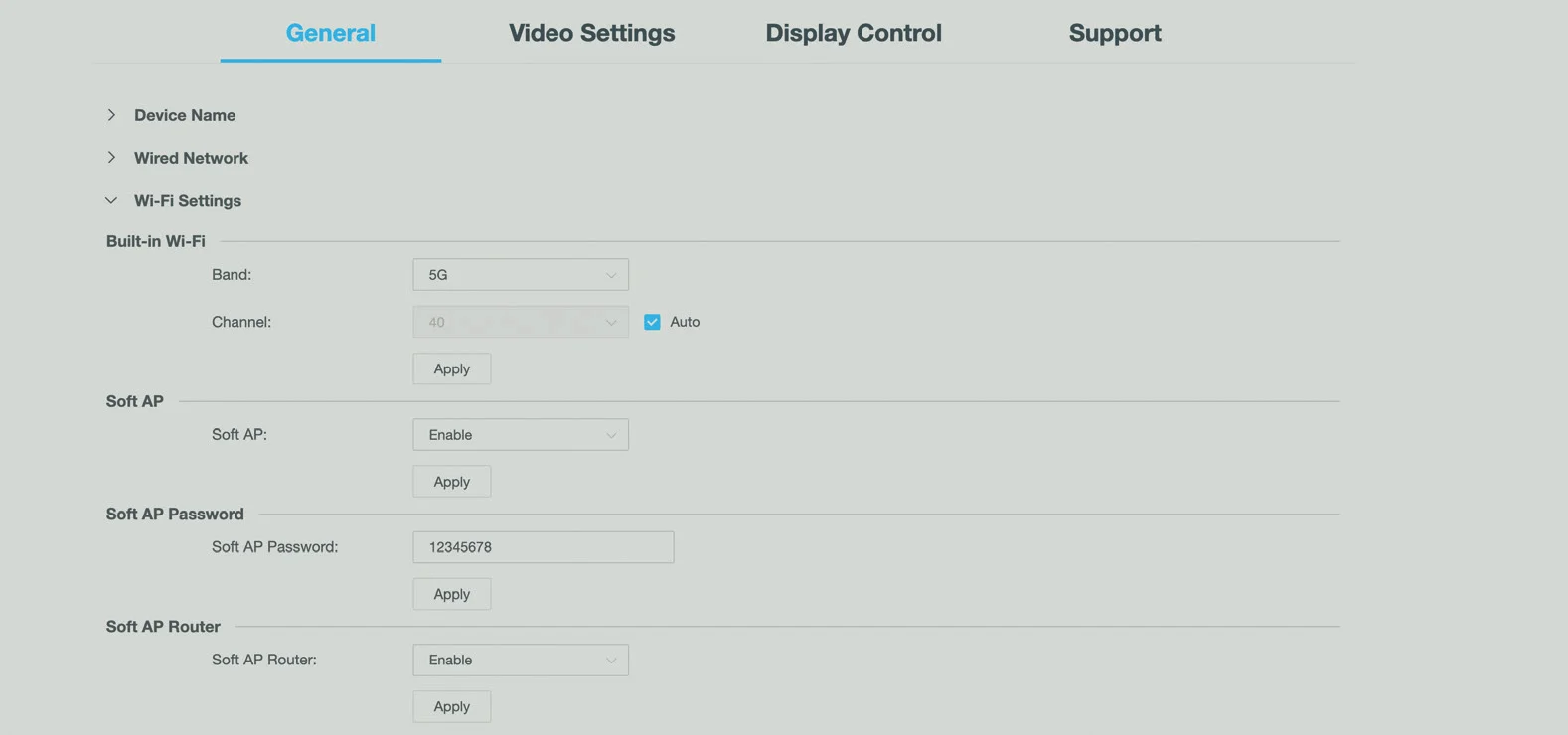
Anwenden Klicken Sie, um die aktuellen Einstellungen zu speichern und auszuführen.
BYOD-Einstellungen
- BYOD-Funktion Wählen Sie, um die BYOD-Funktion des Geräts zu aktivieren/deaktivieren. Standard-Einstellung: Aktivieren.
Hinweis: Diese Funktion ist für Airplay und Miracast verfügbar, nicht für Dongle.
- Zugangscode Geben Sie einen vierstelligen Zugangscode ein, um zu verhindern, dass Benutzer versehentlich eine unerwünschte Verbindung herstellen, und um vor unautorisiertem Zugriff zu schützen.
- Wenn ein Zugangscode eingestellt ist, erscheint er oben rechts auf dem angeschlossenen Display.
- Wenn Sie keinen Zugangscode festlegen möchten, lassen Sie dieses Feld leer. Standard-Einstellung: Leer.
Hinweis: Der Zugangscode gilt nur für Airplay und Miracast (bei deaktiviertem MS-MICE).
- MS-MICE-Funktion Wählen Sie, um die MS-MICE-Funktion des Geräts zu aktivieren/deaktivieren.
- MS-MICE bezieht sich auf das Miracast over Infrastructure Connection Establishment-Protokoll, das von Microsoft entwickelt wurde und als weiterentwickelte Version von Miracast gilt. Es ermöglicht die Übertragung von Miracast-Streams über das Infrastruktur-Netzwerk (bestehendes LAN oder WLAN).
- Aktivieren: Windows wählt nur das Infrastruktur-Netzwerk aus, wenn die Verbindung zwischen Miracast-Quelle und Miracast-Receiver über Ethernet oder ein sicheres Wi-Fi-Netzwerk erfolgt; andernfalls weicht Windows auf Miracast P2P anstelle von MS-MICE aus.
- Deaktivieren: Windows verwendet Miracast, um Screenshots drahtlos basierend auf der Wi-Fi Peer-to-Peer (P2P)-Verbindung zu senden. Standard-Einstellung: Deaktivieren
Hinweis: Wenn MS-MICE aktiv ist, steht der Zugangscode nicht zur Verfügung.
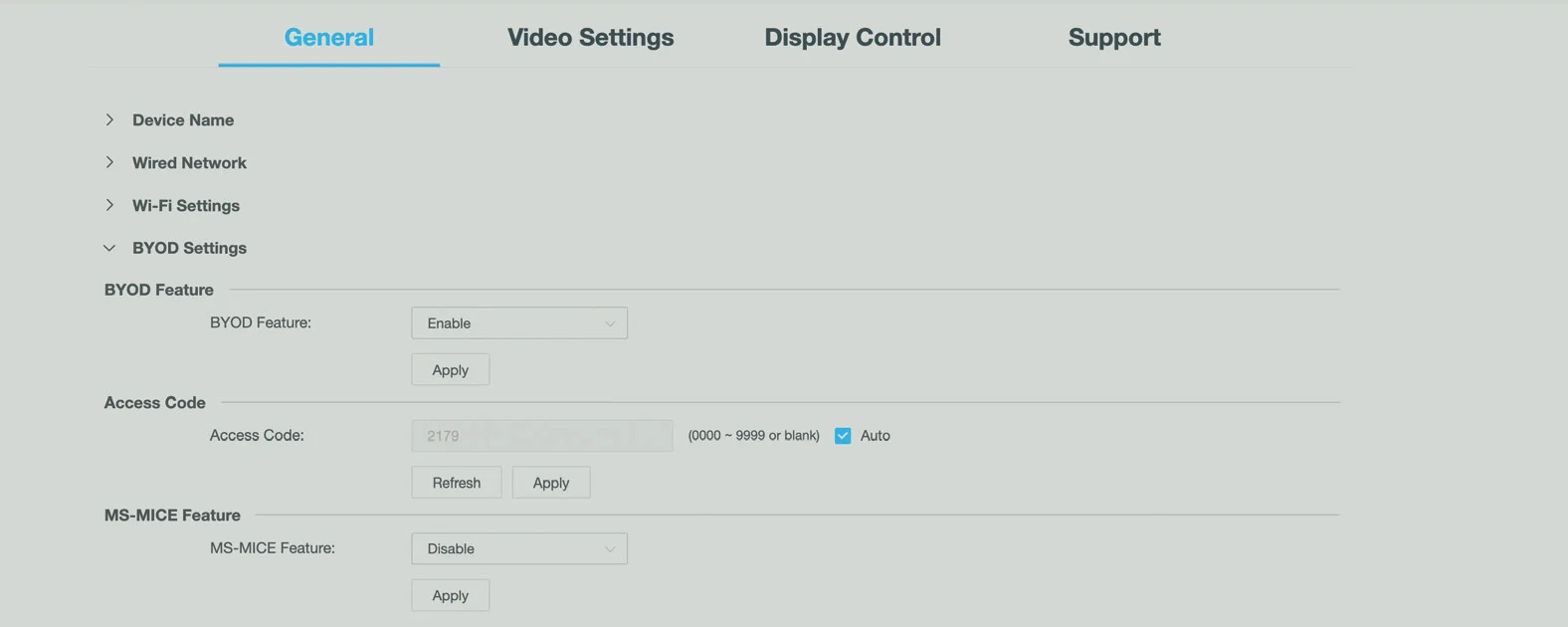
Anwenden Klicken Sie, um die aktuellen Einstellungen auszuführen.
Systemeinstellungen
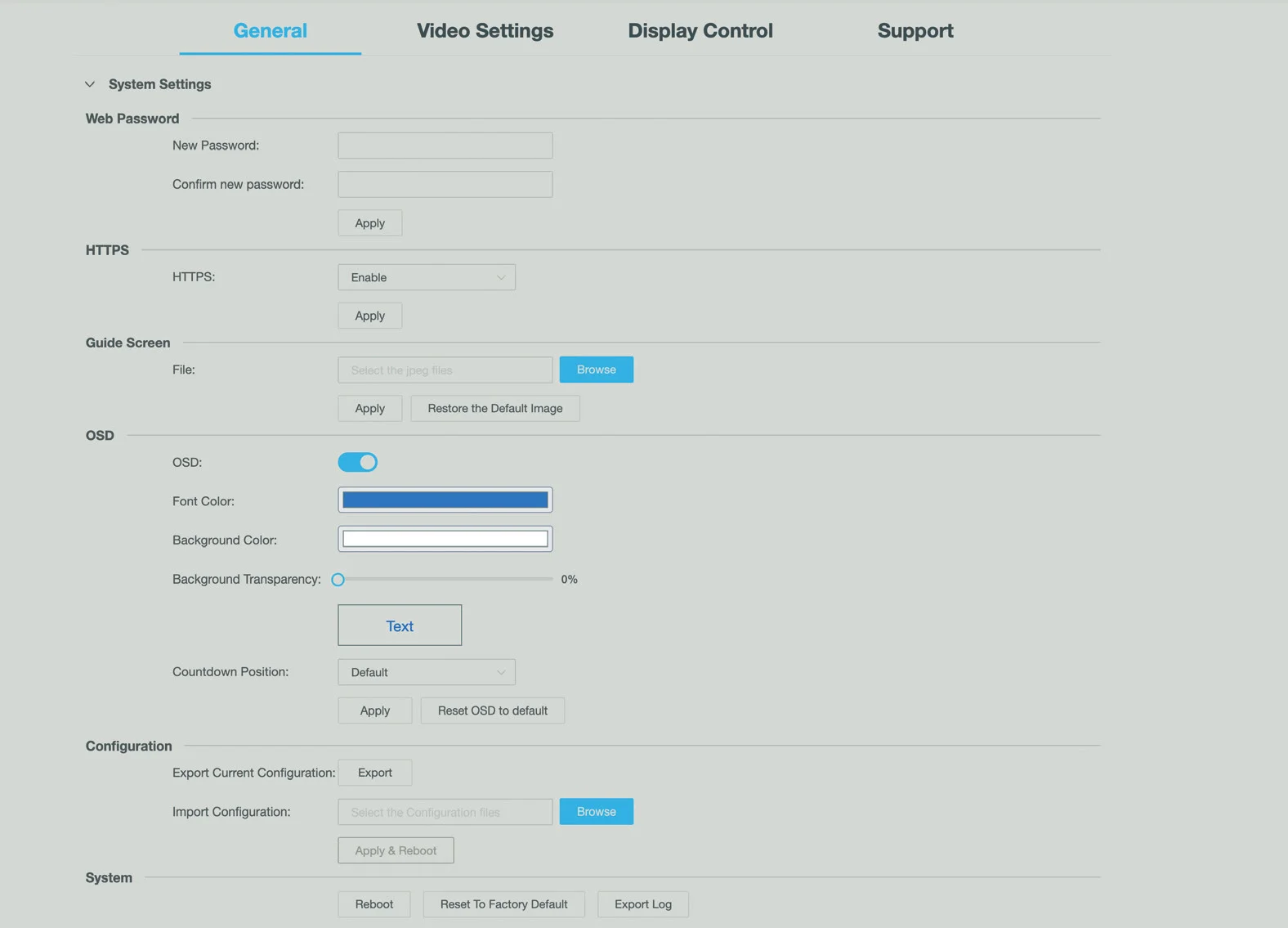
Web-Passwort
- Neues Passwort/Neues Passwort bestätigen: Legen Sie ein neues Passwort für die Anmeldung an der Web-UI des Geräts fest.
- Anwenden: Klicken Sie, um die Einstellungen zu übernehmen.
Hinweis: Das neue Passwort muss 4 bis 16 Zeichen lang und alphanumerisch sein.
HTTPS
- HTTPS: Klicken Sie auf die Dropdown-Liste, um die HTTPS-Funktion umzuschalten
- Anwenden: Klicken Sie, um die Einstellungen zu übernehmen
Anleitungsbildschirm
- Durchsuchen: Klicken Sie, um das neue Anleitungsbild auszuwählen.
- Anwenden: Klicken Sie, um das ausgewählte Bild auf das Gerät hochzuladen.
Hinweis: Bild im jp(e)g-Format mit 1920x1080 Pixel wird empfohlen.
OSD
- OSD: Klicken Sie, um die OSD-Funktion umzuschalten
- Schriftfarbe: Ändern Sie die Schriftfarbe des OSD-Textes
- Hintergrundfarbe: Ändern Sie die Hintergrundfarbe des OSD
- Hintergrundtransparenz: Ändern Sie die Transparenz des OSD, das über das Video gelegt wird
- Text: Vorschau des OSD mit den obigen Einstellungen
- Countdown-Position: Ändern Sie die Position, an der der Standby-Countdown angezeigt wird
- Anwenden: Klicken Sie, um die Einstellungen zu übernehmen
- OSD auf Standard zurücksetzen: Klicken Sie, um die OSD-Standardeinstellungen wiederherzustellen
System
- Neustart: Klicken Sie, um das Gerät neu zu starten.
- Auf Werkseinstellungen zurücksetzen: Klicken Sie, um das Gerät auf Werkseinstellungen zurückzusetzen. Sie können diese Aufgabe auch ausführen, indem Sie die Reset-Taste an der Frontplatte fünf Sekunden lang gedrückt halten.
- Systemprotokoll exportieren: Klicken Sie, um das Systemprotokoll zu exportieren.
Anwenden Klicken Sie, um die aktuellen Einstellungen auszuführen.
Registerkarte Videoeinstellungen
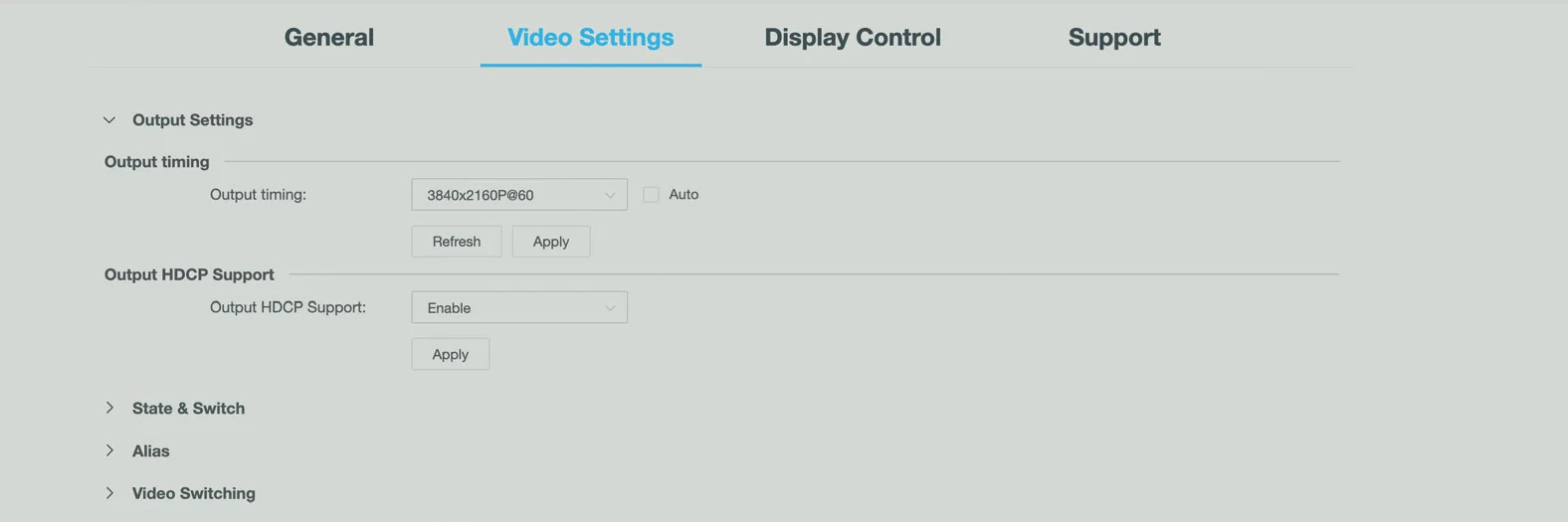
Output-Einstellungen
- Ausgangstiming Legen Sie das Ausgangstiming für das empfangene Videosignal fest. Es stehen zwei Betriebsarten zur Verfügung:
- Auto: Wählen Sie diese Option, um die optimale Auflösung des angeschlossenen Displays basierend auf dem EDID des Displays auszugeben. Beispiel: Wenn die empfohlene Auflösung des Displays 4K 60Hz beträgt, gibt das Gerät 4K 60Hz Video aus.
- Auflösungsliste: Wählen Sie aus dem Dropdown-Menü eine gewünschte Ausgangsauflösung aus, um diese feste Auflösung auszugeben. Die maximal unterstützte Ausgangsauflösung ist 4K 60Hz. Standardeinstellung: Auto
- HDCP-Unterstützung des Ausgangs Wählen Sie aus, ob die HDCP-Unterstützung des Ausgangsports aktiviert oder deaktiviert werden soll. Es stehen zwei Optionen zur Verfügung:
- Aktivieren: Aktiviert die HDCP-Unterstützung des Ausgangsports. In diesem Fall folgt die HDCP-Einstellung des Ausgangsports der des angeschlossenen Displays. Diese Option gilt für HDCP-fähige Displays.
- Deaktivieren: Deaktiviert die HDCP-Unterstützung des Ausgangsports. Standardeinstellung: Aktivieren
Anwenden Klicken Sie, um die aktuellen Einstellungen zu übernehmen.
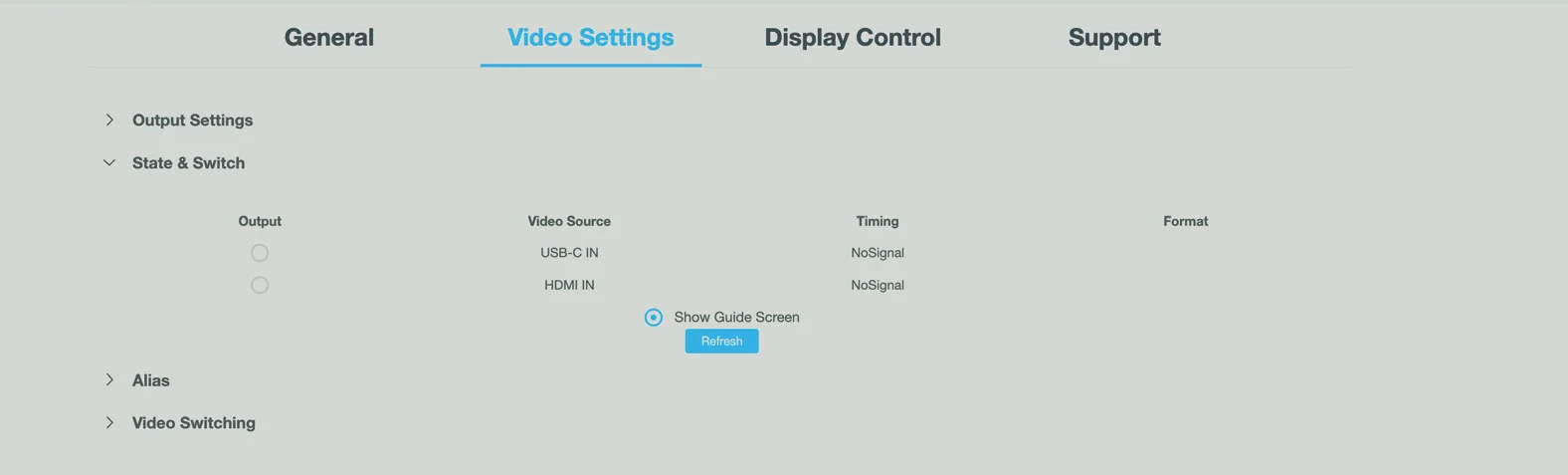
Status & Umschalten
Dieser Abschnitt dient zum Umschalten zwischen mehreren Eingangsquellen und zur Anzeige der Quellstatus, einschließlich Namen der Videoquellen, Eingangsauflösungen und Formate.
Ausgang
Klicken Sie auf die Schaltfläche, um die angegebene Videoquelle für HDMI OUT auszuwählen (Schaltfläche wird von weiß zu blau) oder abzuwählen (Schaltfläche wird von blau zu weiß).
Leitbildschirm anzeigen
Klicken Sie auf die Schaltfläche, um den Leitbildschirm auszugeben (Schaltfläche wird von weiß zu blau).
Aktualisieren
Klicken Sie, um die aktuellen Statusinformationen zu aktualisieren.
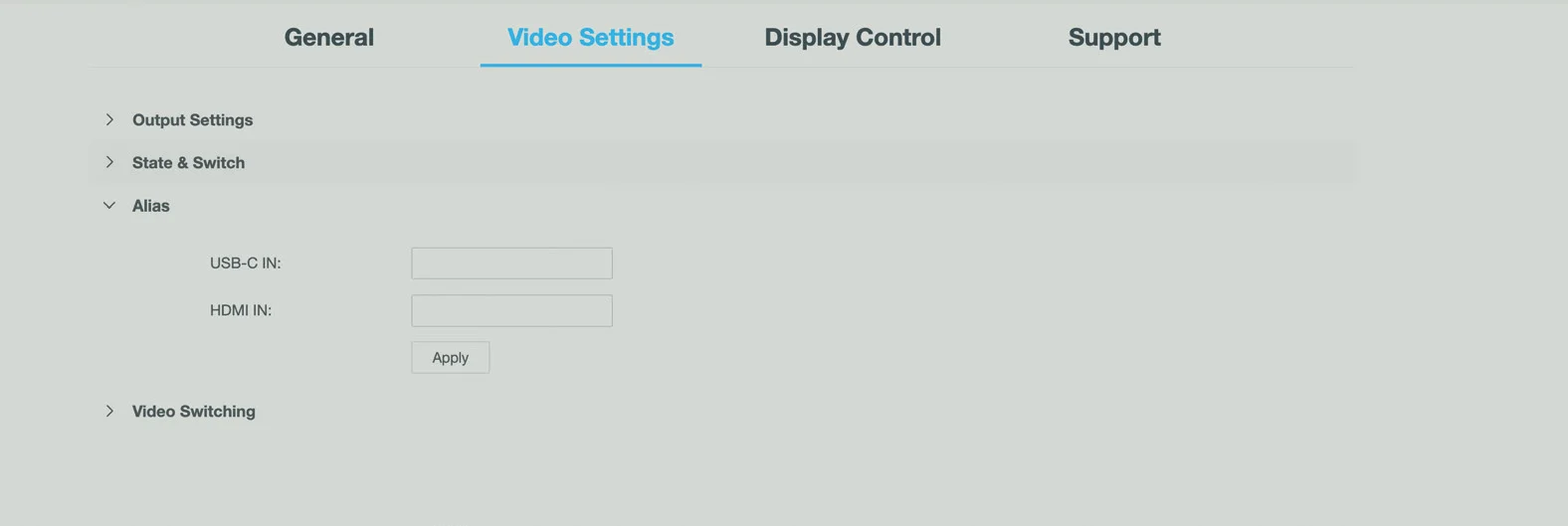
Alias
Alias
Geben Sie einen neuen Aliasnamen ein, um den Namen der Videoquelle zu ändern.
Hinweis: Der Alias-Name muss eine Länge von 1~20 Zeichen haben, inklusive alphanumerischer Zeichen, Unterstrichen „_“ und Bindestrichen „-“, darf jedoch nicht mit „-“ beginnen oder reine Zahlen enthalten. Wenn Sie den Namen nicht ändern möchten, lassen Sie dieses Feld leer.
Anwenden
Klicken Sie, um die aktuellen Einstellungen anzuwenden.
Videoschaltung
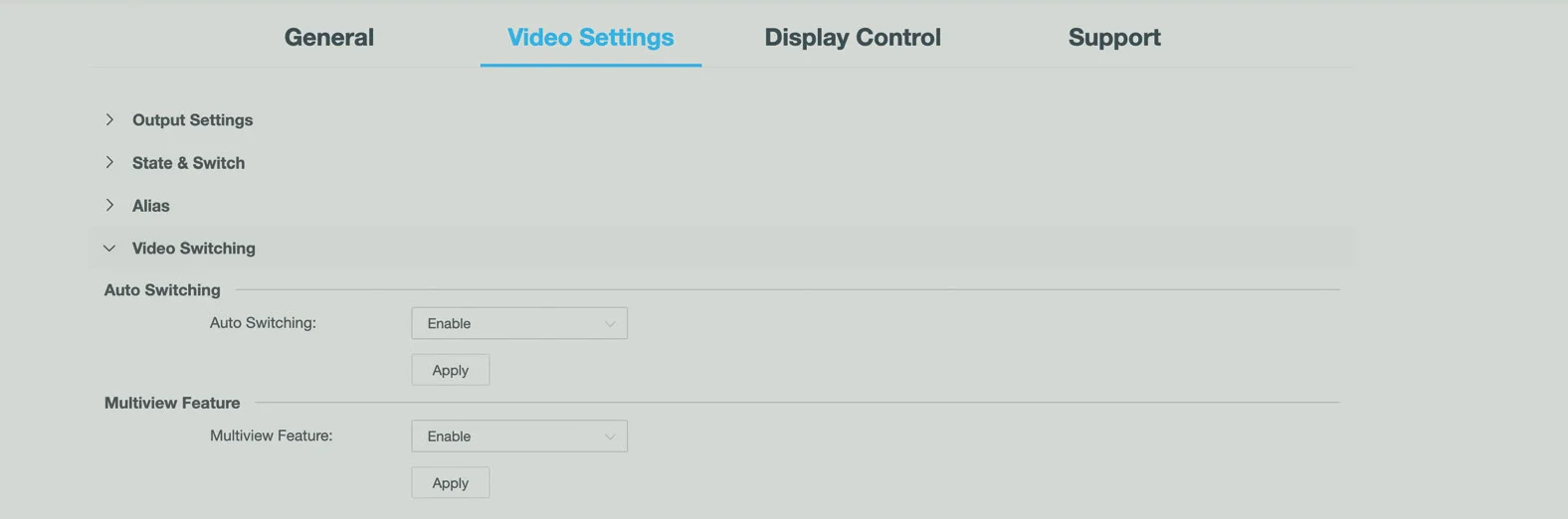
Automatisches Umschalten
- Aktivieren: Aktiviert die Funktion Automatisches Umschalten.
- Deaktivieren: Deaktiviert die Funktion Automatisches Umschalten.
Standardeinstellung: Aktiviert
Hinweis: Für weitere Informationen zur Auto Switching-Funktion siehe Automatische Umschaltfunktion.
Multi-View-Funktion
- Aktivieren: Die Multi-View-Funktion aktivieren.
- Deaktivieren: Die Multi-View-Funktion deaktivieren.
Standardeinstellung: Aktiviert
Display-Steuerung
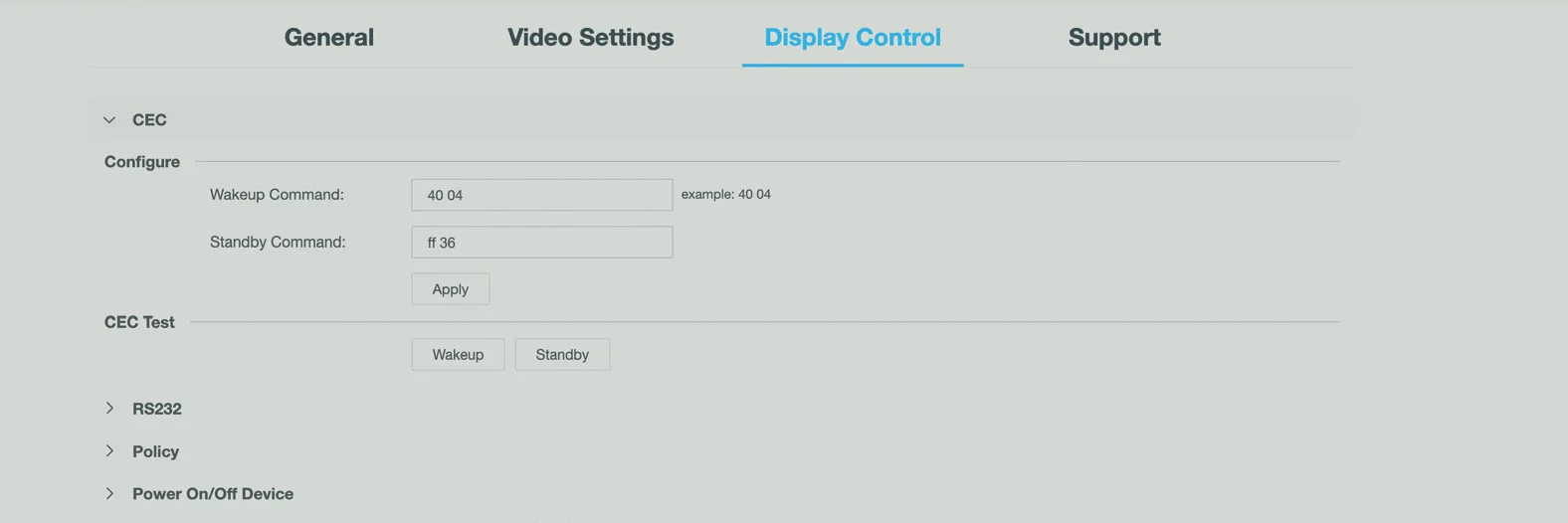
CEC
Weckbefehl
Geben Sie den CEC-Weckbefehl des gesteuerten Anzeigegeräts im Hex-Format ein. Weitere Informationen zum Befehl entnehmen Sie bitte dem Benutzerhandbuch Ihres Anzeigegeräts.
Standardeinstellung: 40 04
Standby-Befehl
Geben Sie den CEC-Standby-Befehl des gesteuerten Anzeigegeräts im Hex-Format ein. Weitere Informationen zum Befehl entnehmen Sie bitte dem Benutzerhandbuch Ihres Anzeigegeräts.
Standardeinstellung: ff 36
Anwenden
Klicken Sie, um die aktuellen Einstellungen zu speichern und anzuwenden.
Aufwecken
Klicken Sie, um den Aufweckbefehl zu senden und das Display aus dem Standby-Modus zu holen (zum Testen).
Standby
Klicken Sie, um den Standby-Befehl zu senden und das Display in den Standby-Modus zu versetzen (zum Testen).
RS232
| Parameter | Wert | Abkürzung |
|---|---|---|
| Baudrate | 115200bps | 115200 |
| Datenbits | 8bits | 8 |
| Parität | Keine | n |
| Stoppbits | 1 | 1 |
RS232
RS232-Parameter
Stellen Sie die RS232-Parameter für das gesteuerte Display ein. Weitere Informationen zu den Parametern finden Sie im Benutzerhandbuch Ihres Displaygeräts.
Weckbefehl
Geben Sie den RS232-Weckbefehl des gesteuerten Anzeigegeräts ein. Weitere Informationen zum Befehl entnehmen Sie bitte dem Benutzerhandbuch Ihres Anzeigegeräts. Wenn Sie diese Funktion deaktivieren möchten, können Sie das Feld leer lassen.
Standardeinstellung: leer
Standby-Befehl
Geben Sie den RS232-Standby-Befehl für ein gesteuertes Anzeigegerät ein. Weitere Informationen zu diesem Befehl finden Sie in der Bedienungsanleitung Ihres Anzeigegeräts. Wenn Sie diese Funktion deaktivieren möchten, können Sie hier nichts eingeben.
Standardeinstellung: leer
RS232-Hex-String aktivieren
- Aktivieren: Wählen Sie diese Option, um die RS232-Standby- und Aufweckbefehle in Hex-String-Form zur Steuerung Ihrer Anzeigegeräte zu verwenden. Wenn diese Option aktiviert ist, stellen Sie sicher, dass Standby- und Aufweckbefehle manuell in ihre äquivalenten Hex-Formen umgewandelt wurden, bevor Sie diese als RS232-Standby-Befehl und RS232-Aufweckbefehl eingeben. Beispiel für RS232-Aufweckbefehle in Hex-Form: 50 57 52 20 4F 4E 0D 0A
- Deaktivieren: Wählen Sie diese Option, um die Originalbefehle Standby oder Aufwecken direkt an das angeschlossene Anzeigegerät zu senden.
Standardeinstellung: Aktiviert
Anwenden
Klicken Sie, um die aktuellen Einstellungen anzuwenden.
Aufwecken
Klicken Sie, um den im Feld „Aufweckbefehl“ definierten Aufweckbefehl zu senden und das Display aus dem Standby-Modus zu holen.
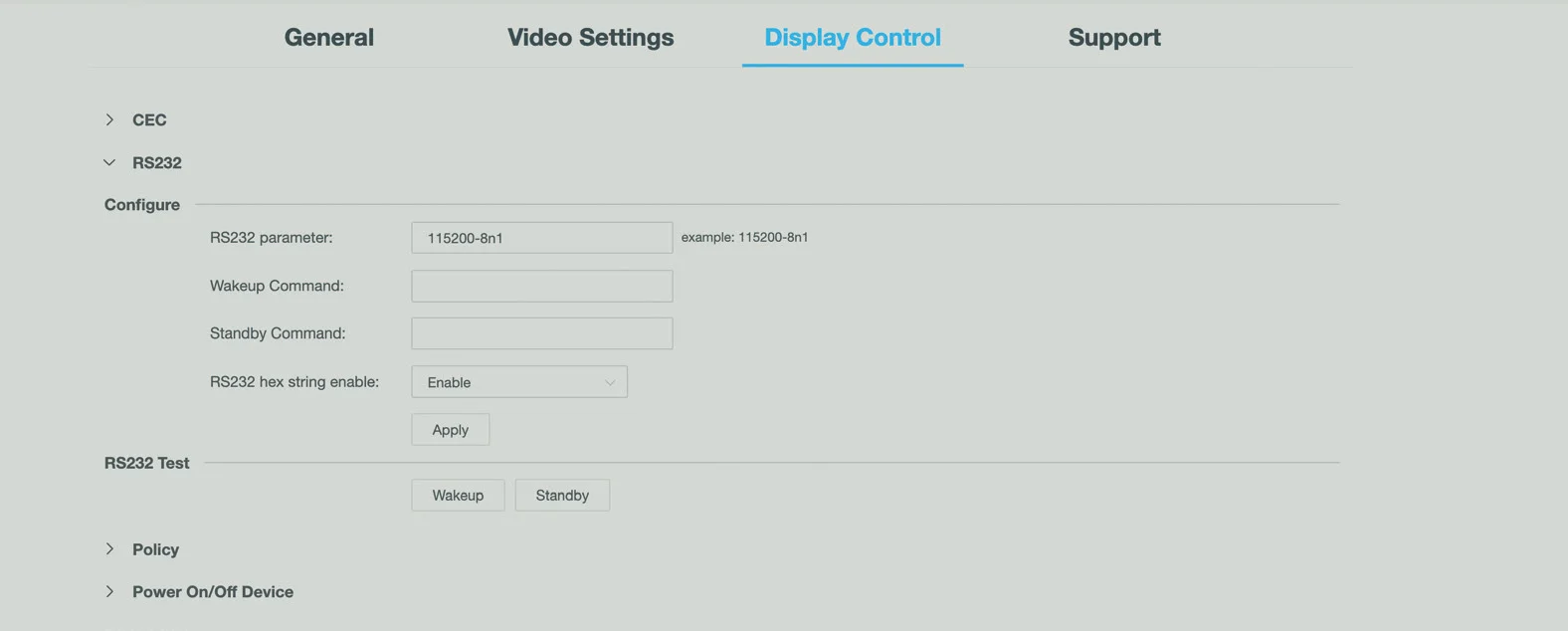
Standby
Klicken Sie, um den im Feld „Standby-Befehl“ definierten Standby-Befehl zu senden, damit das Display in den Standby-Modus wechselt.
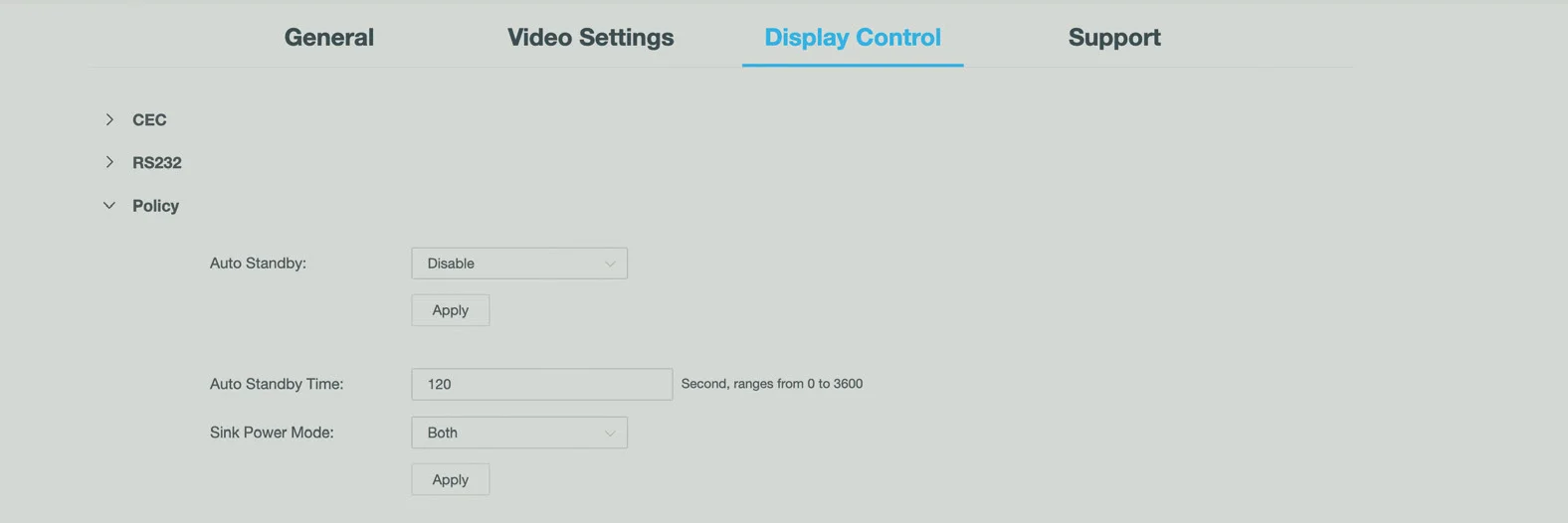
Richtlinie
Automatischer Standby
- Aktivieren: Aktiviert die Auto-Standby-Funktion für das Gerät. Wenn diese aktiviert ist und für einen festgelegten Zeitraum kein gültiges Eingangssignal am Gerät anliegt, wechselt das Gerät automatisch in den Standby-Modus.
- Deaktivieren: Deaktiviert die Auto-Standby-Funktion für das Gerät.
Standardeinstellung: Aktiviert
Automatische Abschaltzeit (Sekunden, Bereich von 0 bis 3600)
Stellen Sie die Standby-Timeout-Zeit (Inaktivitätsdauer) ein, nach der das Gerät automatisch in den Standby-Modus wechselt.
- Wenn der Standby-Timeout 60 Sekunden nicht überschreitet, erscheint ein Standby-Countdown auf dem Bildschirm, sobald das Gerät den Guide Screen ausgibt.
- Wenn der Standby-Timeout größer als 60 Sekunden ist, erscheint ein 60-sekündiger Standby-Countdown auf dem Bildschirm, wenn der Standby-Timeout nur noch 60 Sekunden beträgt.
- Wenn die Auto-Standby-Zeit auf 0 gesetzt ist, bedeutet dies, dass das Gerät sofort den Standby-Modus betritt, sobald es den Guide Screen ausgibt.
Beispielsweise bedeutet eine automatische Standby-Zeit von 80 Sekunden, dass das Gerät in den Standby-Modus wechselt, wenn für 80 Sekunden kein gültiges Signal erkannt wird. Währenddessen erscheint nach 20 Sekunden Guide Screen eine 60-sekündige Countdown-Anzeige auf dem Display. Wenn der Countdown Null erreicht, wechselt das Gerät in den Standby-Modus.
Standardeinstellung: 120
Sink Power Modus
- Beide: Aktiviere sowohl CEC- als auch RS232-Modi zur Verwaltung der Sink-Power.
- CEC: Aktiviere CEC zur Verwaltung der Sink-Power.
Standardeinstellung: Beide
Anwenden
Klicken Sie, um die aktuellen Einstellungen zu speichern und anzuwenden
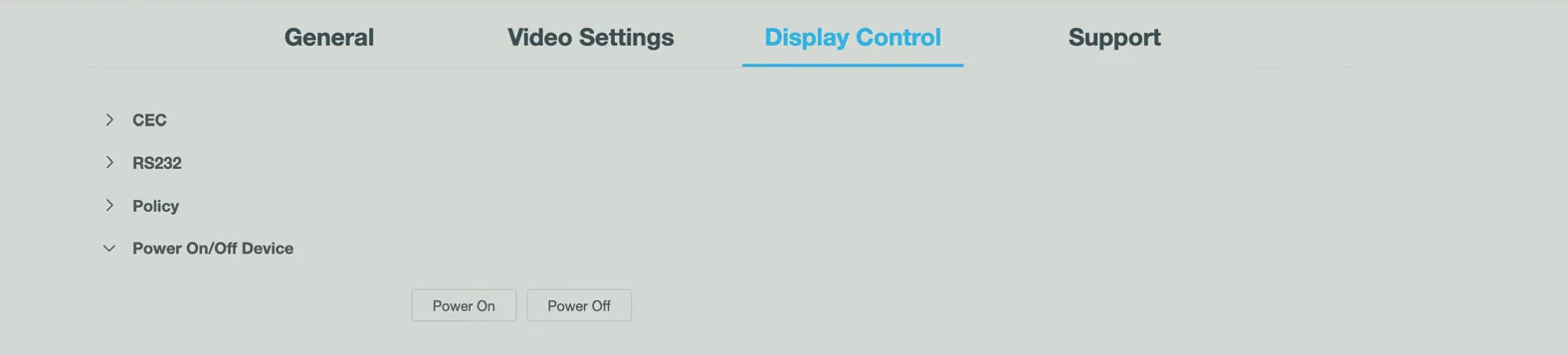
Gerät Ein-/Ausschalten
Einschalten Klicken, um das Gerät aus dem Standby-Modus aufzuwecken.
Strom aus Klicken, um das Gerät in den Standby-Modus zu versetzen.
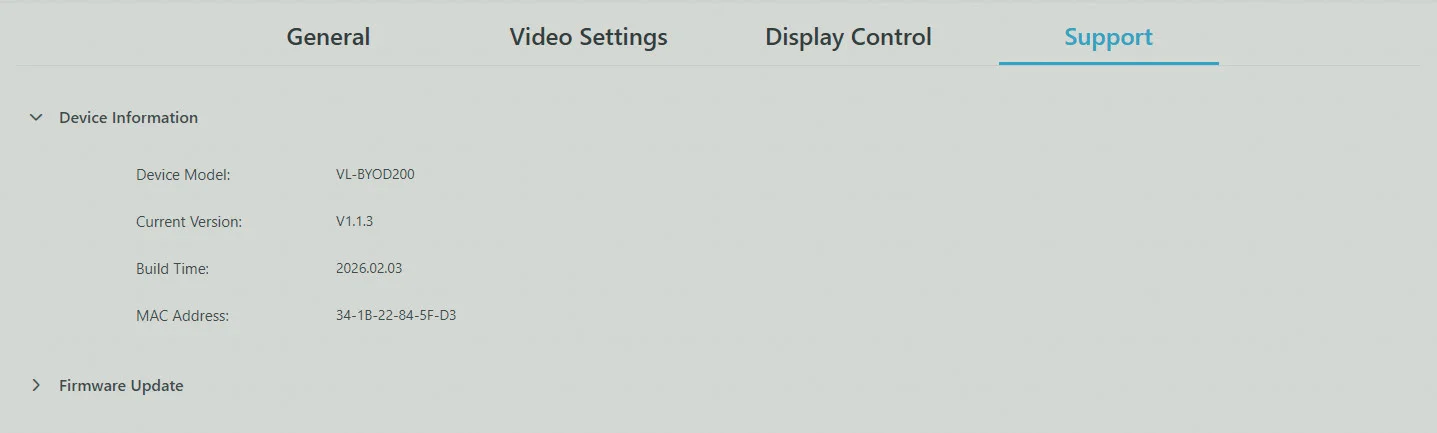
Support-Tab
Versionsinformation
Version Zeigt die Firmware-Version des Geräts an.
Build Time Zeigt Datum und Uhrzeit der Erstellung der Firmware an.
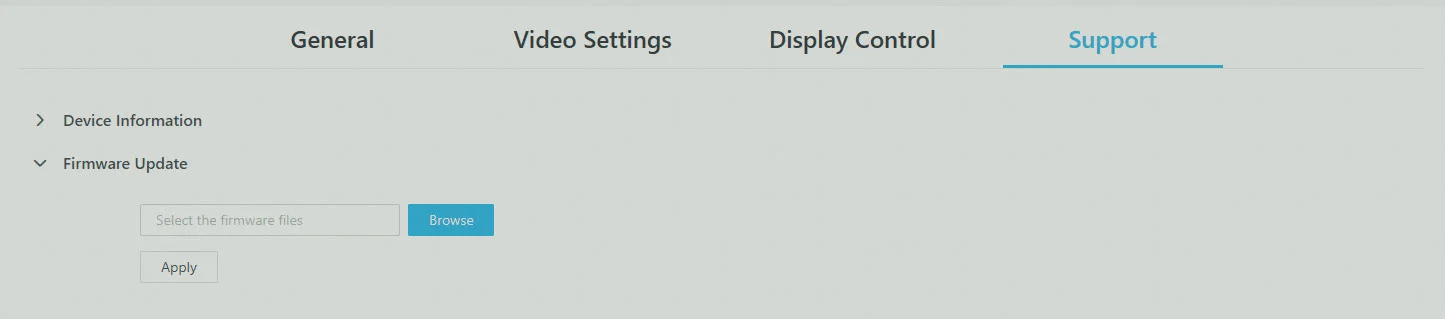
Firmware-Update
Firmware-UpdateDurchsuchen: Klicken Sie, um nach einer lokalen Upgrade-Datei zu suchen.Anwenden: Klicken Sie, um die Firmware-Datei auf das Gerät hochzuladen und das Firmware-Update durchzuführenHinweis: Das gültige Firmware-Paket ist ein .zip-Archiv. Das Gerät startet nach Abschluss des Firmware-Updates neu.
Garantie und Haftung
Sollten Sie eine Fehlfunktion oder einen Defekt an Ihrem Produkt feststellen, wenden Sie sich bitte an Ihren Händler und legen gegebenenfalls Ihren Kaufbeleg vor. Ihr Händler wird den Defekt vor Ort beheben oder das Gerät an den Hersteller senden. Bitte beschreiben Sie alle Fehler detailliert, insbesondere intermittierende Fehler, die bei erster Prüfung nicht offensichtlich sind. Nur mit vollständigen Informationen können wir sicherstellen, alle Fehler vollständig zu beheben.
Haftungsausschluss
Wir als Hersteller haften nicht und übernehmen keine Gewähr für Schäden, die durch unsachgemäße Installation, Montage und Verwendung des Produkts oder Nichtbeachtung der Betriebs- und/oder Sicherheitshinweise entstehen.
Markenzeichen
Produktmodell und Logo sind eingetragene Marken. Alle anderen in diesem Handbuch erwähnten Marken sind Eigentum ihrer jeweiligen Markeninhaber. Kein Teil dieser Veröffentlichung darf ohne vorherige schriftliche Genehmigung der jeweiligen Inhaber ganz oder teilweise kopiert oder reproduziert werden.
CE-Konformität
PureLink GmbH erklärt hiermit, dass dieses Produkt den grundlegenden Anforderungen und anderen relevanten Bestimmungen der RED-Richtlinie 2014/53/EU sowie der RoHS-Richtlinie 2011/65/EU in der Fassung 2015/863/EU entspricht. PureLink GmbH erklärt hiermit, dass dieses Produkt den grundlegenden Anforderungen der Elektromagnetischen Verträglichkeitsverordnung 2016 sowie allen weiteren anwendbaren britischen Vorschriften entspricht.
Die EU-Konformitätserklärung ist erhältlich unter: www.purelink.de
Entsorgung des Geräts
Entsorgung des Geräts
WEEE-Reg.-Nr.: 93847290
Nach der europäischen WEEE-Richtlinie dürfen elektrische und elektronische Geräte nicht mit dem Hausmüll entsorgt werden. Als Verbraucher sind Sie gesetzlich verpflichtet, elektrische und elektronische Altgeräte am Ende der Lebensdauer kostenlos bei den dafür eingerichteten öffentlichen Sammelstellen oder am Verkaufsort zurückzugeben. Details hierzu regelt das jeweilige nationale Recht. Das Symbol auf dem Produkt, in der Bedienungsanleitung oder auf der Verpackung verweist auf diese Vorschriften. Die umweltgerechte Entsorgung alter Geräte trägt wesentlich zum Schutz unserer Umwelt bei.
Rechtliches & Konformität
Produktidentifikation
Modell: VL-BYOD200 – Version der Anleitung 1.0
WEEE-Reg.-Nr.: DE 93847290
Verpackung
Entsorgen Sie die Verpackung sortenrein (Papier/Pappe, Kunststoffe) über die örtlichen Sammelsysteme. Halten Sie Verpackungsmaterial von Kindern fern – Erstickungsgefahr. Verpackungsregister LUCID: DE5958616449295.