
EINFÜHRUNG
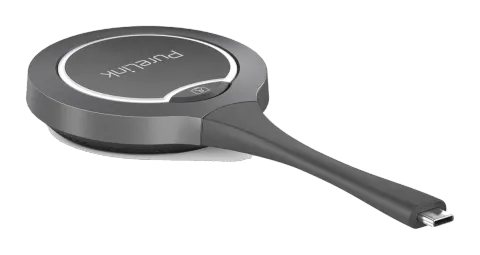
Dieses Produkt ist ein USB Type-C Wireless-Bildschirm-Transmitter-Dongle. Es unterstützt die kabellose Freigabe von Inhalten von Bildquellen (z. B. Laptop) zu einem Anzeigegerät. Es unterstützt die Übertragung von bis zu 4K30 Videosignalen mit Audio und entfernten USB-Peripheriegeräten. Das Gerät ist voll kompatibel mit den meisten gängigen Betriebssystemen wie Windows 10/11 und Mac OS.
ALLGEMEINE HINWEISE
Bitte lesen Sie dieses Benutzerhandbuch vollständig und sorgfältig. Es ist Bestandteil des Produkts und enthält wichtige Hinweise für Betrieb und Lagerung. Bewahren Sie dieses Dokument für weitere Nutzer oder zur persönlichen Referenz an einem sicheren Ort auf.
Dieses Produkt ist ausschließlich für den Innenbereich vorgesehen. Bitte verwenden Sie es nicht im Außenbereich. Jeglicher Kontakt mit Wasser und Feuchtigkeit ist unter allen Umständen zu vermeiden.
Aus Gründen der Produktsicherheit und Konformität (CE) darf dieses Produkt nicht umgebaut oder modifiziert werden. Bitte beachten Sie, dass eine Nutzung zu anderen Zwecken als den hier beschriebenen zum Produktdefekt führen kann. Unsachgemäße Verwendung kann zudem Gefahren wie Kurzschluss, Brand, elektrischen Schlag etc. verursachen.
SICHERHEITSHINWEISE
Hinweis: Lesen Sie die Bedienungsanleitung sorgfältig und beachten Sie insbesondere die Sicherheitshinweise. Wenn Sie die Sicherheitshinweise und Informationen zum sachgerechten Umgang in diesem Handbuch nicht befolgen, übernehmen wir keine Haftung für daraus resultierende Personen- oder Sachschäden. Solche Fälle führen zum Erlöschen der Garantie/Gewährleistung.
Elektrische Sicherheit
- Stellen Sie sicher, dass das Produkt an eine Stromquelle angeschlossen ist, die den im Benutzerhandbuch angegebenen Spezifikationen entspricht.
- Setzen Sie das Produkt nicht Wasser oder Feuchtigkeit aus, um elektrischen Schlag oder Schäden zu vermeiden.
Verwendung
- Verwenden Sie das Produkt ausschließlich mit dem mitgelieferten Zubehör.
- Versuchen Sie nicht, das Produkt zu modifizieren oder auszutauschen.
- Nutzen Sie das Produkt nur für den im Handbuch beschriebenen Einsatzbereich.
Lagerung
- Lagern Sie das Produkt bei Nichtgebrauch an einem kühlen, trockenen Ort, geschützt vor direkter Sonneneinstrahlung und extremen Temperaturen.
Wartung
- Reinigen Sie das Produkt regelmäßig mit einem weichen, trockenen Tuch, um die ordnungsgemäße Funktion zu gewährleisten.
- Versuchen Sie nicht, das Produkt selbst zu zerlegen oder zu reparieren.
- Wenden Sie sich bei Problemen an den Kundendienst.
Kinder und Haustiere
- Bewahren Sie das Produkt, Zubehör und die Verpackung außerhalb der Reichweite von Kindern und Haustieren auf, um versehentliche Verletzungen oder Schäden zu vermeiden.
Unbeaufsichtigter Betrieb
- Lassen Sie das Produkt während des Betriebs nicht unbeaufsichtigt.
- Schalten Sie das Produkt aus bzw. trennen Sie es vom Netz, wenn es nicht verwendet wird.
Autorisierter Service
- Reparaturen oder Modifikationen am Produkt dürfen nur von autorisiertem Personal durchgeführt werden.
- Wenden Sie sich bei Bedarf an den Kundendienst.
Notfallabschaltung
- Bei ungewöhnlichem Verhalten (z. B. Überhitzung, Rauch) sofort das Gerät vom Stromnetz trennen und den Kundendienst kontaktieren.
MERKMALE
- Unterstützt 4K 30Hz Wireless-Videoübertragung
- Touch-Steuerung über USB HID Touchback
- Wireless-Konferenzen mit Kamera und Audio über Desktop-App
- Kompatibel mit Windows, macOS und Dual-Band 2,4G/5G
- Schnelle Einrichtung mit Ein-Klick-Taste für Video/Audio
LIEFERUMFANG
- 1x USB-Dongle
- 1x Benutzerhandbuch
TECHNISCHE DATEN
| Technisch | |
|---|---|
| Max. Auflösung | 4K @ 30fps |
| Anschlusstyp | 1 x USB Type-C |
| Frequenz | 5 GHz (Standard) und 2,4 GHz |
| Wireless-Übertragungsprotokoll | IEEE 802.11 a/b/g/n, IEEE 802.11ac |
| Authentifizierungsprotokoll | WPA2-PSK oder IEEE 802.1X |
| Betriebssystem | Windows 10/11, Mac OS |
| USB-Anschluss | USB Type-C-Anschluss (unterstützt DP Alt-Mode) |
| Allgemein | |
|---|---|
| Betriebstemperatur | 0°C bis 40°C |
| Lagertemperatur | -20°C bis 70°C |
| Luftfeuchtigkeit | 10% bis 90%, nicht kondensierend |
| ESD-Schutz | Human-Body Model: ±8kV (Luftüberschlag)/±4kV (Kontaktentladung) |
| Eingangsspannung | 5V (Stromversorgung über USB) |
| Maximaler Stromverbrauch | 3,023W |
| Produktgröße (B x H x L) | 68,98 x 15,9 x 165,19mm |
| Produktgewicht | 60g (Nettogewicht) |
FRONT- UND RÜCKANSICHT
| Nr. | Name | Beschreibung |
|---|---|---|
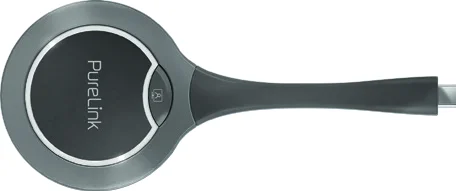
| 1 | USB-C-Anschluss | Verbinden Sie ihn mit spezifizierter PureLink-AV-Hardware zum Koppeln oder mit einer Quelle mit Type-C-Anschluss zur Bildfreigabe. |
| 2 | UCC-Geräteaktivierungstaste | Durch Druck auf die UCC-Aktivierungstaste verbindet sich die Quellgerät kabellos mit den USB-Geräten am gekoppelten Receiver, und die Anzeige unter der Taste leuchtet grün. Hinweis: Diese Funktion ist nur über die PureLink Share-Anwendung verfügbar, die auf dem verbundenen Quell-Laptop installiert und ausgeführt sein muss. |
| 3 | Präsentationstaste | Nach erfolgreichem Koppeln mit dem Receiver verbinden Sie den Dongle mit einer Quelle (z. B. Laptop): Bildschirm freigeben: Einmalige Betätigung der Taste. Bildschirmfreigabe trennen: Einmalige Betätigung der Taste. Bildschirm einfrieren: Doppelklicken Sie die Taste während einer Präsentation, um das Bild einzufrieren. Nach dem Einfrieren fortsetzen: Einmalige Betätigung der Taste im eingefrorenen Status, um zur Freigabe zurückzukehren. Vollbildmodus aktivieren: Halten Sie die Taste 3 Sekunden lang gedrückt, um aus dem Multiview-Modus in den Vollbildmodus zu wechseln. |
| 4 | Status-LED | Drehlicht (blau, gegen den Uhrzeigersinn): Der Dongle startet / Der Dongle koppelt mit dem Receiver (verbunden mit Receiver) / WiFi ist getrennt. Dauerblau: Dongle ist erfolgreich mit dem Receiver gekoppelt / Dongle bereitet Bildfreigabe vor (verbunden mit Quellcomputer) / Dongle Firmware-Upgrade erfolgreich. Dunkelblau dauerhaft: Dongle ist in Bildfreigabe. Doppelt blinkend (blau): Dongle führt Firmware-Upgrade durch. Dauerrot: Dongle konnte nicht mit dem Receiver koppeln (verbunden mit Receiver) / Dongle Firmware-Upgrade fehlgeschlagen (verbunden mit Receiver) / USB-C-Anschluss der Quelle unterstützt kein Video (verbunden mit Quellcomputer). |
ANWENDUNG
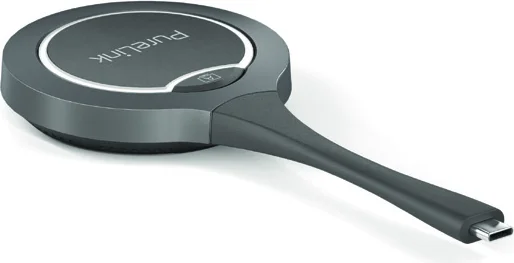
- Koppeln Sie den USB-Dongle mit dem Receiver Hinweis: Für detailliertere Vorgänge bezüglich des Receivers konsultieren Sie bitte das eigene Benutzerhandbuch desselben. a. Verbinden Sie den USB-Dongle zum Koppeln mit dem [Pairing]-Anschluss des Receivers. Dann erscheint „Pairing…“ auf dem mit dem Receiver verbundenen Bildschirm. Die LED des Dongles befindet sich im Lauflichtstatus (blau). b. Nach erfolgreichem Koppeln erscheint „Pairing Successful“ auf dem Bildschirm. Die LED des Dongles leuchtet dauerhaft blau.
- Verbinden Sie den Dongle mit einem Laptop Nach erfolgreichem Koppeln ziehen Sie den Dongle vom Receiver ab und verbinden ihn mit dem USB-C-Anschluss eines Laptops. Der Dongle startet und baut eine Wireless-Verbindung mit dem Receiver auf. Die LED leuchtet dauerhaft blau, und der Dongle ist bereit zur Bildfreigabe. Hinweis: Der USB-C-Anschluss des Laptops, an den der Dongle angeschlossen wird, muss Video- und Audio-Ausgabe unterstützen.
Erstinstallation der „PureLink Share“-Anwendung:
Windows-Installation:
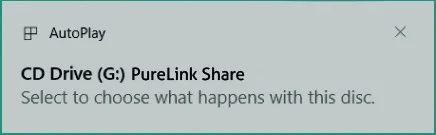
- Stecken Sie den Dongle in das Notebook. Unten rechts auf dem Desktop erscheint ein Pop-up. Klicken Sie darauf und wählen Sie im nächsten Fenster „PureLink-Share-Setup.vbs ausführen“, um die Anwendung zu installieren. Hinweis: Wenn das Pop-up unten rechts nicht erscheint, können Anwender den Datei-Explorer öffnen, im Bereich "Dieser PC" oder "Arbeitsplatz" den Eintrag „CD-Laufwerk (G:) PureLink“ doppelklicken, um die Installation automatisch zu starten.
- Der Installationsprozess läuft im Hintergrund, die Anwendung wird nach erfolgreicher Installation automatisch gestartet. Das Anwendungsfenster erscheint unten rechts auf dem Desktop und wird nach etwa 5 Sekunden auf die Taskleiste minimiert.
Mac OS-Installation:
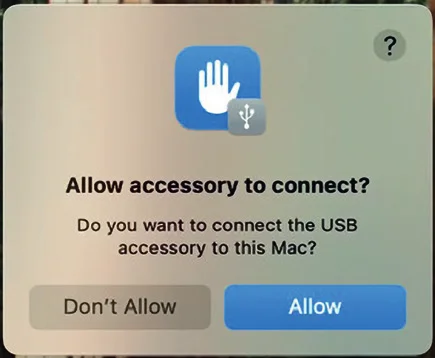
- Stecken Sie den Dongle in das MacBook und klicken Sie im Pop-up auf „Zulassen“.
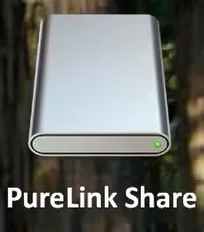
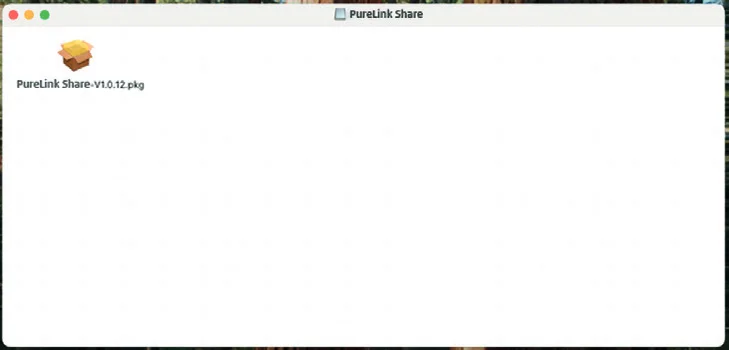
- Auf dem Desktop erscheint ein Datenträger mit dem Namen „PureLink“. Doppelklicken Sie auf das Symbol, öffnen Sie den Datenträger und starten Sie die Softwareinstallation durch Doppelklick gemäß den Anweisungen auf dem Bildschirm.
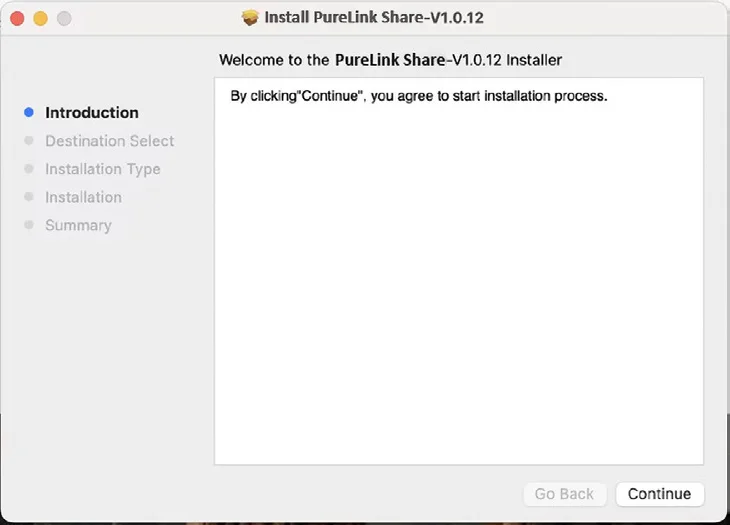
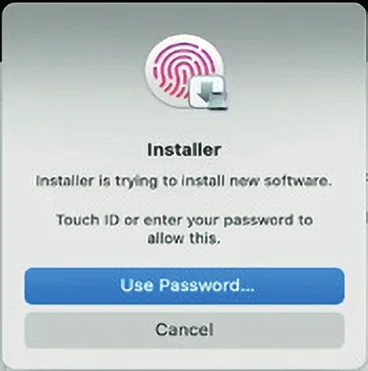
- Klicken Sie auf „Weiter“, um die Anwendung zu installieren. Vor Beginn der Installation müssen Nutzer die richtige Touch ID, Face ID oder das Passwort eingeben, um den Installationsprozess zu starten. Beispiel:
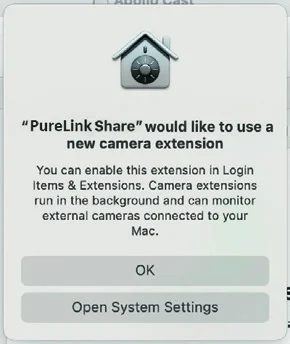
Hinweis: Wenn das Pop-up unten rechts auf dem Desktop nicht erscheint, können Anwender den Datei-Explorer öffnen, im Bereich "Dieser PC" oder "Arbeitsplatz" den Eintrag „CD-Laufwerk (G:) PureLink Share“ doppelklicken, um die Installation automatisch zu starten.
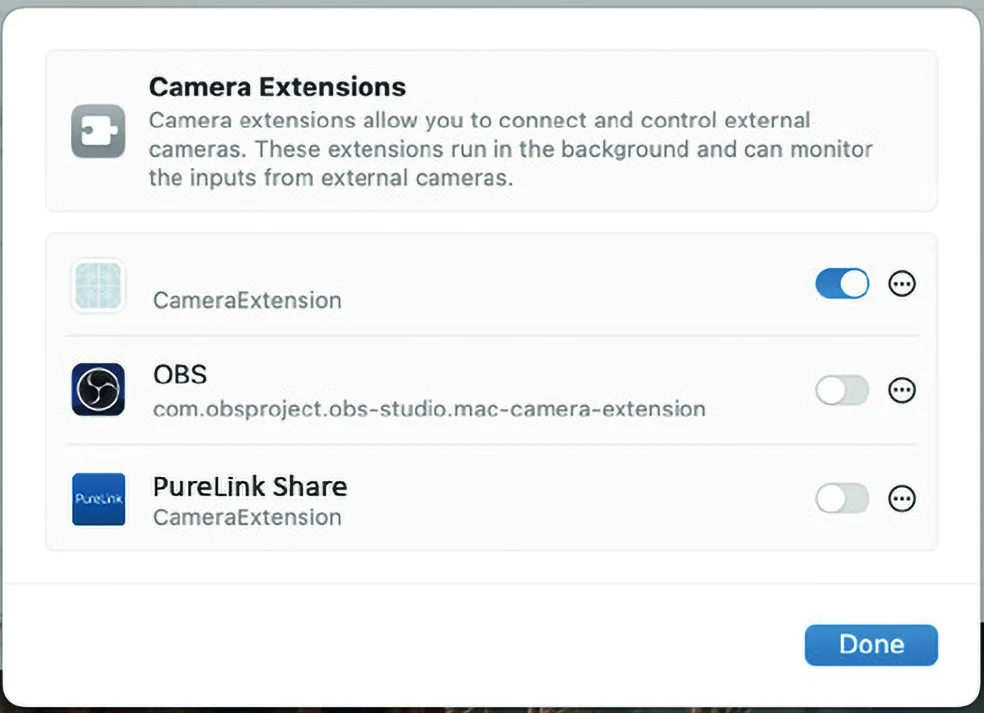
- Klicken Sie auf „Open System Settings“, um die folgende Einstellungsseite zu öffnen: Klicken Sie auf die Schaltfläche hinter „PureLink Share“ und geben Sie die korrekte Touch-ID, Face-ID oder das Passwort ein, um die Berechtigung zu erteilen, und klicken Sie auf „Done“, um zur Installationsoberfläche zurückzukehren. Hinweis: Die Kamera-Berechtigung für die Extension „PureLink Share“ muss aktiviert sein, da sonst die Kamera, an die der Receiver angeschlossen ist, nicht verwendet werden kann.
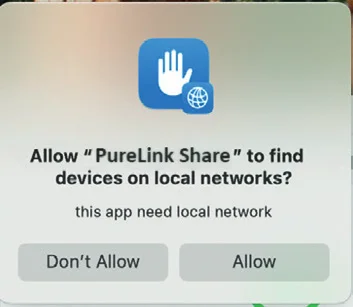
- Klicken Sie auf „Zulassen“, um der Anwendung die Suche nach Geräten im lokalen Netzwerk zu ermöglichen.
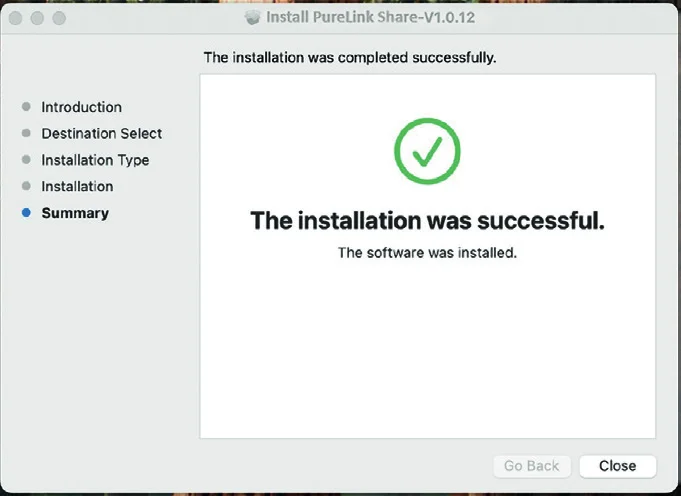
Das Anwendungsfenster erscheint unten rechts auf dem Desktop, wenn die Installation erfolgreich ist, und wird nach etwa 5 Sekunden in die Menüleiste minimiert.
Software-Symbol:
Hinweis: Zum Installieren dieser Anwendung muss das MacBook mit Intel-Chips mindestens die Systemversion 13.0 und mit M-Serie-Chips mindestens die Systemversion 12.3 verwenden.
„PureLink Share“-Anwendung
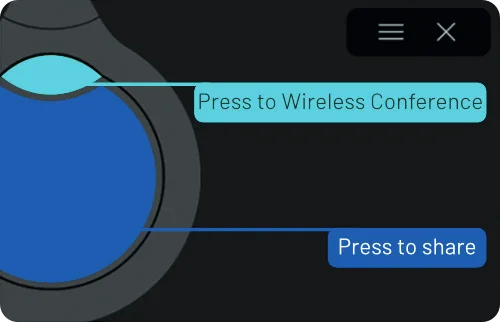
Die Hauptoberfläche erklärt die Tastenbedienung des Dongles.
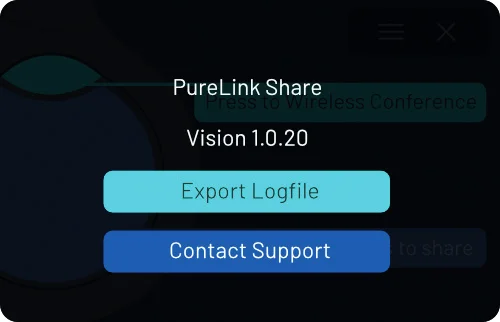
Klicken Sie auf das Symbol, um die Anwendungs-Version zu überprüfen, Logdateien zu exportieren und den Support zu kontaktieren.
- Logdatei exportieren: Klicken, um die Logdatei auf den lokalen PC zu exportieren.
- Support kontaktieren: Klicken, um zur Support-Website zu gelangen.
Klicken Sie auf die Schaltfläche, um die Anwendung auf die Taskleiste / Menüleiste zu minimieren.
Hinweis: Möchten Nutzer die Anwendung beenden, klicken Sie mit der rechten Maustaste und wählen Sie „Beenden“ (Windows) oder „Beenden“ (Mac OS).
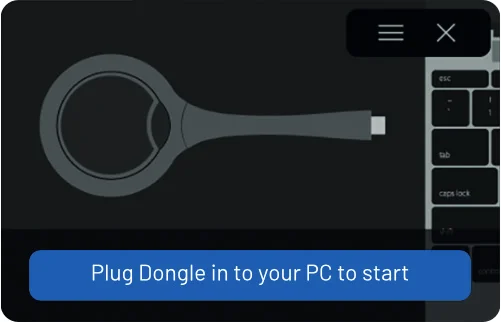
Dongle ausstecken, während die Anwendung läuft, anschließend Dongle einstecken, die Textmeldungen lauten wie folgt:
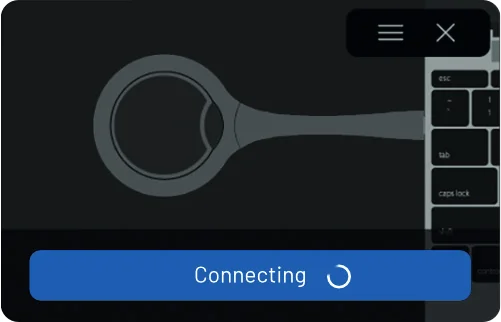
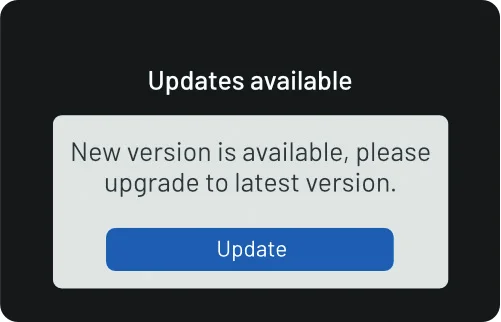
Wenn die auf dem Laptop installierte Anwendung nicht die neueste Version ist, wird beim Anschließen des Dongles zur Aktualisierung auf die neueste Version aufgefordert. Klicken Sie auf „Update“, um die Anwendung auf die neueste Version zu aktualisieren.
Ob die Anwendung installiert ist oder nicht, hat keinen Einfluss auf die Funktion der Sharing-Taste des Dongles. Bildschirmfreigabe ist vollständig ohne jegliche Softwareinstallation möglich.
VL-MIC110 FRONT
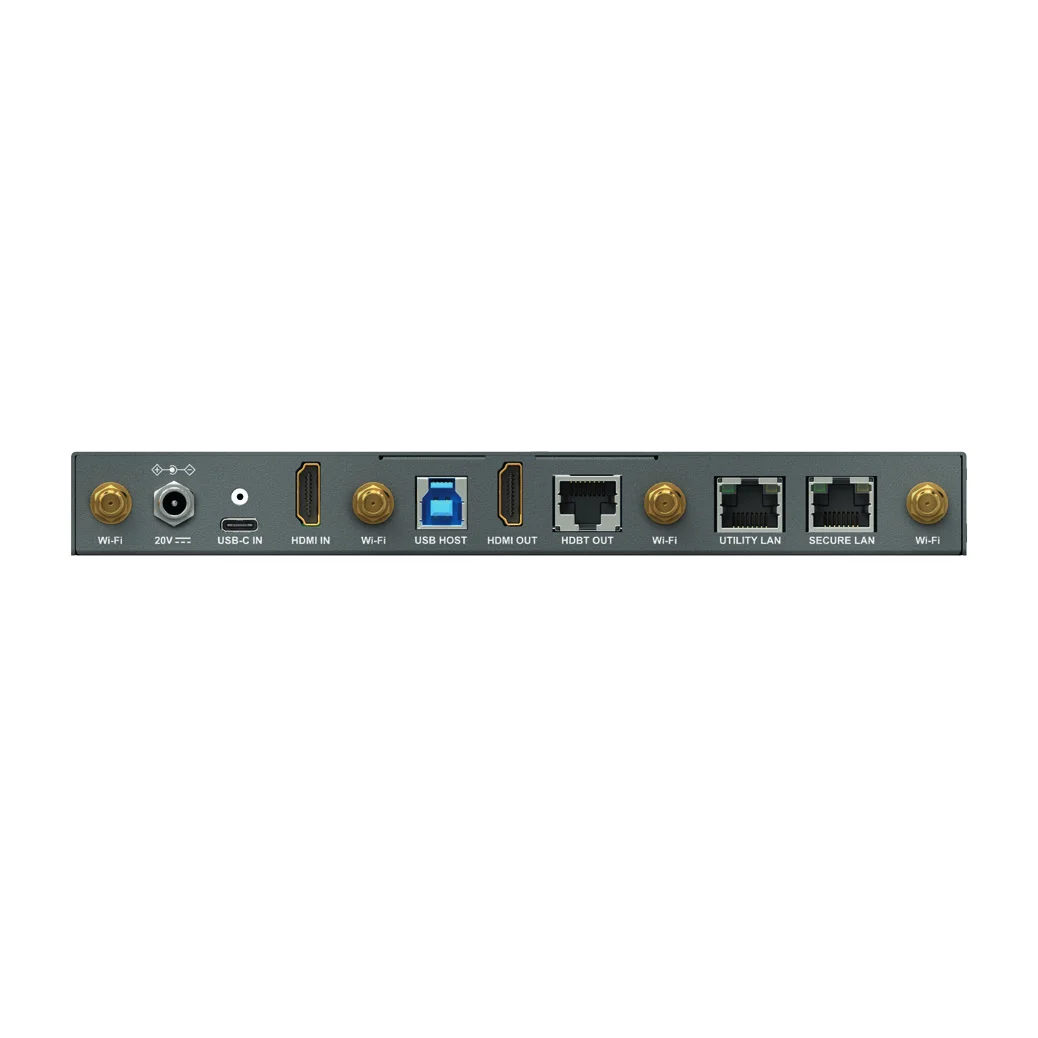
RÜCKSEITE
Laptop
Webcam
Anzeige
Bildschirmfreigabe
Drücken Sie die große mittlere Taste am Dongle einmal, der Laptop-Bildschirm wird auf das verbundene Display-Receiver übertragen. Die LED leuchtet dunkelblau.
GARANTIE UND HAFTUNG
Sollte an Ihrem Produkt ein Fehler oder Schaden entdeckt werden, wenden Sie sich bitte an Ihren Händler und legen Sie gegebenenfalls den Kaufbeleg oder die Rechnung als Nachweis vor. Ihr Händler wird den Fehler entweder vor Ort beheben oder das Gerät an PureLink senden. Bitte beschreiben Sie die eventuell aufgetretenen Fehler detailliert – nur so können sporadisch auftretende Fehler sicher gefunden und behoben werden! Jegliche Nutzung, die von dieser Bedienungsanleitung abweicht, ist nicht gestattet.
HAFTUNGSAUSSCHLUSS
Die PureLink GmbH haftet nicht und übernimmt keine Garantie für Schäden, die durch unsachgemäße Installation, Montage und Verwendung des Produkts oder Nichtbeachtung der Betriebs- und/oder Sicherheitshinweise entstehen.
CE-KONFORMITÄT
HANDELSMARKE
Produktmodell und Logo sind eingetragene Marken. Alle anderen in diesem Handbuch genannten Marken sind Eigentum der jeweiligen Markeninhaber. Teile dieser Veröffentlichung dürfen ohne vorherige schriftliche Genehmigung der jeweiligen Eigentümer nicht kopiert oder reproduziert werden.
Die PureLink GmbH erklärt hiermit, dass dieses Produkt den grundlegenden Anforderungen und weiteren relevanten Bestimmungen der RED-Richtlinie 2014/53/EU sowie der RoHS-Richtlinie 2011/65/EU in der Fassung 2015/863 EU entspricht. Die PureLink GmbH erklärt hiermit, dass dieses Produkt die grundlegenden Anforderungen der EMV-Verordnung 2016 und aller weiteren anwendbaren UK-Vorschriften erfüllt.
Die EU-Konformitätserklärung steht hier zur Verfügung: www.purelink.de
ENTSORGUNG DES GERÄTS
WEEE-Reg.-Nr. DE 93847290
Nach der europäischen WEEE-Richtlinie dürfen elektrische und elektronische Geräte nicht im Hausmüll entsorgt werden. Als Verbraucher sind Sie verpflichtet, elektrische und elektronische Geräte am Ende ihrer Lebensdauer kostenfrei an den eingerichteten öffentlichen Sammelstellen oder am Verkaufspunkt zurückzugeben. Details regelt das jeweilige nationale Gesetz.
Das Symbol auf dem Produkt, der Gebrauchsanleitung oder der Verpackung verweist auf diese Vorschriften. Die Recycling von Altgeräten auf diese Weise ist ein wichtiger Beitrag zum Schutz unserer Umwelt.
PURELINK GMBH
V1 | 2025-06
PURELINK GMBH
Von-Liebig-Str. 10
D - 48432 Rheine
Deutschland
www.purelink.de
WEEE-Reg.-Nr. DE 93 847 290
PURELINK UK LTD.
Carpenter Court, 1 Maple Road
Bramhall, Stockport
Cheshire SK7 2DH
Vereinigtes Königreich
Rechtliches & Konformität
Produktidentifikation
Modell: VL-DGL200 – Version der Anleitung 1.0
Verpackung
Entsorgen Sie die Verpackung sortenrein (Papier/Pappe, Kunststoffe) über die örtlichen Sammelsysteme. Halten Sie Verpackungsmaterial von Kindern fern – Erstickungsgefahr. Verpackungsregister LUCID: DE5958616449295.