
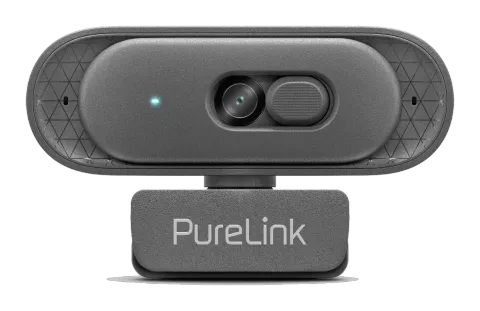
Objektiv
GRÖSSE
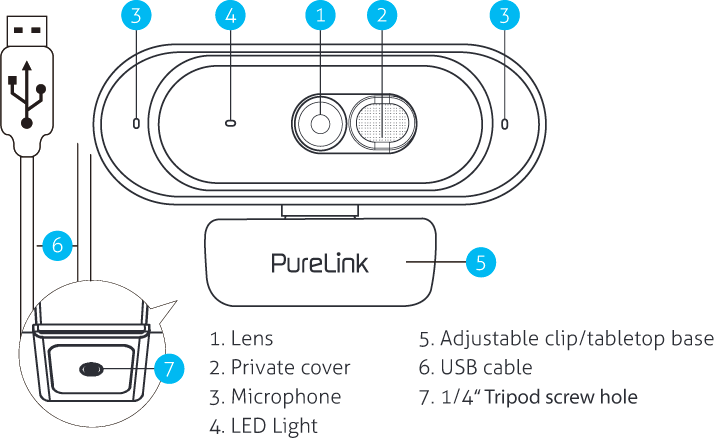
ÜBERSICHT
- Objektiv
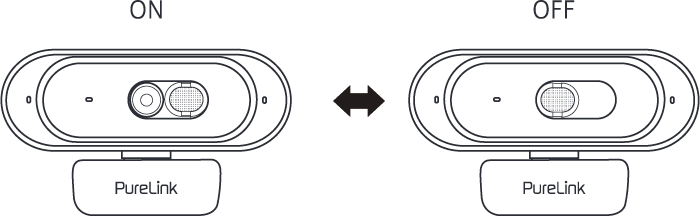
- Sichtschutzabdeckung
- Mikrofon
- LED-Licht
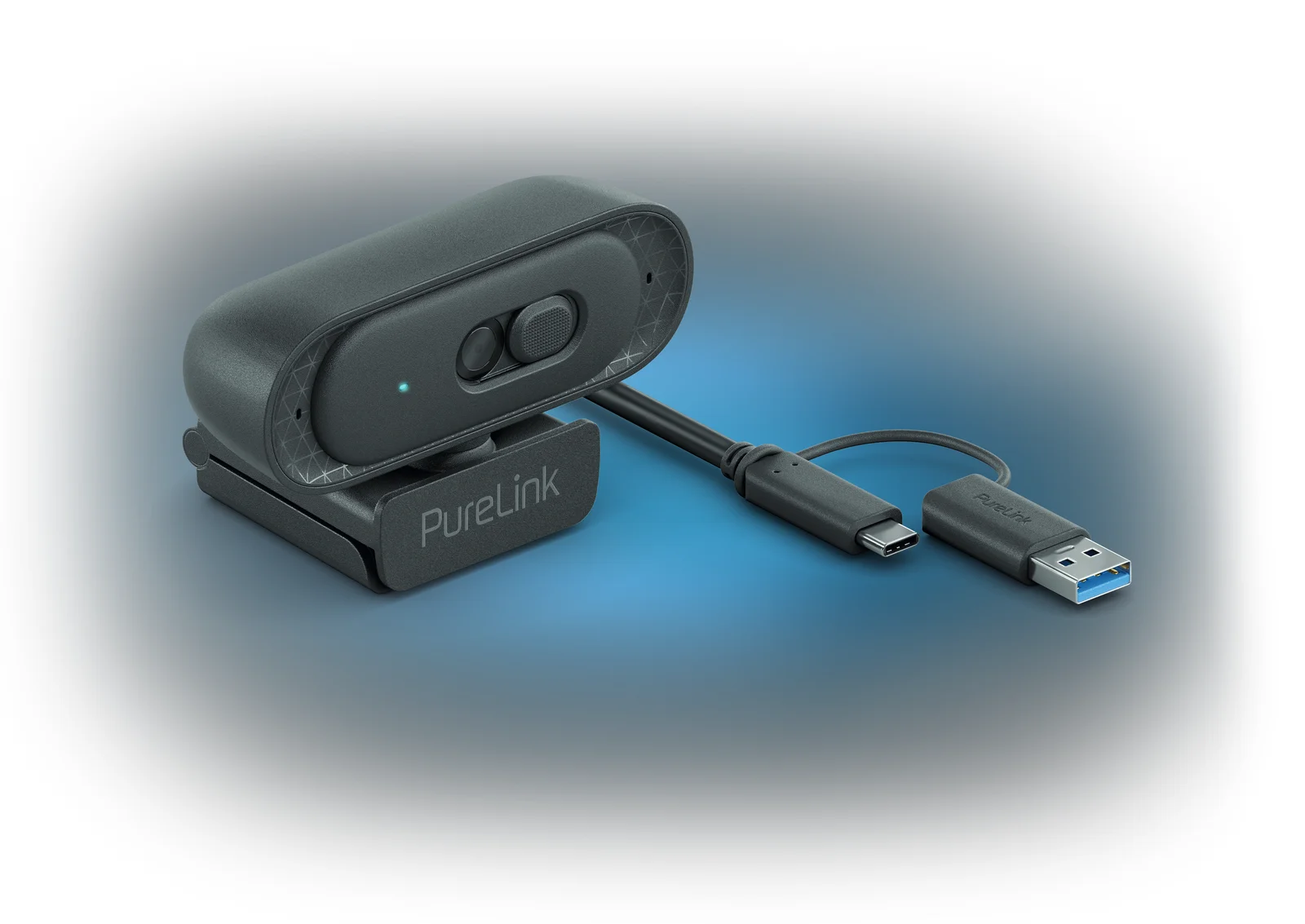
- Verstellbare Halterung/Tischfuß
- USB-Kabel
- 1/4“-Stativgewinde
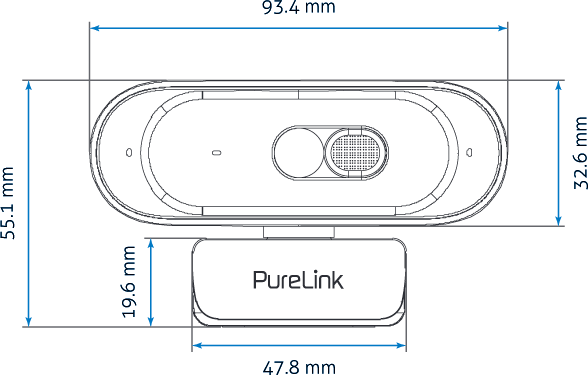
Sichtschutzabdeckung
EINRICHTUNG
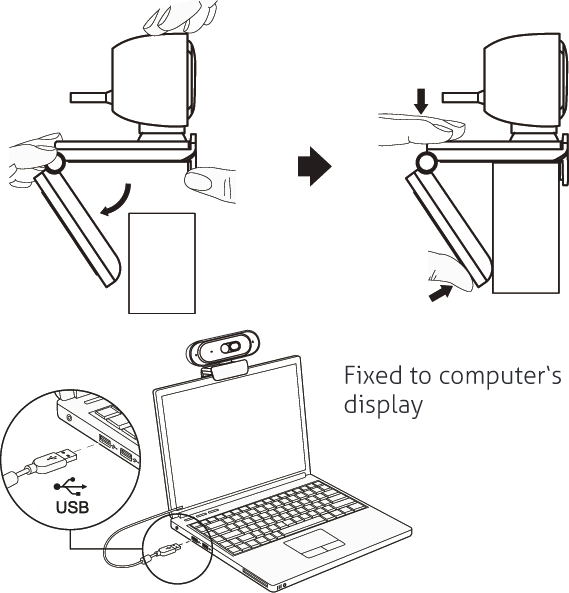
Fest am Computerdisplay montiert
Mikrofon
SPEZIFIKATIONEN
TECHNISCH
| Auflösung | 2K (Unterstützt: 2592x1520, 2560x1440, 1920x1080, 640x480) |
|---|---|
| Bildsensor | 1/ 2,7“, 4,1MP, CMOS-Digitalsensor |
| Fokustyp | Autofokus |
| Bildfrequenz | 60fps |
| Videoformat | YUY2/MJPG |
| Sichtwinkel | D=75°/ H=62°/ V=36° |
| Digitalzoom | 4-facher Digitalzoom in HD 720P |
| Kabellänge | 2,00 m USB-C-Kabel mit USB-A-Adapter |
| Betriebstemperatur | 0 - 40°C |
| Mikrofon | Integriertes lineares Array aus zwei Mikrofonen |
GRUNDLEGENDE SYSTEMANFORDERUNGEN
- 1 GHz Intel® Core™ 2 Duo oder höher
- 512 MB RAM oder mehr
- 200 MB Festplattenspeicher
- USB 2.0-Anschluss
- OS X 10.7+
- Microsoft Windows®7/ Windows®/ Windows®10/ Windows®11
ANFORDERUNGEN FÜR VIDEOAUFNAHMEN
- 3,0 GHz Intel® Core™2 Duo
- 2 GB RAM
- QHD 1440P (FHD 1080P/ HD 720P/ GA) Bildschirmauflösung
LED-Licht
ERSTE SCHRITTE
Die VL-OC100 Webcam unterstützt vollständiges Plug & Play für Windows®, OS X / MacOS und alle anderen Geräte. Nachdem Sie die Kamera an den USB-Anschluss des Computers angeschlossen haben, können Sie eine Anwendung starten, die einen USB-Videostream akzeptiert, wie z. B. Skype, und Ihre Kamera verwenden.
Hinweis: Um das interne Mikrofon der Kamera zu verwenden, müssen Sie es in den Anwendungseinstellungen als USB-Audio-Eingang auswählen.
SEHR WICHTIG: Wenn der Computer die Kamera nach dem Anschluss nicht automatisch erkennt, versuchen Sie, sie an einen anderen USB-Anschluss anzuschließen. Falls das nicht hilft, starten Sie den Computer neu. Dadurch wird die Kamera in den meisten Fällen erkannt.
Verstellbare Halterung/Tischfuß
KAMERA UNTER WINDOWS ANZEIGEN
Windows 10-Nutzer können die bereits im OS installierte Kamera-App verwenden. Diese ermöglicht die Vorschau des Kamerabildes sowie das Aufnehmen von Standbildern und Video-Clips. Möchten Sie die Kamera in anderen Anwendungen nutzen, müssen Sie diese in den Windows-Sicherheitseinstellungen aktivieren.
- Wählen Sie zum Start die [Start]-Schaltfläche und dann in der Liste der Apps [Kamera] aus, oder geben Sie „Kamera“ in die Suchleiste ein.
- Möchten Sie die Kamera in anderen Apps verwenden, wählen Sie [Start] > [Einstellungen] > [Datenschutz] > [Kamera] und aktivieren Sie "Apps den Zugriff auf meine Kamera erlauben".
- Aktivieren Sie anschließend die einzelnen aufgeführten Apps, in denen Sie die Kamera verwenden möchten.
Nach dem Öffnen der Kamera-App müssen Sie möglicherweise zur Quad HD-Kamera wechseln. So wechseln Sie von einer Kamera zur anderen:
- Wählen Sie [Start] > [Kamera] > [Kamera wechseln]
Wenn Sie ein Bild der Kamera sehen können:
- Wählen Sie [Foto] oder [Video] und nehmen Sie ein Bild oder Video auf.
- Um Ihre neuen oder zuvor aufgenommenen Fotos und Videos anzusehen, wählen Sie [Start] > [Fotos] und dann die gewünschte Sammlung aus.
USB-Kabel
KAMERA UNTER MAC OS ANZEIGEN
MacOS-Nutzer können die bereits im OS installierte Photo Booth-App verwenden. Diese ermöglicht die Vorschau der Kameraaufnahmen sowie das Aufnehmen von Standbildern und Video-Clips.
Hinweis: Während Photo Booth zur schnellen Vorschau des Kamerabildes genutzt werden kann, sollten qualitativ hochwertigere Videos in voller Kameraauflösung mit iMovie oder QuickTime erstellt werden, da Photo Booth nicht das vollständige Kamerabild nutzt.
Wie unter Windows müssen Sie in den MacOS-Sicherheits-Einstellungen den Apps, die auf Ihrem Computer installiert sind, den Zugriff auf die Kamera erlauben.
- Wählen Sie die [Finder]-Schaltfläche, klicken Sie auf [Programme] und starten Sie Photo Booth.
Möchten Sie die Kamera in anderen Anwendungen nutzen, müssen Sie den Zugriff in den MacOS-Sicherheits- & Datenschutz-Einstellungen aktivieren.
- Öffnen Sie das Apple-Menü oben links auf dem Bildschirm und wählen Sie [Systemeinstellungen].
- Öffnen Sie das Bedienfeld „Sicherheit & Datenschutz“.
- Wählen Sie den Tab [Datenschutz] und klicken Sie in der linken Liste auf [Kamera].
- Suchen Sie die App(s), für die Sie den Kamerazugriff aktivieren möchten, und aktivieren Sie das Kontrollkästchen.
Um ein Bild der Kamera in Photo Booth zu sehen, müssen Sie möglicherweise die Kamera aus der Liste der angeschlossenen Geräte innerhalb der App auswählen.
- Klicken Sie oben auf dem Bildschirm im App-Menü auf [Kamera] und wählen Sie die Quad HD-Kamera aus der Liste aus.
Wenn Sie ein Bild der Kamera sehen können:
- Um Bilder von der Kamera aufzunehmen, klicken Sie auf das rote Kamera-Symbol.
- Zum Wechseln in den Videomodus klicken Sie auf das Filmstreifen-Symbol unten links in der App.
- Das rote Kamera-Symbol ändert sich zu einem Video-Symbol, wodurch Sie Videos aufnehmen können.
HD-VIDEOS MIT QUICKTIME PLAYER AUFNEHMEN
QuickTime unter MacOS bietet eine einfache Methode, Videoaufnahmen in voller Kameraauflösung zu erstellen.
- Wählen Sie die [Finder]-Schaltfläche, klicken Sie auf [Programme] und starten Sie QuickTime Player.
- Nachdem QuickTime gestartet ist, klicken Sie auf [Datei] > [Neue Filmaufnahme].
- Um den Kameraeingang auszuwählen, klicken Sie auf den kleinen nach unten zeigenden Pfeil neben der runden Aufnahmetaste.
- Klicken Sie auf die Aufnahmetaste, um ein Video aufzunehmen.
WARNHINWEIS
- Sollte die Webcam nach längerem Betrieb heiß werden, empfehlen wir, die Nutzung für eine Weile zu pausieren.
- Vermeiden Sie das Berühren des Objektivs mit Fingern, scharfen oder groben Materialien; zur Reinigung verwenden Sie ein sauberes, weiches Tuch.
- Nicht an heißen, kalten, staubigen oder feuchten Standorten verwenden.
- Stürze der Kamera vermeiden; Stöße können das Objektiv beschädigen, interne Fehlfunktionen verursachen oder Kratzer auf den Oberflächen hervorrufen.
CE-KONFORMITÄT
PureLink GmbH erklärt hiermit, dass dieses Produkt den grundlegenden Anforderungen und sonstigen relevanten Bestimmungen der EMC-Richtlinie 2014/53/EU sowie der RoHS-Richtlinie 2011/65/EU, geändert durch 2015/863/EU, entspricht.
PureLink GmbH bestätigt hiermit, dass dieses Produkt den grundlegenden Anforderungen der Elektromagnetischen Verträglichkeitsverordnung 2016 sowie allen weiteren anwendbaren UK-Vorschriften entspricht.
ENTSORGUNG DES GERÄTS
WEEE-Reg.-Nr. DE 93847290
Gemäß der europäischen WEEE-Richtlinie dürfen Elektro- und Elektronikgeräte nicht mit dem Hausmüll entsorgt werden. Als Verbraucher sind Sie verpflichtet, Elektro- und Elektronikgeräte am Ende ihrer Lebensdauer kostenfrei bei den hierfür eingerichteten öffentlichen Sammelstellen oder im Handel zurückzugeben. Die Einzelheiten regeln die jeweiligen nationalen Gesetze. Das Symbol auf dem Produkt, der Gebrauchsanleitung oder der Verpackung verweist auf diese Regelungen. Durch das Recycling alter Geräte leisten Sie einen wichtigen Beitrag zum Schutz unserer Umwelt.
GARANTIE UND HAFTUNG
Sollte an Ihrem Produkt ein Fehler oder Schaden festgestellt werden, wenden Sie sich bitte an Ihren Händler und legen Sie gegebenenfalls Ihren Kaufbeleg oder Ihre Rechnung vor. Ihr Händler repariert den Fehler entweder vor Ort oder sendet das Gerät an PureLink. Beschreiben Sie alle Fehler bitte möglichst detailliert, insbesondere zeitweise auftretende Fehler, die bei einer ersten Prüfung nicht offensichtlich sind. Nur mit vollständigen Informationen können wir sicherstellen, alle Fehler umfassend zu beheben!
HAFTUNGSAUSSCHLUSS
Die PureLink GmbH übernimmt keine Haftung und gewährt keine Garantie für Schäden, die durch unsachgemäße Installation, Montage und Nutzung des Produkts oder die Nichtbeachtung der Betriebs- und/oder Sicherheitshinweise entstehen.
MARKE
Modellname und Logo sind eingetragene Marken. Alle anderen in diesem Handbuch erwähnten Marken sind als Eigentum der jeweiligen Markeninhaber anerkannt. Kein Teil dieser Veröffentlichung darf ohne vorherige schriftliche Genehmigung der jeweiligen Eigentümer vervielfältigt oder kopiert werden.
Version 08-04-2025
PURELINK GMBH
Von-Liebig-Str. 10
D - 48432 Rheine
Deutschland
www.purelink.de
WEEE-Reg.-Nr. DE 93 847 290
PURELINK UK LTD.
Carpenter Court,
1 Maple Road
Bramhall, Stockport
Cheshire SK7 2DH
Vereinigtes Königreich
ALLGEMEINE HINWEISE
Bitte lesen Sie dieses Benutzerhandbuch vollständig und sorgfältig durch. Es ist Bestandteil des Produkts und enthält wichtige Hinweise zur Bedienung und Lagerung. Bewahren Sie dieses Dokument für andere Benutzer oder Ihre persönliche Referenz an einem sicheren Ort auf.
Dieses Produkt ist ausschließlich für den Innenbereich bestimmt. Bitte verwenden Sie es nicht im Außenbereich. Jeglicher Kontakt mit Wasser und Feuchtigkeit ist unter allen Umständen zu vermeiden.
Zum Schutz und zur Einhaltung der Produktsicherheit (CE) darf dieses Produkt nicht umgebaut oder modifiziert werden. Bitte beachten Sie, dass eine anderweitige Verwendung als die oben beschriebenen zu Schäden am Produkt führen kann. Darüber hinaus können unsachgemäße Nutzung Gefahren wie Kurzschluss, Brand, elektrischen Schlag etc. verursachen.
SICHERHEITSHINWEISE
[Handbuch lesen]
Lesen Sie vor der Nutzung des VL-OC100 die mitgelieferte Bedienungsanleitung aufmerksam durch und befolgen Sie alle nachfolgenden Sicherheitshinweise.
Elektrische Sicherheit
Stellen Sie sicher, dass die Webcam an eine Stromquelle angeschlossen wird, die den im Benutzerhandbuch angegebenen Spezifikationen entspricht. Setzen Sie die Webcam keinesfalls Wasser oder Feuchtigkeit aus, um einen elektrischen Schlag oder Schäden zu vermeiden.
Netzkabelverwendung
Verwenden Sie ausschließlich das mit der Webcam gelieferte Netzkabel. Versuchen Sie nicht, es zu modifizieren oder auszutauschen.
Installation
Platzieren Sie die Webcam auf einer stabilen Oberfläche, um ein versehentliches Herunterfallen zu verhindern. Vermeiden Sie eine Installation an Orten mit extremen Temperaturen oder direkter Sonneneinstrahlung.
Verwendung
Stellen Sie sicher, dass die Webcam in gut beleuchteter Umgebung verwendet wird, um optimale Leistung zu erzielen.
Wartung
Reinigen Sie das Objektiv regelmäßig mit einem weichen, trockenen Tuch zur Erhaltung der Bildqualität. Versuchen Sie nicht, die Webcam selbst zu zerlegen oder zu reparieren. Wenden Sie sich bei Problemen an den Kundendienst.
Rechtliches & Konformität
Produktidentifikation
Modell: VL-OC100 – Version der Anleitung 1.0
Verpackung
Entsorgen Sie die Verpackung sortenrein (Papier/Pappe, Kunststoffe) über die örtlichen Sammelsysteme. Halten Sie Verpackungsmaterial von Kindern fern – Erstickungsgefahr. Verpackungsregister LUCID: DE5958616449295.