
Einleitung
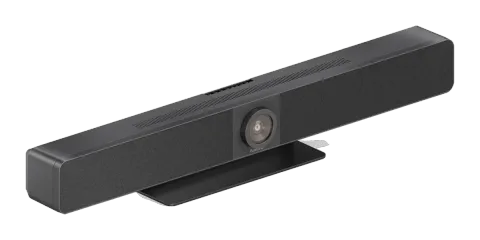
Der VL-VB300-PRO ist eine All-in-One-Kollaborationslösung, die Meetings in Huddle Spaces und kleinen bis mittelgroßen Besprechungsräumen vereinfacht. Durch die Kombination von Videokonferenzen, Präsentationsteilung und Wireless Collaboration in einem einzigen Gerät unterstützt er Teams dabei, effektiver zu kommunizieren und zusammenzuarbeiten.
Die KI-gestützte Kameratechnologie sorgt automatisch dafür, dass Sprecher und Präsentatoren im Fokus bleiben, was ein ansprechenderes und natürlicheres Meeting-Erlebnis für Teilnehmer vor Ort und remote schafft. Flexible kabelgebundene und Wireless-Inhaltsfreigabeoptionen ermöglichen eine einfache Präsentation von verschiedenen Geräten, während die nahtlose Kompatibilität mit Plattformen wie Microsoft Teams, Zoom und Webex eine unkomplizierte Implementierung gewährleistet.
Mit klarem, raumfüllendem Ton, intelligenter Sprachverbesserung und einfachen Steuerungsoptionen bietet der VL-VB300-PRO ein professionelles Konferenzerlebnis, das produktive Meetings mit minimalem Setup und maximaler Benutzerfreundlichkeit ermöglicht.
Allgemeine Hinweise
Bitte lesen Sie dieses Benutzerhandbuch vollständig und sorgfältig. Es ist Teil des Produkts und enthält wichtige Hinweise für den Betrieb und die Lagerung. Bitte bewahren Sie dieses Dokument an einem sicheren Ort für andere Nutzer oder als persönliche Referenz auf.
Dieses Produkt ist ausschließlich für den Innenbereich vorgesehen. Bitte verwenden Sie es nicht im Außenbereich. Jeglicher Kontakt mit Wasser und Feuchtigkeit ist unter allen Umständen zu vermeiden.
Aus Gründen der Produktsicherheit und der Einhaltung (CE) bauen Sie dieses Produkt bitte nicht um und/oder verändern es nicht. Bitte beachten Sie, dass bei Verwendung des Produkts für andere als die oben beschriebenen Zwecke das Produkt beschädigt werden kann. Darüber hinaus kann unsachgemäßer Gebrauch Gefahren wie Kurzschlüsse, Feuer, elektrischen Schlag usw. verursachen.
Sicherheitshinweise
Achtung: Lesen Sie die Betriebsanleitung sorgfältig durch und beachten Sie insbesondere die Sicherheitshinweise. Wenn Sie die Sicherheitshinweise und Informationen zur richtigen Handhabung in diesem Handbuch nicht befolgen, übernehmen wir keine Haftung für daraus resultierende Personenschäden oder Sachschäden. Solche Fälle führen zum Erlöschen der Garantie/Gewährleistung.
Elektrische Sicherheit
Achtung: Stellen Sie sicher, dass das Produkt mit einer Stromquelle verbunden ist, die den im Benutzerhandbuch angegebenen Spezifikationen entspricht. Setzen Sie das Produkt nicht Wasser oder Feuchtigkeit aus, um einen elektrischen Schlag oder Schäden zu vermeiden.
Verwendung des Netzkabels
Verwenden Sie das Produkt nur mit dem mitgelieferten Zubehör. Versuchen Sie nicht, es zu modifizieren oder zu ersetzen.
Verwendung
Verwenden Sie das Produkt nur für den in diesem Benutzerhandbuch beschriebenen Verwendungszweck.
Wartung
Reinigen Sie das Produkt regelmäßig mit einem weichen, trockenen Tuch, um die einwandfreie Funktion zu erhalten. Versuchen Sie nicht, das Produkt selbst zu zerlegen oder zu reparieren. Wenden Sie sich bei Problemen an den Kundendienst.
Kinder und Haustiere
Achtung: Bewahren Sie die Produkte, das Zubehör und die Verpackung außerhalb der Reichweite von Kindern und Haustieren auf, um versehentliche Verletzungen oder Schäden zu vermeiden.
Unbeaufsichtigter Betrieb
Lassen Sie das Produkt während des Betriebs nicht unbeaufsichtigt. Schalten Sie das Produkt aus bzw. ziehen Sie den Netzstecker, wenn es nicht in Gebrauch ist.
Autorisierter Service
Reparaturen oder Änderungen am Produkt dürfen nur von autorisiertem Personal durchgeführt werden. Wenden Sie sich für Unterstützung an den Kundendienst.
Notfall-Trennung
Achtung: Bei ungewöhnlichem Verhalten (z. B. Überhitzung, Rauch) trennen Sie das Produkt sofort von der Stromversorgung und wenden Sie sich an den Kundendienst.
Lagerung
Wenn das Produkt nicht benutzt wird, lagern Sie es an einem kühlen, trockenen Ort ohne direkte Sonneneinstrahlung und extreme Temperaturen.
Lieferumfang
- 1x Video Bar
- 1x DC 20V/6A Netzadapter
- 1x AC-Kabel mit EU-Stecker
- 1x Fernbedienung
- 1x Magnetischer Objektivdeckel
- 1x Wandmontage-Set
- 4x Expansionsschrauben
- 4x Montageschrauben
- 1x USB-zu-RJ45-Adapterkabel für VL-MIC110
Funktionen
- Intelligentes Videokonferenz-Kollaborationsgerät. All-in-One-Lösung für alle Meeting-Szenarien
- Kabelgebundene Bildschirmpräsentation über USB-C und HDMI
- Wireless Casting und Wireless Conferencing über 4K Dongle VL-DGL200
- Weitwinkel 4K Videokamera mit 120° Sichtfeld (FOV)
- 8x MEMS digitale Mikrofonarrays mit 8 Metern Reichweite und 180° Winkel
- 2x 8W Stereo Vollbereichslautsprecher mit passiver Radiator-Bassverstärkung
- Enthält AEC (Acoustic Echo Cancellation), AGC (Automatische Verstärkungsregelung), ANS
- (Automatische Geräuschunterdrückung) und Vollduplex-Kommunikation, wodurch sich alle Teilnehmer so fühlen, als befänden sie sich im selben Raum
- Auto Framing / Sprecherverfolgung / Präsentatorenverfolgung / Einzelpersonen-Galerie basierend auf KI-Technologie sorgt für intimere und freundlichere Meetings
- Plug-and-Play mit ausgezeichneter Kompatibilität für Betriebssysteme und UC-Anwendungen, z.B. Zoom, Teams, Webex, Tecent Meeting, etc.
- Bietet flexible Steuerungsoptionen über Web-GUI und Fernbedienung
- Integriertes Wi-Fi
Technische Daten
Video
| Input Video Port | 1x HDMI IN 1x USB-C |
|---|---|
| Input Video Signal | HDMI: HDMI 1.4, HDCP 1.4 USB-C: DisplayPort 1.2, HDCP 1.4 |
| Input Resolutions USB-C/HDMI | 640×4808, 720×4808 (480p), 720×5766 (576p), 800×6008, 1024×7688, 1280×7688, 1280×8008, 1280×10248, 1360×7688, 1366×7688, 1440×9008, 1400×1050, 1600×1200, 1680×1050, 1920×1200, 1280×7205 (720p30), 1280×7206 (720p50), 1280×7208 (720p60), 1920×10802 (1080p24), 1920×10803 (1080p25), 1920×10805 (1080p30), 1920×10806 (1080p50), 1920×10808 (1080p60), 3840×21605 (2160p30) |
| Input Resolutions Miracast (Wi-Fi) | 640×4808, 720×4808 (480p), 720×5766 (576p), 1280×7202, 1280×7203, 1280×7205 (720p30), 1280×7206 (720p50), 1280×7208 (720p60), 1920×10802 (1080p24), 1920×10803 (1080p25), 1920×10805 (1080p30), 1920×10806 (1080p50), 1920×10808 (1080p60) |
| Input Resolutions Airplay Mirroring (LAN/WI-FI) | Bis zu 1920×10808 (1080p60) |
| Input Resolutions USB-C Dongle | 1920×10808 (1080p60), 3840×21605 (2160p30) |
| Supported Refresh Rates | 1 = 23.98Hz, 2 = 24Hz, 3 = 25Hz, 4 = 29.97Hz, 5 = 30Hz, 6 = 50Hz, 7 = 59.94Hz, 8 = 60Hz |
Output Video
| Output Video Port | 2x HDMI OUT |
|---|---|
| Output Video Signal | HDMI OUT1: HDMI 2.0, HDCP 2.2 HDMI OUT2: HDMI 1.4, HDCP 2.2 USB Out: Bis zu 4K@30, MJPEG/NV12/H.264/H.265 | UVC 1.1 |
| Output Resolutions HDMI OUT1 | 640×480⁸, 720×480⁸ (480p60), 720×576⁸ (576p60), 800×600⁸,1024×768⁸, 1280×720⁶ (720p50), 1280×720⁸ (720p60),1280×800⁸, 1280×1024⁸, 1366×768⁸, 1440×900⁸, 1600×1200⁸,1680×1050⁸, 1920×1200⁸, 1920×2160⁵, 2560×1440⁵,2560×1440⁸, 2560×1600⁸, 1920×1080² (1080p24), 1920×1080³ (1080p25), 1920×1080⁵ (1080p30), 1920×1080⁶ (1080p50),1920×1080⁸ (1080p60), 3840×2160³ (2160p25), 3840×2160⁵ (2160p30), 3840×2160⁸ (2160p50), 3840×2160⁸ (2160p60) |
| Output Resolutions HDMI OUT2 | 640×480⁸, 720×480⁸ (480p60), 720×576⁸ (576p60), 800×600⁸,1024×768⁸, 1280×720⁶ (720p50), 1280×720⁸ (720p60),1280×800⁸, 1280×1024⁸, 1366×768⁸, 1440×900⁸, 1600×1200⁸,1680×1050⁸, 1920×1200⁸, 1920×2160⁵, 2560×1440⁵,2560×1440⁸, 2560×1600⁸, 1920×1080² (1080p24), 1920×1080³ (1080p25), 1920×1080⁵ (1080p30), 1920×1080⁶ (1080p50),1920×1080⁸ (1080p60), 3840×2160³ (2160p25), 3840×2160⁵ (2160p30) |
| Supported Refresh Rates | 1= 23,98Hz, 2 = 24Hz, 3 = 25Hz, 4 = 29,97Hz, 5 = 30Hz, 6 = 50Hz, 7 = 59,94Hz, 8 = 60Hz |
Kamera und Sensor
| Objektiv | Festfokus, 1/1,8 Zoll Effektive Pixel: 8,0M, DFOV: 120° |
|---|---|
| Sensor | CMOS, 1/1,8 Zoll, Effektive Pixel: 8,0M |
| Weißabgleich | Automatisch |
| Gegenlichtkompensation | Automatisch |
| Digitale Rauschunterdrückung | 2D, 3D Digitale Rauschunterdrückung unterstützt |
| ePTZ | Unterstützt | 5-facher digitaler Zoom |
| HDR | Unterstützt |
| Tracking-Modus | Auto Framing / Speaker Tracking / Presenter Tracking / Individuals Gallery |
Freisprecheinrichtung
| Mikrofon | 8x lineare Mikrofonarrays mit Echounterdrückung Abdeckungsbereich: 8m |
|---|---|
| Lautsprecher | 2x 8W mit passivem Bassstrahler zur Bassverstärkung |
Kommunikation und Steuerung
| HDMI | HDMI 2.0, HDCP 2.2 |
|---|---|
| USB | USB-C: USB 3.0 Host (max. 60W Laden) USB-A: USB 3.0 Device USB-B: USB 3.0 Host |
| USB-Protokoll | UAC, UVC, USB HID |
| Ethernet | 1x RJ-45, 100/1000Mbps |
| WLAN | IEEE 802.11 a/b/g/n/ac |
| Steuermethode | Web UI, Fernbedienung |
Allgemein
| Betriebstemperatur | 0°C ~ 40°C (32°F bis 104°F), 10 % bis 90 %, nicht kondensierend |
|---|---|
| Lagertemperatur | -20°C ~ 60°C (-4°F bis 140°F), 10 % bis 90 %, nicht kondensierend |
| MTBF | >30000h |
| Stromversorgung | DC 20V/6A |
| Stromverbrauch | 110W (Max) |
| Abmessungen (Breite x Höhe x Tiefe) | 700mm x 126,83mm x 90mm (mit Halterung) |
| Nettogewicht | 2,42kg (mit Halterung) |
| Bruttogewicht | 6,22kg |
Bedienfeldbeschreibung
Frontansicht
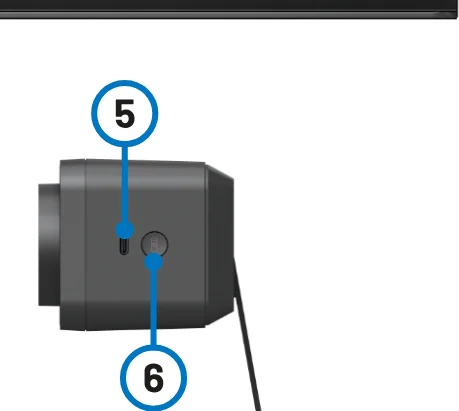
Seitenansicht
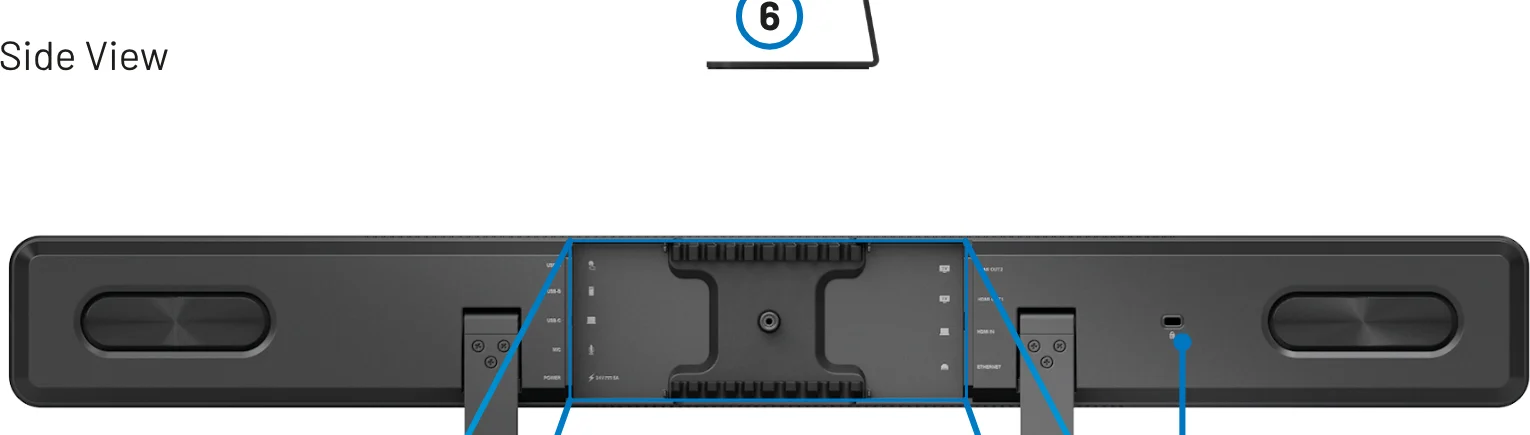
Rückansicht
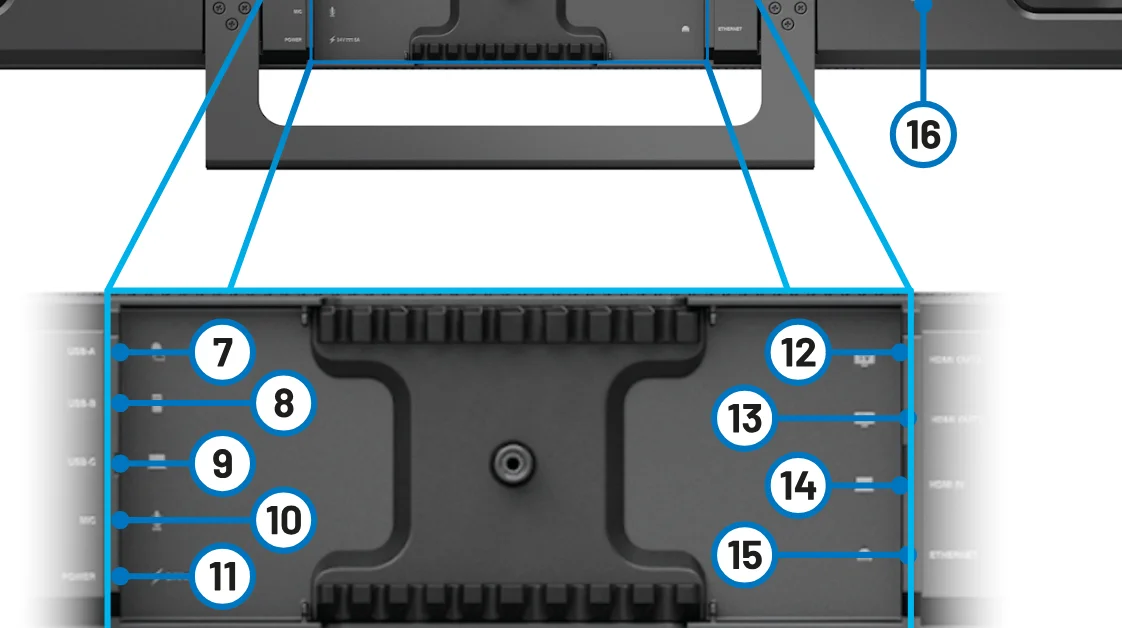
Nahaufnahme
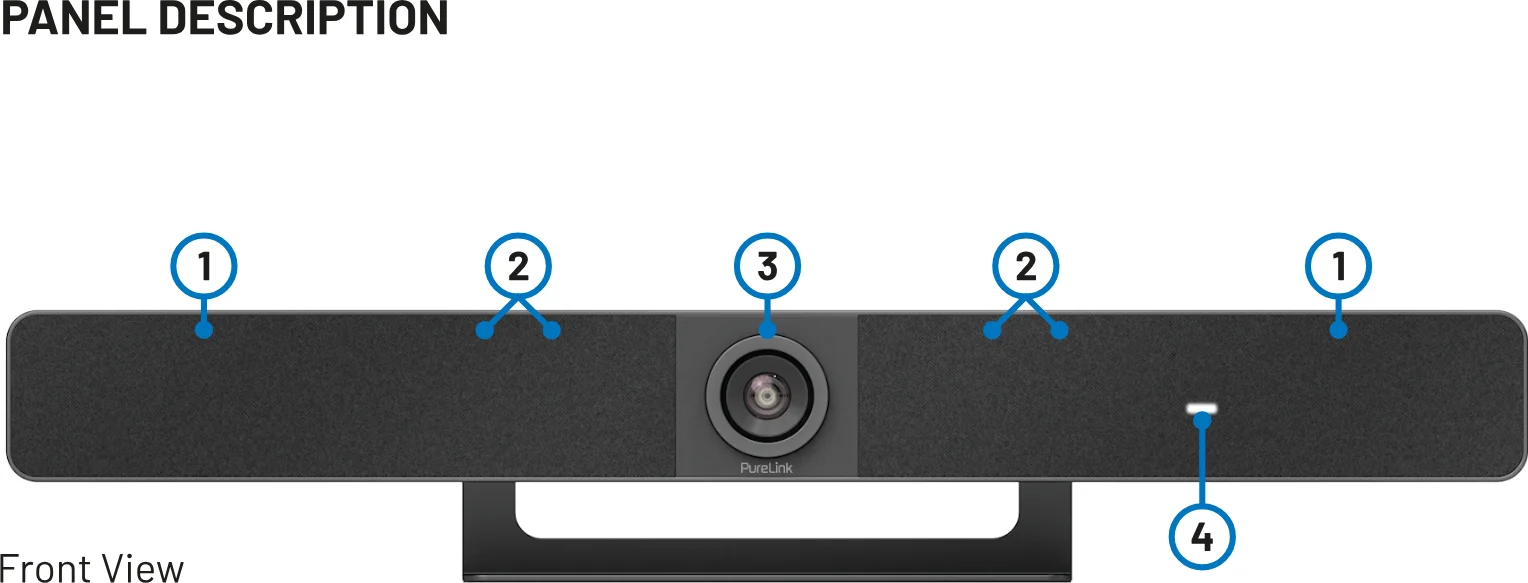
| Nr. | Name | Beschreibung |
|---|---|---|
| 1 | Lautsprecher | 2 x Lautsprecher für Audio-Signalausgabe. |
| 2 | Mikrofon | 8 x lineare Mikrofonarrays zur Tonaufnahme. |
| 3 | Objektiv | Kameraobjektiv. |
| 4 | Status-LED | Orange blinkend: Das Gerät startet. Weiß dauerhaft: Das Gerät arbeitet ordnungsgemäß. Weiß blinkend: Das Gerät befindet sich im Standby-Modus. Sehr schnell weiß blinkend: Das Gerät wird aktualisiert. Weißes Atmen und Leuchten: Das Gerät ist im Ruhemodus. Rot leuchtend: Das Mikrofon des Geräts ist stummgeschaltet. Blau blinkend: Das Gerät befindet sich im Pairing-Modus. |
| 5 | USB-C | Verbindung zum Dongle für Pairing |
| 6 | Pairing-Taste | Drücken und halten Sie diese Taste länger als 2 Sekunden, um das Pairing mit der Fernbedienung zu starten. |
| 7 | USB-A | USB 3.0 Typ-A Anschluss. Verbindung zu einem USB-Gerät wie einem Touchscreen. |
| 8 | USB-B | USB 3.0 Typ-B Anschluss. Verbindung zum Raum-PC für Meetings |
| 9 | USB-C | USB 3.0 Typ-C Anschluss. Power Delivery: max. 60W Verbindung zum Laptop für Meetings. |
| 10 | MIC | Anschluss eines externen Mikrofons. |
| 11 | DC 20V/6A | Anschluss an das mitgelieferte Netzteil (DC 20V/6A Eingang). |
| 12 | HDMI OUT2 | HDMI 1.4 Typ-A Buchse. Verbindung zu einem HDMI-Anzeigegerät oder einer Capture Card des Raum-PCs. |
| 13 | HDMI OUT1 | HDMI 2.0 Typ-A Buchse. Verbindung zu einem HDMI-Anzeigegerät oder einer Capture Card des Raum-PCs. |
| 14 | HDMI IN | HDMI 1.4 Typ-A Buchse. Anschluss an eine HDMI-Quelle. |
| 15 | ETHERNET | Verbindung zu einem Netzwerkteilnehmer (z. B. Netzwerk-Switch, Wireless-Router, Computer etc.) für Airplay Mirroring-Signalaufnahme und LAN-Steuerung (Web-GUI & Telnet-API). |
| 16 | Kensington Sicherheits-Slot |
Installation
Hinweis: Vor der Installation stellen Sie sicher, dass das Gerät vom Stromnetz getrennt ist.
Um das Gerät an der Wand zu montieren
- Bohren Sie Löcher an der gewünschten Stelle an der Wand und setzen Sie die mitgelieferten Dübel in die Wand ein. Befestigen Sie die Wandhalterung mit den mitgelieferten Schrauben an der Wand.
- Entfernen Sie den Ständer vom Gerät.
- Schrauben Sie die wandmontierte Halterung am Gerät fest.
- Bringen Sie die wandmontierte Halterung des Geräts an der Wandhalterung an der Wand an.
Anwendung
Hinweis: Vor dem Verkabeln ziehen Sie bitte den Netzstecker aller Geräte. Verbinden und trennen Sie die Kabel während des Verkabelns behutsam.
BYOM
Ein USB-C-Kabel mit voller Funktion (optional) unterstützt DP 1.2, USB 3.0, USB 2.0 und Power Delivery (max. 60W).
Die zweite Anschlussmöglichkeit besteht in der Verwendung von Standard- HDMI- sowie USB-A- & USB-B-Kabeln.
- USB-C HDMI
- Laptop VL-VB300-PRO TV
- HDMI
- USB-A zu USB-B
- HDMI 1
- HDMI 2
- Laptop VL-VB300-PRO
- TV
- TV
ZOOM ROOM + BYOM
Hinweis: Nachdem das Gerät mit einem Computer verbunden ist, kann es vom System und spezifischen Anwendungen unter dem folgenden Namen erkannt werden:
Modell: VL-VB300-PROKamera/Lautsprecher/Mikrofon: VL-VB300-PRO
- HDMI
- HDMI USB 3.0
- TV
- TVUSB Capture Card (zertifiziert von Zoom)
- VL-VB300-PRO Raum-PCLaptop
- Dongle
- Internet
- HDMI
- Ethernet
MIKROFON-KASKADIERUNG
Hinweis: Empfohlen ist die Desktop-Installation, und bis zu 5 Einheiten VL-MIC110 können kaskadiert werden. Die Gesamtlänge aller eingesetzten CAT6-Kabel darf 26 Meter nicht überschreiten.
Max. 18m CAT6-Kabel zwischen dem ersten VL-MIC110 und dem USB-zu-RJ45-AdapterEmpfohlen 2m CAT6-Kabel zwischen benachbarten VL-MIC110 Mikrofonen
- VL-VB300-PRO
- VL-MIC110 (1)
- VL-MIC110 (2)
- VL-MIC110 (4)
- VL-MIC110 (3)
- VL-MIC110 (5)
- Mini USB zu RJ-45
- Stecker RJ-45
- Ethernet-Kabel
- Ethernet-Kabel
- Ethernet-Kabel
- Ethernet-Kabel
- MIC
Hauptfunktionen
Wenn Sie an einem PC arbeiten und dessen Apps und Inhalte auf einem anderen Bildschirm anzeigen möchten, sollten Sie in Erwägung ziehen, den Bildschirm Ihres PCs auf diesen Bildschirm zu spiegeln.
Mit der Unterstützung für Screen Mirroring ermöglicht das Gerät, die Inhalte Ihrer mobilen Geräte Wireless auf jedem HDMI-Display über Airplay Mirroring, Miracast und Dongle zu teilen. In diesem Handbuch werden mobile Geräte, die für Screen Mirroring verfügbar sind, als „Screen Mirroring Quelle“ bezeichnet, hierzu gehören Apple-Geräte (iPhone/iPad/Mac), Android-Smartphones, Windows-PCs und Dongles.
Bildschirmspiegelung über Airplay (Apple-Geräte)
- Verbinden Sie Ihr iPhone/iPad/Mac mit dem Soft AP des Geräts. Soft AP SSID: entspricht dem Gerätenamen des Switchers und ist im OSD oben rechts auf dem Bildschirm ablesbar. Standardmäßig ist es auf VL-VB300-PRO eingestellt. Passwort: wird über die Web-UI oder Telnet-API eingestellt und kann im OSD unten rechts auf dem Bildschirm abgelesen werden. Standardmäßig ist es 12345678.
- Öffnen Sie auf Ihrem Apple-Gerät das Kontrollzentrum, tippen Sie auf [Bildschirm-Synchronisierung], um im Pop-up Menü das passende Spiegelungsgerät (Standardgerätebezeichnung ist VL-VB300-PRO) auszuwählen.
- Um die Verbindung zwischen Apple-Gerät und Switcher zu trennen: klicken Sie auf [Bildschirm-Synchronisierung stoppen], die Anzeige stoppt die Spiegelung des Geräts.
Bildschirmspiegelung über Miracast (Android-Smartphones & Windows-PCs)
Für Android-Smartphones (beispielhaft Samsung Galaxy Serie):
- Aktivieren Sie die Wi-Fi- oder WLAN-Funktion Ihres mobilen Geräts.
- Wischen Sie auf Ihrem mobilen Gerät von oben nach unten und tippen Sie auf das Cast-Symbol oder SmartView-Symbol, um im Pop-up [CONNECT]-Menü das passende Spiegelungsgerät auszuwählen.
- Um die Verbindung zwischen Mobiltelefon und Switcher zu trennen: tippen Sie auf dem Bildschirm Ihres mobilen Geräts auf [TRIFFEN].
Hinweis: Das Symbol, die Anleitung und der Zugang zur Miracast-Funktion können auf verschiedenen Android-Mobilgeräten variieren. Bitte beachten Sie das Handbuch Ihres Geräts für genaue Anweisungen.
Falls die Miracast-Funktion nicht funktioniert, deaktivieren Sie das WLAN des Mobilgeräts und aktivieren Sie es anschließend wieder, oder starten Sie das Mobilgerät bei Bedarf neu.
Für Windows-PC (Windows 10 oder höher)
- Aktivieren Sie die Wi-Fi- oder WLAN-Funktion Ihres PCs.
- Drücken Sie auf Ihrem PC die Tastenkombination, um im Pop-up Menü das passende Spiegelungsgerät auszuwählen.
- Um die Verbindung zwischen PC und Gerät zu trennen: klicken Sie auf [Trennen], die Anzeige stoppt die Spiegelung des PC-Bildschirms.
Hinweis: Das Symbol und die Oberfläche der Miracast-Funktion können je nach Computer variieren. Einige Windows 10/11-Computer können aufgrund von Kompatibilitätsproblemen keine Bildschirmspiegelung über Miracast durchführen.
Tipp: Sowohl das Airplay-Mirroring als auch Miracast unterstützen einen Zugangscode. Wenn auf Ihren Geräten das PIN-Eingabefenster erscheint, geben Sie den Zugangscode ein, der über das OSD erhältlich ist. (Siehe Abschnitt „OSD“ für weitere Informationen.)
Bildschirmspiegelung über Dongle
Ein Dongle ermöglicht Benutzern, Inhalte des Laptops drahtlos auf einem Display zu teilen, ohne eine Anwendung installieren zu müssen.
Zum Koppeln eines Dongles:
- Einen Dongle mit dem Gerät koppeln. Schließen Sie einen Dongle an den PAIRING-Anschluss des Geräts zum Koppeln an. Sobald die Kopplung abgeschlossen ist, erscheint „Pairing erfolgreich“ auf dem Display.
- Verbinden Sie den Dongle mit einem Laptop. Schließen Sie den Dongle an den Laptop an, er startet und verbindet sich mit dem Soft AP des Geräts. Sobald sich der Dongle erfolgreich mit dem Gerät verbindet, hört die Dongle-LED auf zu blinken und leuchtet dauerhaft.
- Drücken Sie nun den Projektionstaster des Dongles, Sie können sofort den Bildschirm Ihres Laptops auf dem Display teilen. Drücken und halten Sie die Taste mindestens 5 Sekunden lang, dann wird der Bildschirm Ihres Laptops im Vollbildmodus angezeigt.
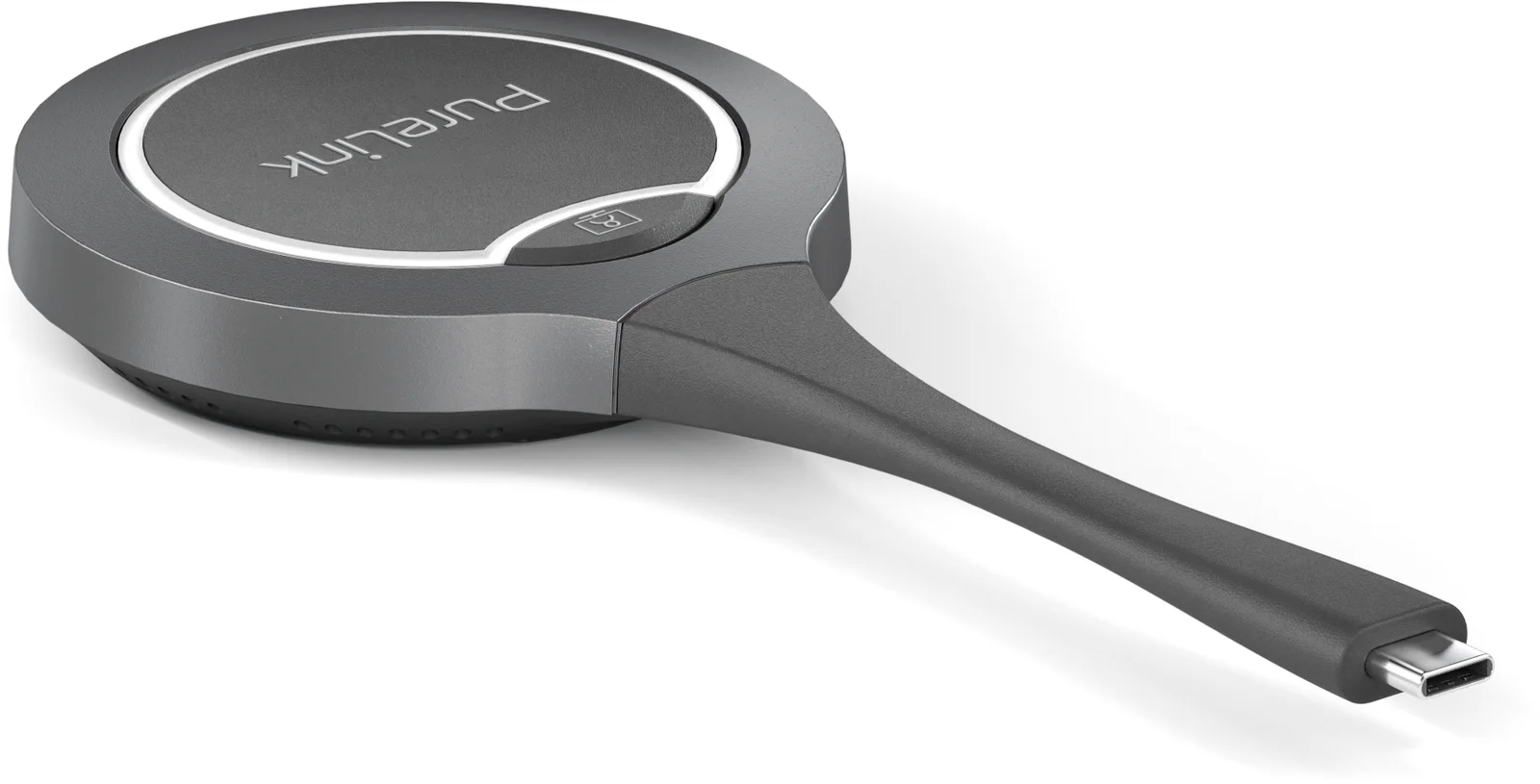
Hinweis: Weitere Informationen zum Dongle finden Sie im Benutzerhandbuch.
Wireless Konferenz
Die Wireless Conference Funktion ermöglicht einem Laptop, über einen Dongle drahtlos auf an den Switcher angeschlossene USB-Konferenzperipheriegeräte (z. B. USB-Kamera, USB-Speakerphone etc.) zuzugreifen.
So verwenden Sie diese Funktion:
- Koppeln zwischen dem Switcher und dem Dongle. Verbinden Sie den Dongle mit dem PAIRING-Port des Switchers, um die beiden Geräte zu koppeln.
- Stecken Sie den Dongle in den Laptop. Unten rechts auf dem Desktop erscheint ein Pop-up. Klicken Sie darauf und wählen Sie im nächsten Pop-up "Run PureLink-Share-Setup.vbs", um die Anwendung zu installieren.
- Der Installationsprozess läuft im Hintergrund und die Anwendung startet nach erfolgreicher Installation automatisch.
- Verbinden Sie den Dongle mit dem USB-C-Port des Laptops.
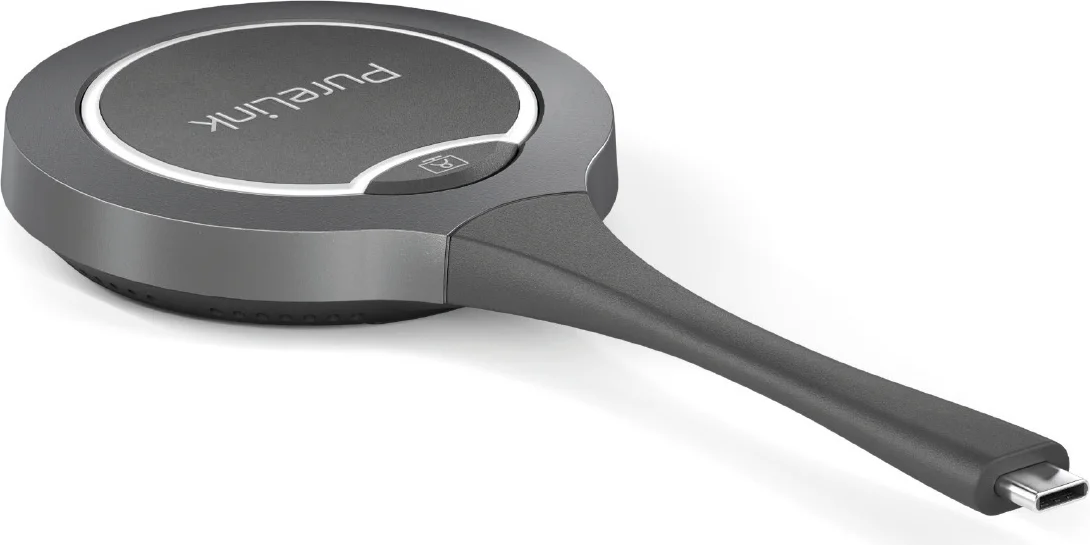
Hinweis: Der Dongle ist in wenigen Sekunden bereit, Signale zu senden und zu empfangen.
Bitte stellen Sie sicher, dass der USB-C-Anschluss des Laptops Audio- und Videoausgabe unterstützt.
- Drücken Sie die Wireless Conference-Taste am Dongle, um eine Wireless-Verbindung zwischen dem Laptop und den USB-Geräten herzustellen. Sie können nun wie gewünscht auf die USB-Kamera und die USB-Freisprecheinrichtung über den Laptop zugreifen.
Multi-View
Standardmäßig ermöglicht der VL-VB300-PRO die Dual-View Layout-Funktion bei 2 aktiven Quellen und einem einzelnen Bildschirm.
Automatisches Umschalten
Das Gerät unterstützt das automatische Umschalten von Eingangssignalen und Anzeige-Layouts. Das automatische Signalumschalten erlaubt Ihnen, gewünschte Quellen einfach und schnell auszuwählen und folgt der Last-In-First-Out-Regel wie folgt:
- Wenn eine Videoquelle im Vollbild angezeigt wird, verbinden Sie eine weitere Videoquelle mit dem Gerät, das Gerät wechselt automatisch in den Dual-View-Modus.
- Wenn zwei Videoquellen im Dual-View-Modus angezeigt werden, verbinden Sie eine zusätzliche Videoquelle mit dem Switcher, die zuletzt eingehende Quelle ersetzt die länger angezeigte Quelle.
- Wenn zwei Videoquellen im Dual-View angezeigt werden und das Anzeigen einer Videoquelle gestoppt wird, wechselt das Gerät automatisch in den Vollbild-Single-View.
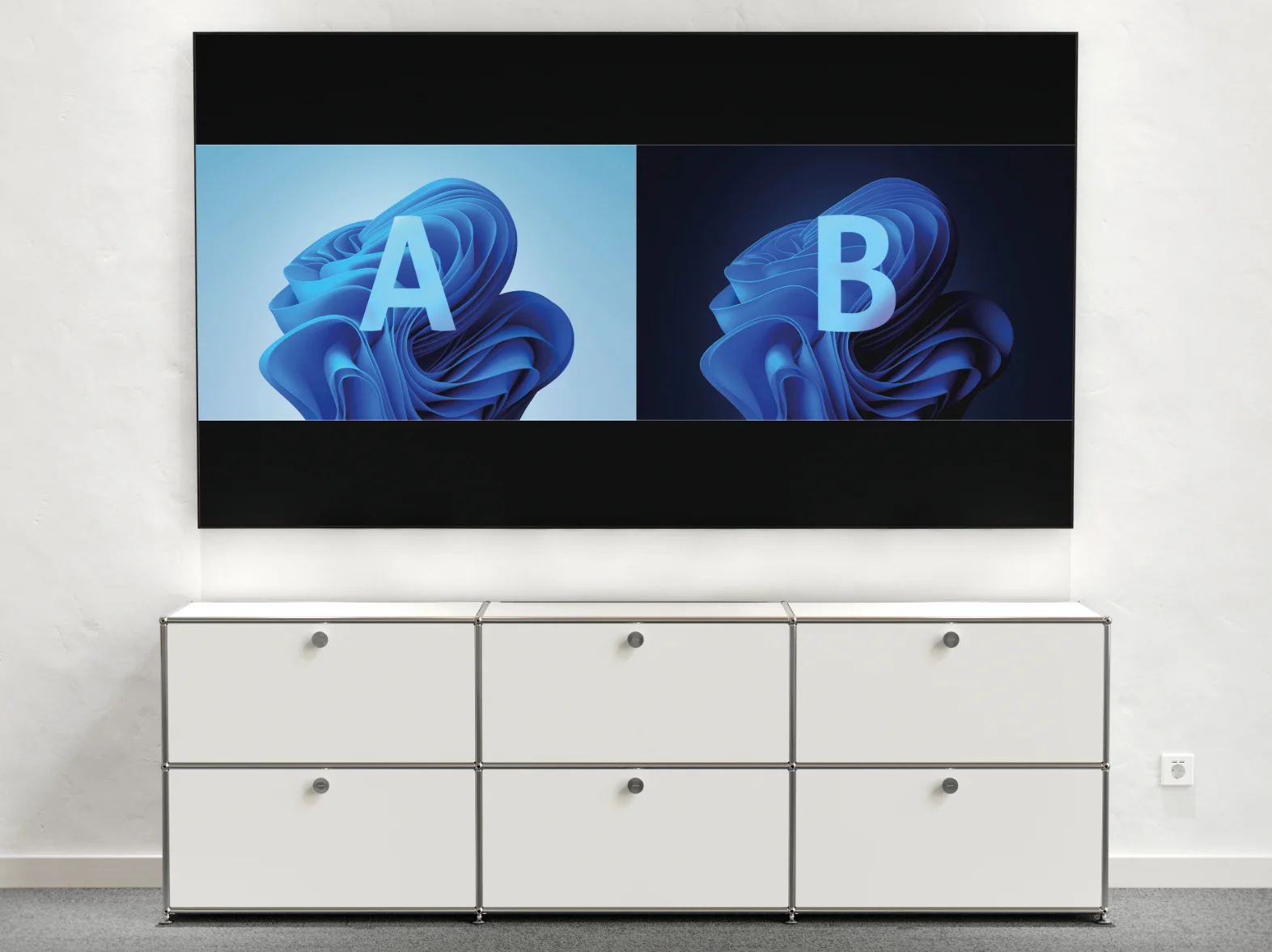
Dual-Displays
Das Gerät unterstützt Dual-Display-Ausgabe mit folgenden Regeln:
Bei einer aktiven Videoquelle: wird die Quelle zu HDMI OUT1 ausgegeben, während HDMI OUT2 den Leitbildschirm anzeigt.
Wenn die erste Quelle getrennt wird und eine zweite Quelle eingesteckt wird: wird die neue Quelle zu HDMI OUT1 ausgegeben, mit Leitbildschirm auf HDMI OUT2.
Wenn zwei Videoquellen aktiv sind: werden die beiden Quellen separat auf den beiden Ausgängen angezeigt. Bei Verbindung einer dritten aktiven Quelle fällt die erste Quelle aus, die HDMI-Ausgänge zeigen dann die zweite und dritte Quelle an.
Leitbildschirm
Das Gerät gibt das Leitbildschirm-Bild aus, wenn keine Videoquelle ausgewählt oder ausgegeben wird. Der Leitbildschirm kann in der Web-UI des Geräts personalisiert werden, um individuelle Verbindungsanweisungen zu vermitteln.
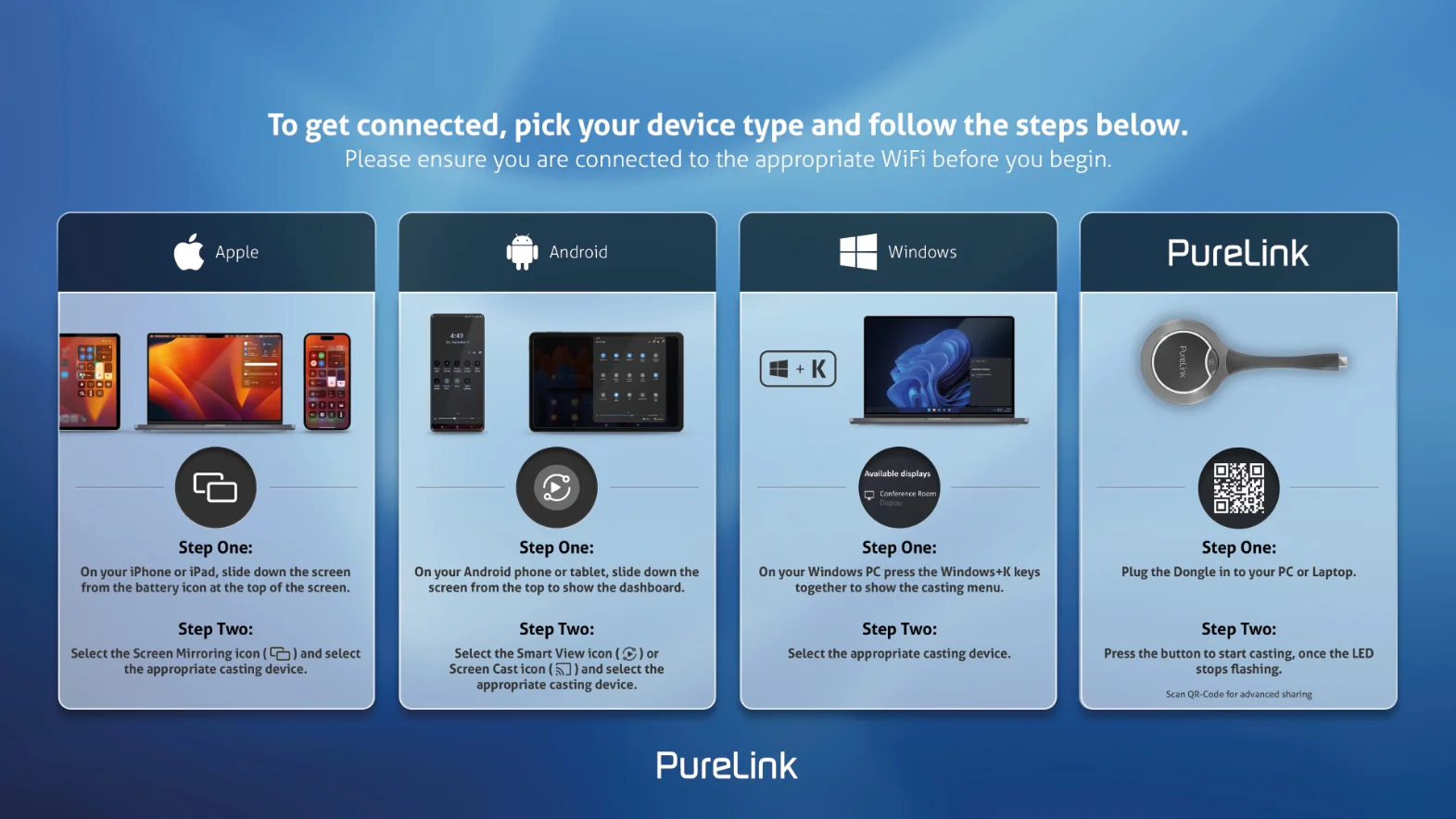
Der Leitbildschirm ist in folgenden Fällen zugänglich:
Automatisches Umschalten:
Trennen Sie alle Videosignale vom Gerät, der Guide Screen erscheint automatisch.Manuelles Umschalten:
Melden Sie sich auf der Web-UI-Seite an, um den Guide Screen für die HDMI-Ausgänge auszuwählen. Weitere Informationen finden Sie im Abschnitt Zustand & Umschalten. Senden Sie API-Befehle per Telnet an das Gerät, um den Guide Screen anzuzeigen.
Weitere Informationen finden Sie in der separaten API-Dokumentation.
Tipp: Dieses Guide Screen-Bild kann über die Web-UI geändert werden, weitere Informationen finden Sie im Abschnitt Systemeinstellungen. Standardmäßig erscheint bei der Ausgabe des Guide Screens für 60 Sekunden ein 60-Sekunden-OSD-Countdown. Wenn der Countdown bei Null angekommen ist, wechselt das Gerät in den Standby-Modus.
OSD
Das Gerät bietet OSD (On-Screen Display)-Unterstützung, die es Benutzern erlaubt, grundlegende Informationen des Geräts einzusehen, einschließlich Videoquellenkanal, Zugangscode, Gerätename und IP-Adresse etc. Hier sind zwei unterschiedliche OSD-Beispiele.
Beispiel 1: Vollbildmodus
- IP-Adresse des Switchers
- WiFi-Passwort des Switchers
- Gerätename des Switchers
- Zugangscode des Switchers
- Name der Videoquelle
Beispiel 2: Dual-View-Modus
Hinweis: Wenn das Gerät das Guide Screen-Bild ausgibt, wird das OSD ständig angezeigt. Wenn das Gerät bestimmte Videosignale ausgibt, wird das OSD für 10 Sekunden auf dem Anzeigegerät angezeigt und verschwindet dann. Standardmäßig ist der Zugangscode leer eingestellt, daher wird der Zugangscode im OSD nicht angezeigt. Wenn Sie einen Zugangscode festlegen möchten, siehe BYOD > Zugangscode für weitere Informationen.
- AIRPLAY1 HDMI IN
- IP-Adresse des Switchers
- WLAN-Passwort des SwitchersVideoquellennameVideoquellenname
- Gerätename des Switchers
- Zugangscode des Switchers
- Videoquellenname
Fernbedienung verwenden
Bei Verwendung der Fernbedienung verschiebt das Drücken der linken oder rechten Pfeiltaste den Auswahlcursor zwischen den beiden Bildschirmen. Das Drücken der [Home]-Taste schaltet den ausgewählten Bildschirm in den Einzelbildschirm-Anzeigemodus. Die nicht ausgewählte Wireless Videoquelle wird getrennt, während kabelgebundene Videoquellen verbunden bleiben; alle Quellen müssen jedoch manuell neu verbunden werden, um wieder in den Splitscreen-Modus zurückzukehren.
Kopplung mit Fernbedienung
Das Gerät kann mit der mitgelieferten Fernbedienung gesteuert werden, nachdem sie erfolgreich miteinander gekoppelt wurden.
- Drücken und halten Sie die Kopplungstaste an der linken Seite des Gehäuses, die Status-LED blinkt blau, was anzeigt, dass sich das Gerät im Kopplungsmodus befindet.
- Drücken Sie eine beliebige Taste auf der Fernbedienung, „Remote Control Connected“ erscheint auf dem Bildschirm, dies zeigt an, dass die Kopplung zwischen Fernbedienung und Gerät erfolgreich war. Nun können Sie das Gerät bequem mit der Fernbedienung steuern.
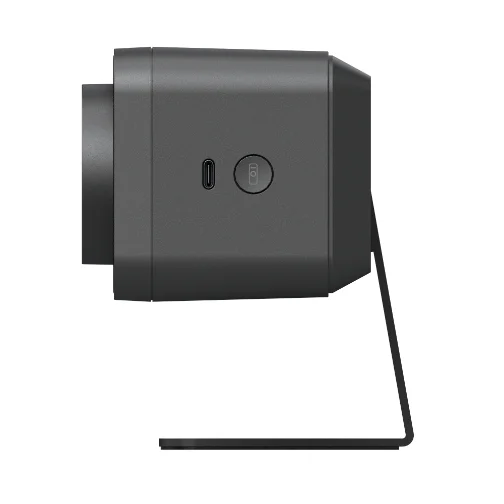
Die folgende Übersicht beschreibt kurz die Funktionen der Tasten der Fernbedienung:
| Taste | Funktion |
|---|---|
| Pairing | Drücken und halten Sie die Taste 2 Sekunden lang, damit das Gerät mit dem Pairing beginnt. |
| Annehmen | Nicht zutreffend |
| Auflegen | Nicht zutreffend |
| Home | Drücken Sie, um zur Standardkameraansicht zurückzukehren (nur verfügbar, wenn Tracking-Modus ausgeschaltet ist). Halten Sie die Taste 2 Sekunden lang gedrückt, um das OSD anzuzeigen, das IP-Adresse, Modellname usw. enthält. |
| Navigation | Drücken Sie, um ePTZ auszuführen (nur verfügbar, wenn Tracking-Modus ausgeschaltet ist). Wenn das Gerät über einen einzelnen HDMI OUT-Anschluss mit einem Display verbunden ist und sich im Dual-Screen-Modus befindet, können Sie die Navigations-Tasten links und rechts verwenden, um zwischen den beiden Bildschirmen zu wechseln. Ein Druck auf die [Home]-Taste zeigt den ausgewählten Bildschirm im Vollbildmodus an. Dieser Vorgang hat Vorrang vor ePTZ. Die ePTZ-Steuerung wird erst nach dem Beenden des Split-Screen-Modus fortgesetzt. |
| Presets | Wenn der Tracking-Modus ausgeschaltet ist: Halten Sie die Taste 3 Sekunden gedrückt, um die aktuelle Kameraansicht als Preset 1 oder 2 zu speichern. Drücken Sie die Taste, um zur Kameraansicht von Preset 1 oder 2 zu wechseln. |
| Stummschalten/Ein | Drücken Sie, um die Stummschaltung des Mikrofons am Gerät zu aktivieren oder zu deaktivieren. |
| Lautstärke | Drücken Sie, um die Lautstärke einzustellen. Halten Sie die Taste gedrückt, um die Lautstärke kontinuierlich zu ändern. |
| Tracking-Modus | Drücken Sie, um zwischen Auto Framing, Speaker Tracking, Presenter Tracking, Individuals Gallery und Aus zu wechseln. |
| Zoom | Drücken Sie zur Einstellung des Zooms. Halten Sie die Taste gedrückt, um den Zoom kontinuierlich einzustellen. |
Drücken und halten Sie die Tasten für [Pairing] & [Auflegen] für 3 Sekunden, die Fernbedienung wechselt in den Pairing-Modus.
Web-Benutzeroberfläche
Die für dieses Gerät entwickelte Web-Benutzeroberfläche ermöglicht grundlegende Einstellungen. Sie kann über einen modernen Browser wie Chrome, Safari, Firefox etc. aufgerufen werden.
- Verbinden Sie den Ethernet-Anschluss des Geräts mit einem lokalen Netzwerk. (Stellen Sie sicher, dass im Netzwerk ein DHCP-Server vorhanden ist, damit der Switcher eine gültige IP-Adresse beziehen kann.)
- Verbinden Sie einen PC mit demselben Netzwerk wie das Gerät.
- Geben Sie die IP-Adresse des Geräts im Browser ein und drücken Sie Enter, folgendes Fenster erscheint. Hinweis: Der Standard-IP-Modus für dieses Gerät ist DHCP.
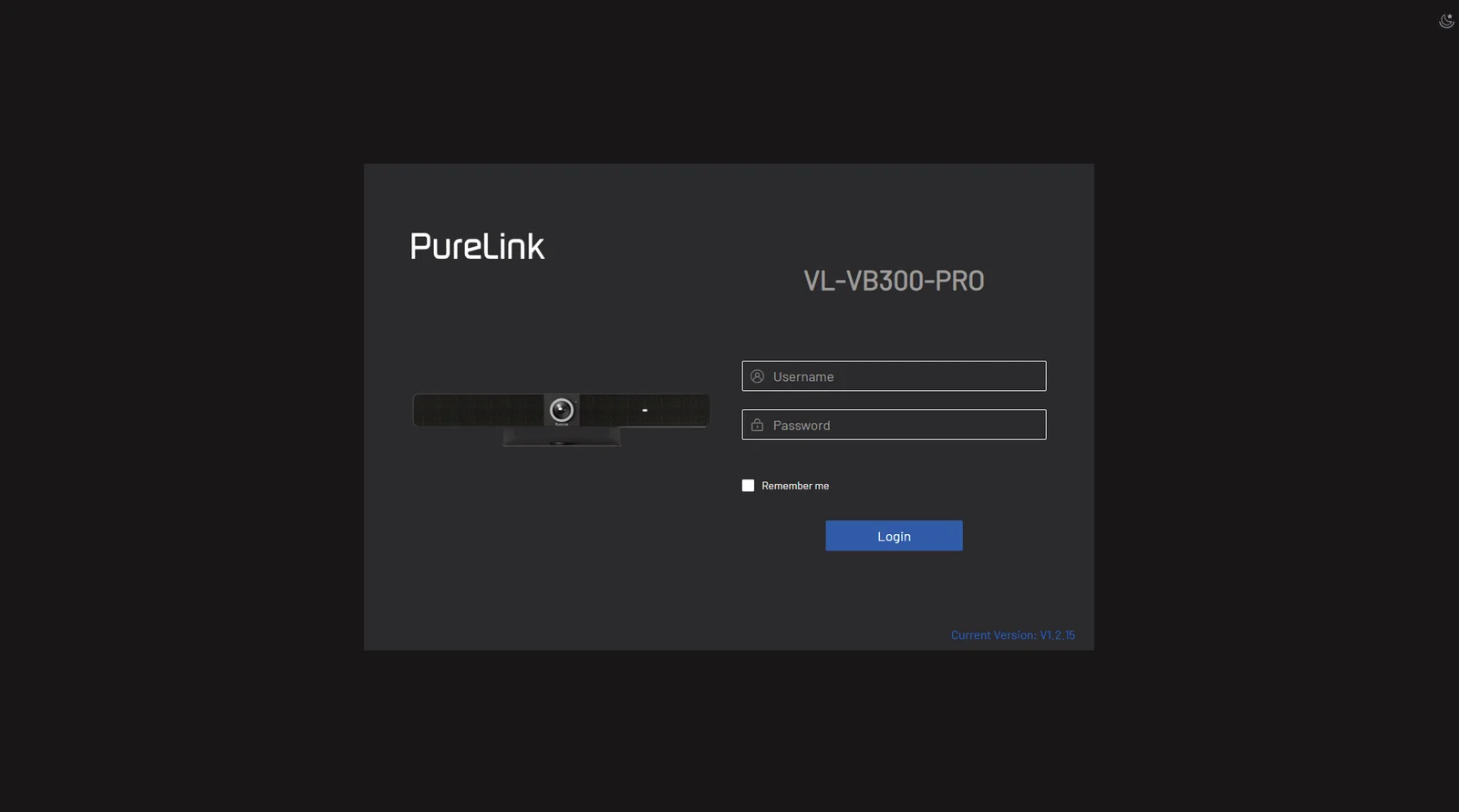
- Geben Sie den Benutzernamen und das Passwort ein (Standard Benutzername & Passwort: admin) und klicken Sie auf [Login], um die Hauptseite zu betreten.
Die Hauptseite enthält die Registerkarten Übersicht, Kamera, Einstellungen und Support.
- Übersicht – bietet Grundinformationen zum Gerät.
- Kamera – bietet Einstellungen der Kameraparameter.
- Einstellungen – bietet Grundeinstellungen zu Video, Wi-Fi, BYOD usw.
- Support – bietet Firmware-Update-Funktion und Geräteinformationen.
Klicken Sie, um den Hilfemodus zu öffnen/schließen. Nach dem Öffnen werden Beschreibungen der Funktionen unter den Optionen oder Schaltflächen angezeigt. Klicken Sie, um zwischen schwarzem und weißem Hintergrund umzuschalten. Klicken Sie, um zu beenden und zur Anmeldeseite zurückzukehren.
ÜBERSICHT
Diese Seite zeigt Firmware-Version sowie Status der Output-Timing- und HDCP-Einstellungen für das Gerät an.
| Element | Beschreibung |
|---|---|
| Vorschau-Schaltfläche | Klicken, um den Vorschaumodus zu starten. Dabei wird der Videostream der Kamera in diesem Rahmen für eine Echtzeitvorschau angezeigt (während der Vorschau steht die Kamera in anderen Programmen nicht zur Verfügung). Alle Einstellungen werden in dieser Ansicht live angezeigt. Zum Beenden des Vorschaumodus einfach die Maus in die Mitte des Bildschirms bewegen und auf das schwarze Quadrat klicken. |
| KI-Bereich | Ermöglicht die Festlegung des Bereichs, in dem die KI-Tracking-Funktion aktiv ist. |
Tracking-Modus
Auto Framing (Standardeinstellung) ist eine KI-Funktion, die intelligent zoomt, schwenkt und neigt, sodass jeder im Raum perfekt im Bild positioniert ist.Speaker Tracking ist eine KI-Funktion, die sich intelligent auf die sprechende Person fokussiert. Wenn mehrere Personen sprechen, wechselt sie automatisch zwischen den Sprechern.Presenter Tracking ist eine KI-Funktion, die den Präsentierenden intelligent verfolgt, sodass dieser immer in der besten Position auf dem Bildschirm bleibt, auch wenn er sich ständig bewegt.Individuals Gallery ist eine KI-Funktion, die bis zu vier Teilnehmer intelligent einrahmt und jeden Teilnehmer in der passenden Szene hält, um sie dann zu einem einzigen Bild zu verschmelzen und zu kombinieren. Bei mehr als 4 Teilnehmern funktioniert sie automatisch als Auto Framing-Modus.Aus: Wenn der Tracking-Modus auf Aus steht, kann der Benutzer die Brennweite einstellen, um die Szene durch Verschieben des kreisförmigen Schiebers hereinzuzoomen oder herauszuzoomen. Um die Kameraansicht nach oben, unten, links oder rechts zu schwenken, klicken Sie auf die entsprechenden Pfeiltasten auf der linken Seite.
Tracking-Effekt
Tracking-Effekt ist verfügbar, wenn Auto Framing aktiviert ist.Sanft (Standardeinstellung): Das Tracking-Bild bewegt sich sanft im Bildrahmen.Sofort: Das Tracking-Bild wechselt sofort von einem zum anderen im Bildrahmen.
Tracking-Geschwindigkeit
Tracking-Geschwindigkeit ist verfügbar, wenn Auto Framing aktiviert ist. Langsam (Standardeinstellung) / Normal / Schnell Wenn der Tracking-Modus ausgeschaltet ist, kann der Benutzer die Brennweite einstellen, um die Szene durch Verschieben des kreisförmigen Schiebers rein- oder rauszuzoomen. Um die Kameraansicht nach oben, unten, links oder rechts zu schwenken, klicken Sie auf die entsprechenden Pfeiltasten auf der linken Seite.
Voreinstellung 1/2
Wenn der Tracking-Modus ausgeschaltet ist, klicken Sie auf [Set], um die aktuelle Kameraperspektive in dieser Voreinstellung zu speichern. Klicken Sie auf [Load], um die gespeicherte Kameraperspektive aus der ausgewählten Voreinstellung zu laden.
Spiegeln
Spiegelbild-Funktion.An: Bild horizontal spiegeln.Aus (Standard): Bild nicht horizontal spiegeln
Netzfrequenz (Anti-Flimmern)
Ändern Sie die Frequenz, um Flimmern im Video zu verhindern.50Hz (Standard) / 60Hz
HD
An (Standard): Für eine bessere Bildqualität einschalten.Aus: Für bessere Kompatibilität ausschalten.
Kameraauflösung
Wählen Sie die Kameraauflösung unter 4K und niedriger (Standard), 1080P und niedriger sowie 720P und niedriger.Aktives HD:4K und niedriger: Auflösung unterstützt 720P bis 4K;1080P und niedriger: Auflösung unterstützt 720P bis 1080P;720P und niedriger: Auflösung unterstützt 720P.
WDR
Verwenden Sie den Schieberegler, um den WDR der Kamera einzustellen. Standardwert: 0, Bereich: -7~7.
Allgemeine Einstellungen
Gerätename
Gerätename: VL-VB300-PRO
Der Gerätename muss 1 bis 31 Zeichen lang sein und darf nur Buchstaben, Zahlen, Leerzeichen, Bindestriche oder Unterstriche enthalten. Er muss mit einem Buchstaben oder einer Zahl beginnen und enden.
Hinweis: Die Änderung des Gerätenamens ändert gleichzeitig die SSID, und der Type-C Dongle muss neu gekoppelt werden.
Anwenden
Einstellungen
IP-Methode: Statisch DHCP
IP-Adresse: 192.168.101.12
Subnetz: 255.255.254.0
Gateway: 192.168.100.1
Primärer DNS: 192.168.100.11
Sekundärer DNS: 8.8.8.8
Anwenden
Hinweis: Das LAN-Modul startet nach Änderung der Netzwerkeinstellungen automatisch neu.
IP-Konflikterkennung
IP-Konflikterkennung:
Videoeinstellungen
Gerätename
Definieren Sie den Gerätenamen auf einen leicht zu merkenden Namen neu
Hinweis: Der Name muss 1 bis 20 Zeichen lang sein, einschließlich Buchstaben, Zahlen, „_“ oder „-“
• Standardmäßig ist es auf VL-VB300-PRO eingestellt.
• Anwenden: Klicken zum Speichern und Ausführen der oben genannten Einstellungen
Hinweis: Der Gerätename entspricht der Soft AP SSID. Wenn Sie einen neuen Gerätenamen eingeben, müssen Sie den Dongle ebenfalls mit diesem Gerät erneut koppeln.
IP-Methode
- IP-Methode: Statisch / DHCP (Standardeinstellung).
- IP-Adresse: Legen Sie die IP-Adresse manuell fest, wenn der statische Modus ausgewählt ist.
- Subnetz: Legen Sie die Subnetzmaske manuell fest, wenn der statische Modus ausgewählt ist.
- Gateway: Legen Sie die Gateway-Adresse manuell fest, damit das Gerät mit einem anderen Netzwerk kommunizieren kann, das andere Kommunikationsprotokolle verwendet, wenn der statische Modus ausgewählt ist.
- Primärer DNS / Sekundärer DNS: Legen Sie den primären und sekundären DNS manuell fest, wenn der statische Modus ausgewählt ist.
- Übernehmen: Klicken Sie, um die oben genannten IP-Einstellungen zu speichern und auszuführen. (Das LAN-Modul wird automatisch neu gestartet, sobald die IP-Einstellungen geändert wurden.)
Hinweis: Wenn „Statisch“ ausgewählt ist, stellen Sie bitte sicher, dass sich Ihr PC im gleichen Netzwerksegment wie die Kamera befindet.
Bitte warten Sie 2–3 Minuten, bis das LAN-Modul der Kamera nach der Netzwerkeinstellung neu gestartet und die Verbindung wiederhergestellt wurde.
Erkennung von IP-Konflikten
Legen Sie die Funktion zur Erkennung von IP-Konflikten ein/aus. Die Standardeinstellung ist Ein. Wenn die IP-Konflikterkennung aktiviert ist, wird bei einem entdeckten IP-Adresskonflikt eine OSD-Meldung angezeigt.
Kamera-Ausgang
| HD-Modus: | |
|---|---|
| Kameraauflösung: | 4K und darunter |
| Ausgang | |
| Timing: | |
| HDCP: | |
| HDMI OUT1: | Auto HDCP2.2 |
| HDMI OUT2: | Auto OHNE HDCP |
CEC
| CEC: | |
|---|---|
| HDMI OUT1: | |
| One Touch Play: | 40 04 |
| Standby: | ff 36 |
| HDMI OUT2: | |
| One Touch Play: | 40 04 |
| Standby: | ff 36 |
Hinweis: CEC-Befehle unterstützen nur das Hex-Format mit maximal 18 Byte (Beispiel: 40 04).
Anwenden
Standard laden
CEC-Test
One Touch Play
Bereitschaft
Audioeinstellungen
Wi-Fi-Einstellungen
BYOD-Einstellungen
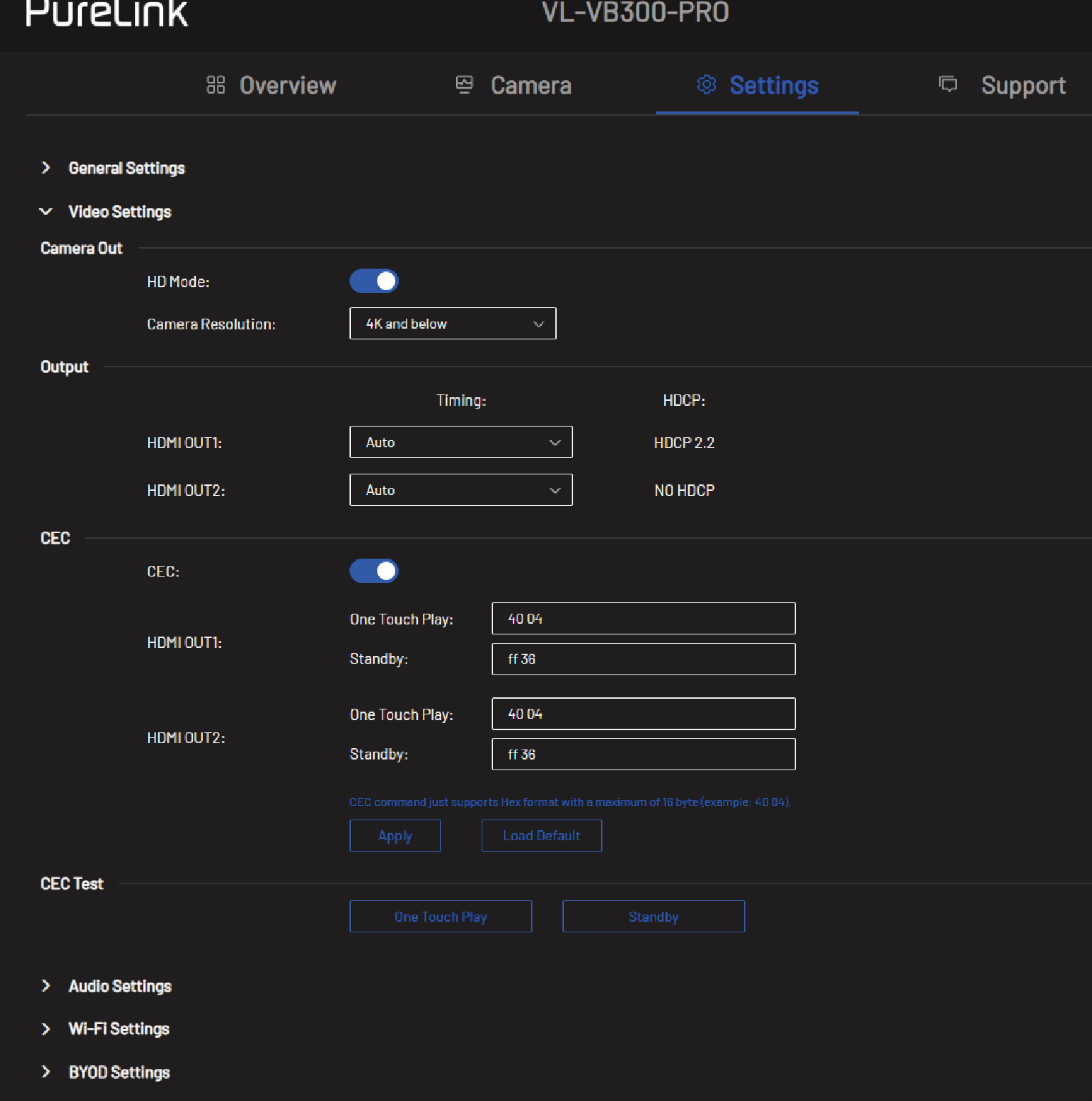
Kamera-Ausgang
- HD-Modus: Ein (Standard): Einschalten für bessere Kamera-Bildqualität.
- HD-Modus: Aus: Ausschalten für bessere Kamera-Kompatibilität.
Kameraauflösungen
- Legen Sie die Ausgangsauflösung für das Gerät fest. Drei Optionen stehen zur Verfügung:
- 4K und darunter
- 1080p und darunter
- 720p und darunter
Timing (HDMI)
Legen Sie die Auflösung und FPS (Bilder pro Sekunde) für jeden der HDMI-Ausgänge fest. Verfügbare Auflösungen und Timings:
3840x2160p 30Hz, 1920x1080p 60Hz, 1920x1200p 60Hz, 1680x1050p 60Hz, 1600x1200p 60Hz, 1440x900p 60Hz, 1366x786p 60Hz, 1280x800p 60Hz, 1280x720p 60Hz, 1280x1024p 60Hz, 1024x768p 60Hz, 800x600p 60Hz, 720x480p 60Hz, 640x480p 60Hz
HDCP
Zeigt HDCP von HDMI OUT 1/2 an.
CEC
- CEC Ein (Standardeinstellung)/Aus: Wählen Sie, um die CEC-Steuerung zu aktivieren/deaktivieren.
One Touch Play
Geben Sie den CEC One Touch Play-Befehl in Hex für das gesteuerte Anzeigegerät für jeden HDMI-Ausgang ein. Für weitere Informationen zum Befehl siehe Benutzerhandbuch Ihres Anzeigegeräts.
Standardmäßig ist er auf „80 04“ für HDMI 1 und „40 04“ für HDMI 2 eingestellt.
Bereitschaft
Geben Sie den CEC-Bereitschaftsbefehl in Hex für das gesteuerte Anzeigegerät ein. Für weitere Informationen zum Befehl siehe Benutzerhandbuch Ihres Anzeigegeräts.
Standardmäßig ist er auf „80 36“ für HDMI 1 und „ff 36“ für HDMI 2 eingestellt.
Anwenden Klicken Sie, um die obigen Einstellungen zu speichern und auszuführen.
Standard laden Klicken Sie, um die Standardeinstellungen zu laden.
CEC-Test One Touch Play/Bereitschaft: Klicken Sie, um zu testen, ob die Befehlseinstellung wirksam ist.
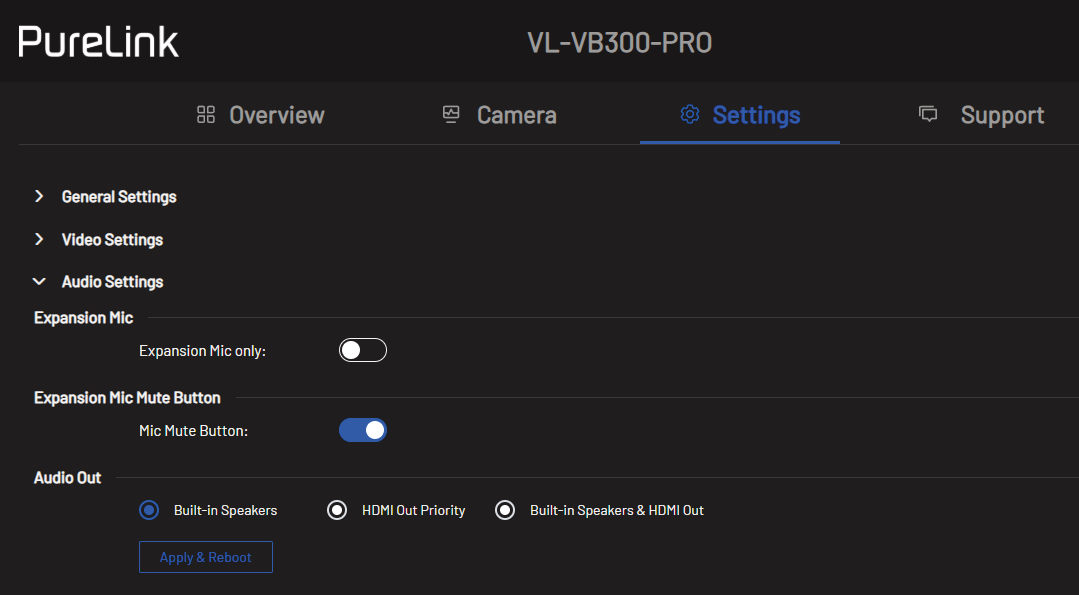
Nur Erweiterungs-Mikrofon
Schalten Sie ein oder aus (Standard), um nur das Erweiterungs-Mikrofon zu verwenden.
Standardeinstellung: Aus.
Mikrofon Stummschalt-Taste
Ein (Standard) oder Aus.
Audio-Ausgang
Wählen Sie, wo der Ton ausgegeben wird: Eingebaute Lautsprecher, HDMI OUT Priorität oder eingebaute Lautsprecher & HDMI OUT.
Integriertes Wi-Fi
- Kanal:
- Auto (Standardeinstellung): Das Gerät wählt automatisch einen Wireless-Kanal aus.
- Manuell: Weisen Sie dem Gerät manuell einen Wireless-Kanal zu.
- Anwenden: Klicken Sie, um die obigen Einstellungen zu speichern und auszuführen.
Soft AP
- Soft AP: Ein (Standardeinstellung) / Aus.
- Soft AP Router: Ein (Standardeinstellung) / Aus.
- Passwort: Konfigurieren Sie das Soft AP-Passwort. Standardmäßig ist es auf 12345678 eingestellt.
- Anwenden: Klicken Sie, um die obigen Einstellungen zu speichern und auszuführen.
BYOD
- Miracast über Infrastruktur: Bitte beachten Sie, dass wenn das Gerät über Miracast über Infrastruktur verbunden ist, der Zugangscode nicht erforderlich ist.
Zugangscode
- Auto
- Manuell 8613
- 0000-9999 oder leer
- Anwenden
Anleitungsbildschirm
- Anleitungsbildschirm: Wählen Sie die jpeg-Dateien aus
- Bild im jpeg/jfif-Format mit 1920x1080 Auflösung
- Upload Standardbild wiederherstellen
OSD
- OSD:
- Schriftart: PureLink
- Schriftfarbe:
- Hintergrundfarbe:
- Hintergrundtransparenz: 75%
- Text
- Countdown-Position: Standard
- Anwenden OSD auf Standard zurücksetzen
BYOD
- Ein (Standardeinstellung) / Aus
Miracast über Infrastruktur
- Ein / Aus (Standard)
- Wenn das Gerät über Miracast über Infrastruktur verbunden ist, ist der Zugangscode nicht erforderlich.
Zugangscode
Der Zugangscode dient dazu, zu verhindern, dass Benutzer versehentlich eine Verbindung mit einem falschen Gerät herstellen, und schützt vor unbefugtem Zugriff.
- Auto: Das Gerät generiert zufällig einen vierstelligen Zugangscode in folgenden Fällen:
- Das Gerät wechselt auf den Anleitungsbildschirm zur Ausgabe.
- Das Gerät startet neu.
- Manuell: Wählen Sie zum Eingeben eines vierstelligen Codes.
- Zugangscode ist standardmäßig aktiviert.
Anwenden Klicken Sie, um die obigen Einstellungen zu speichern und auszuführen.
Anleitungsbildschirm
- Klicken Sie, um ein Anleitungsbild im .jpg-Format mit 1920x1080 auszuwählen und auf das Gerät hochzuladen.
- Standardbild wiederherstellen: Klicken Sie, um den Anleitungsbildschirm auf das Standardbild zurückzusetzen.
OSD
- Ein / Aus (Standard)
- Schriftart Wählen Sie den Schriftstil.
- Schriftfarbe Wählen Sie die Farbe der Schrift im OSD.
- Hintergrundfarbe Wählen Sie die Farbe des Hintergrunds im OSD.
- Hintergrundtransparenz Wählen Sie den Transparenzgrad des Hintergrunds im OSD.
- Text Vorschau Ihrer Farb- und Schriftartwahl.
- Countdown-Position Standard / Mitte
- Anwenden / Zurücksetzen OSD auf Standard Wählen Sie Anwenden, um Ihre Auswahl zu bestätigen oder Zurücksetzen, um auf Standard zurückzusetzen.
Zeitplaneinstellungen
NTP (Network Time Protocol)
- Ein/Aus (Standard)
Datum/Uhrzeit
Wenn kein NTP verwendet wird, stellen Sie Datum und Uhrzeit manuell ein, damit die Zeitplanfunktionen ordnungsgemäß funktionieren.
Zeitzone
Stellen Sie die richtige Zeitzone für den Standort des Systems ein.
NTP-Server
Legen Sie die Adresse des NTP-Servers fest.
Übernehmen Klicken, um die NTP-/Zeitplaneinstellungen zu speichern und auszuführen.
Start
- Ein/Aus (Standard)
- Tage Wählen Sie, an welchen Wochentagen der Zeitplan aktiviert sein soll.
- Zeit Legen Sie die Zeiten fest, zu denen das System ein- und ausgeschaltet wird.
- Übernehmen Klicken Sie, um die Startzeiteinstellungen zu speichern und auszuführen
Bildschirm aus
- Ein / Aus (Standard)
- Verzögerungszeit ‚0‘ bedeutet, der 60-Sekunden-Countdown erscheint sofort, und ‚n‘ bedeutet, der 60-Sekunden-Countdown erscheint nach ‚n‘ Minuten.
Neustart
- Ein/Aus (Standard)
- Tage Wählen Sie, an welchen Wochentagen der Neustart durchgeführt werden soll.
- Zeit Legen Sie die Uhrzeit fest, zu der das System neu gestartet werden soll
- Anwenden Klicken Sie, um die Neustart-Einstellungen zu speichern und auszuführen.
Datenschutz & Sicherheit
XYTE CLOUD
Für weitere Informationen zur XYTE Cloud besuchen Sie www.xyte.ai
Telnet-Authentifizierung
- Ein/Aus (Standard)
Mit Cloud verbinden
- Ein/Aus (Standard)
Cloud-Server-Status
Verbindungsstatus des Xyte Cloud Servers. Klicken Sie auf das Aktualisierungssymbol, um es erneut zu versuchen
Systemeinstellungen
Anmelden
Legen Sie ein neues Passwort für die Anmeldung an der Web-UI fest.
Appl Klicken Sie zum Speichern und Ausführen der oben genannten Einstellungen.
Konfiguration
Importieren oder exportieren Sie die Konfigurationsdateien.
System
- Fabrikreset: Klicken, um das Gerät auf Werkseinstellungen zurückzusetzen.
- Neustart: Klicken, um das Gerät neu zu starten.
- Export Log: Klicken, um die Protokolldatei auf den lokalen PC zu exportieren.
Support
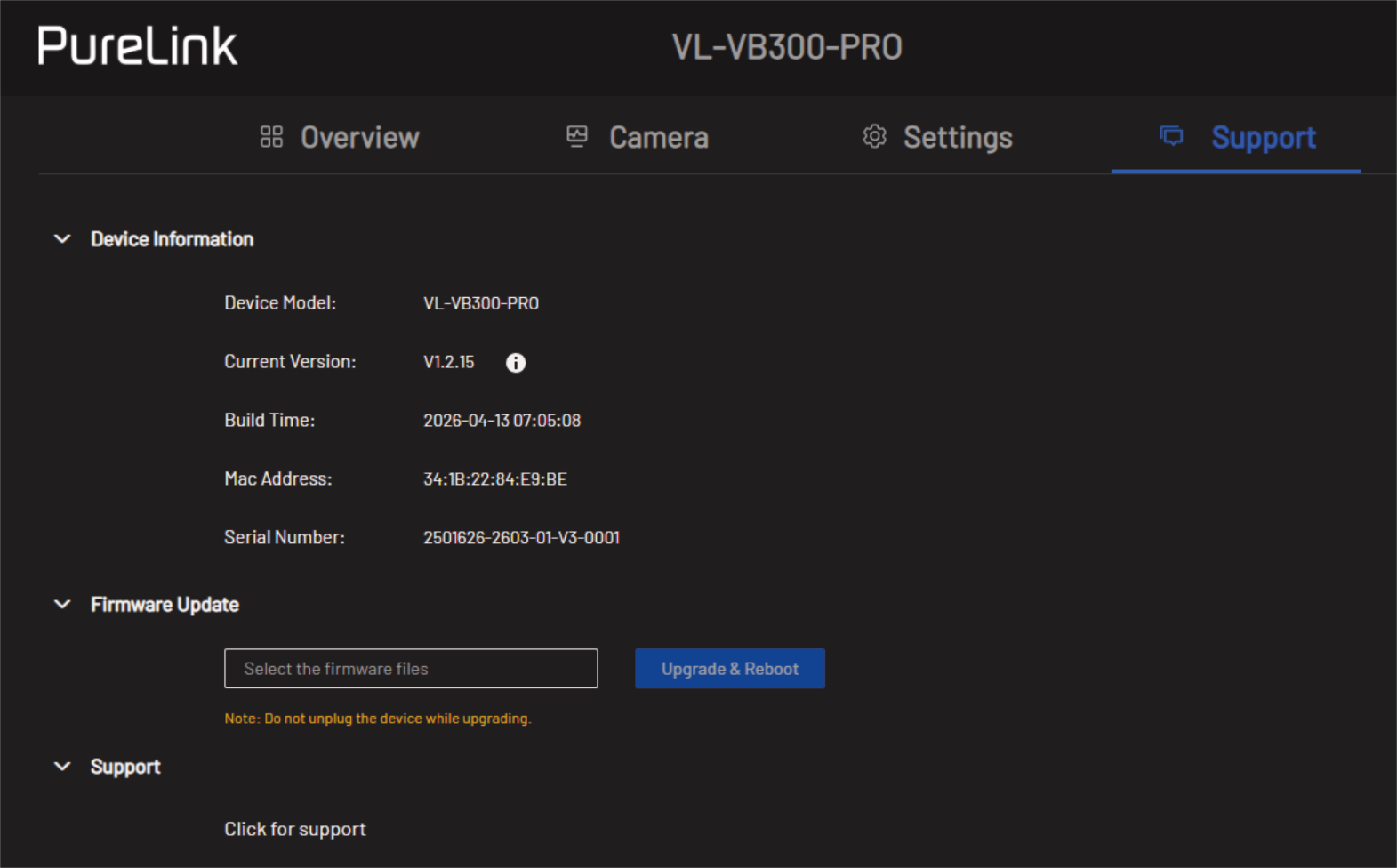
Geräteinformationen
Zeigt Geräte-Modell- und Firmware-Informationen an
Firmware-Update
Wählen Sie die Firmware-Datei aus und laden Sie sie zum Upgrade hoch
Support
https://url.purelink.de/contact
Fehlerbehebung
Für weitere Unterstützung oder Fragen kontaktieren Sie uns bitte unter: https://url.purelink.de/contact
Oder scannen Sie den QR-Code:
- Die Taste auf der Fernbedienung reagiert nicht, wie kann man das Problem lösen? Versuchen Sie, die Batterie der Fernbedienung zu wechseln.
- Drücke ich die [Home]-Taste auf der Fernbedienung, kehrt das Kamerabild nicht in die Panorama-Ansicht zurück, wie kann man das lösen? Bitte stellen Sie sicher, dass der AI-Modus deaktiviert ist, diese Funktion ist nur im manuellen Modus wirksam.
- Der HDMI-OUT des VL-VB300-PRO gibt kein Videosignal aus, wie kann ich das überprüfen? Prüfen Sie, ob die Kabel (HDMI IN / HDMI OUT / Type-C) korrekt eingesteckt sind, stecken Sie die Kabel ggf. neu ein. Prüfen Sie, ob das Anzeigegerät den richtigen Eingang ausgewählt hat.
- Warum gibt der VL-VB300-PRO bei Verwendung von Drittanbieter-Videokonferenz-Apps wie Zoom, Microsoft Teams etc. nur 720p aus? Dies ist auf die Einschränkungen der Drittsoftware zurückzuführen, Zoom und Microsoft Teams unterstützen derzeit nur 720p.
- Die Kamera/Lautsprecher/Mikrofon des VB300 wird nicht erkannt oder das Kamerabild ist abnormal, wie kann man das lösen? Versuchen Sie, einen anderen USB-Anschluss am Computer zu verwenden. Verwenden Sie ein anderes USB-Kabel.
- Der Ton vom Windows 10/11-System-PC ist Stereo, aber die linke und rechte Lautsprecher des VB300 sind Mono, wie kann man das beheben? Klicken Sie beim Windows 10/11-Rechner auf Start, Einstellungen, [Barrierefreiheit], wählen Sie Audio und deaktivieren Sie "Mono-Audio".
- Nachdem ein neues Gerät an den PC angeschlossen wurde, wird der Ton nicht mehr über den VL-VB300-PRO ausgegeben, wie kann man das Problem lösen? Öffnen Sie die Einstellungen am PC und wählen Sie bei der Ausgabegeräteauswahl den VL-VB300-PRO.
- Win+k funktioniert nicht auf Windows PC. Bitte versuchen Sie, den Windows-PC neu zu starten.
CE-Konformität
Die PureLink GmbH erklärt hiermit, dass dieses Produkt den grundlegenden Anforderungen und den sonstigen relevanten Bestimmungen der RED-Richtlinie 2014/53/EU und der RoHS-Richtlinie 2011/65/EU, geändert durch 2015/863/EU, entspricht.
Die PureLink GmbH erklärt hiermit, dass dieses Produkt den grundlegenden Anforderungen der elektromagnetischen Verträglichkeitsverordnung 2016 sowie aller weiteren anwendbaren britischen Vorschriften entspricht.
Die EU-Konformitätserklärung ist hier verfügbar:
www.purelink.de
Entsorgung des Geräts
WEEE-Reg.-Nr. DE 93847290
Gemäß der europäischen WEEE-Richtlinie darf Elektro- und Elektronik-Altgeräte nicht mit dem Hausmüll entsorgt werden. Als Verbraucher sind Sie verpflichtet, Elektro- und Elektronik-Altgeräte am Ende der Nutzungsdauer kostenfrei bei den eingerichteten öffentlichen Sammelstellen oder am Verkaufsort zurückzugeben. Näheres regelt das jeweilige nationale Recht.
Das Symbol auf dem Produkt, der Gebrauchsanleitung oder der Verpackung weist auf diese Vorschriften hin. Die umweltgerechte Entsorgung alter Geräte ist ein wichtiger Beitrag zum Schutz unserer Umwelt.
Informationen zum Batterierecycling
Batterien und Akkumulatoren dürfen nicht im Hausmüll entsorgt werden. Bitte entsorgen Sie gebrauchte Batterien und Akkumulatoren ordnungsgemäß gemäß den örtlichen Vorschriften.
Verbraucher in Deutschland sind gesetzlich verpflichtet, alle Batterien und Akkumulatoren an einer Sammelstelle in ihrer Gemeinde/Stadtteil oder bei Händlern abzugeben, um eine umweltgerechte Entsorgung zu gewährleisten. Andernfalls stellen sie eine potenzielle Gefahr für die Umwelt und die Gesundheit dar.
Haftungsausschluss und Haftung
Die PureLink GmbH übernimmt keine Haftung und keine Garantie für Schäden, die durch unsachgemäße Installation, Montage und Verwendung des Produkts oder durch Nichtbeachtung der Bedienungs- und/oder Sicherheitshinweise entstehen.
Markenzeichen
Produktmodell und Logo sind Warenzeichen. Alle anderen in diesem Handbuch genannten Warenzeichen werden als Eigentum der jeweiligen Markeninhaber anerkannt. Kein Teil dieser Veröffentlichung darf ohne vorherige schriftliche Genehmigung der jeweiligen Eigentümer kopiert oder reproduziert werden.
Rechtliches & Konformität
Produktidentifikation
Modell: VL-VB300-PRO – Version der Anleitung 1.0
Gewährleistung und Haftung
Der Hersteller gewährt auf alle neuen Geräte die gesetzliche Gewährleistung. Da der Hersteller keinen Einfluss auf die Installation hat, bezieht sich die Gewährleistung nur auf das Produkt selbst. Wenn Sie einen Fehler oder Schaden feststellen, wenden Sie sich bitte mit Kassenbeleg oder Rechnung als Kaufnachweis an Ihren Händler.
Der Hersteller haftet nicht für Personen- oder Sachschäden, die durch unsachgemäße Installation, Bedienung oder Wartung entstehen, die nicht in dieser Anleitung beschrieben sind. Verändern Sie das Produkt und sein Zubehör nicht. Jede andere als die beschriebene Verwendung ist nicht zulässig und führt zum Verlust von Gewährleistung und Garantie.
Verpackung
Entsorgen Sie die Verpackung sortenrein (Papier/Pappe, Kunststoffe) über die örtlichen Sammelsysteme. Halten Sie Verpackungsmaterial von Kindern fern – Erstickungsgefahr. Verpackungsregister LUCID: DE5958616449295.