
Einleitung
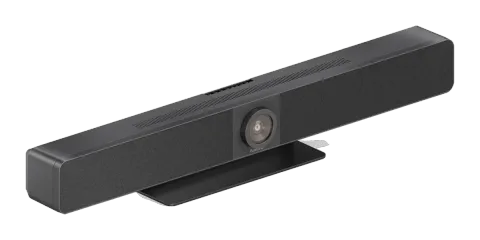
Dieses Produkt ist eine All-in-One-Meeting-Videobar mit Ultraweitwinkel-4K-Kamera, Mikrofon und Lautsprechern sowie verkabelter und Wireless-Bildschirmübertragungsfunktion. Es ist ideal für Telekonferenzen und Kollaborationsanwendungen in kleinen Besprechungsräumen und Mittelgroßen Meetingräumen.
Funktionen
- Intelligentes Videokonferenz-Kollaborationsgerät. All-in-one-Lösung für alle Meeting-Szenarien
- Verkabelte Bildübertragung über USB-C und HDMI
- Wireless BYOD über Airplay, Miracast und Dongle
- Weitwinkel-4K-Videokamera mit 120° Sichtfeld
- 4 x MEMS-Digitermikrofon-Arrays mit Reichweite von 5 ~ 8 Metern und einem Winkel von 180°
- 2 x 5W Stereo-Fullrange-Lautsprecher mit Passivstrahler zur Bassverstärkung
- Enthält AEC (Acoustic Echo Cancellation), AGC (Automatic Gain Control), ANS (Automatic Noise Suppression) und Vollduplex-Kommunikation, damit sich alle Teilnehmer im selben Raum fühlen
- Auto Framing / Sprecherverfolgung / Präsentatorenverfolgung basierend auf KI-Technologie für eine persönlichere und freundlichere Besprechung
- Plug and Play mit exzellenter Kompatibilität für Betriebssysteme und UC-Applikationen, z. B. Zoom, Teams, Webex, Tecent Meeting, usw.
- Bietet flexible Steuerungsoptionen über Web-GUI und Fernbedienung
- Integriertes Wi-Fi
Lieferumfang
- 1x Video Bar
- 1x DC 24V 5A Netzadapter
- 1x Fernbedienung
- 1x Magnetischer Objektivdeckel
- 1x Wandmontage-Kit
- 4x Erweiterungsschrauben
- 4x Montageschrauben
Technische Daten
AUDIO UND VIDEO
| Schnittstellen | 1 x HDMI IN, 1 x HDMI OUT, 1 x USB-C, 1 x USB-B, 1 x USB-A, 1 x Mikrofon, 1 x GE, 1 x DC |
|---|---|
| Videoauflösungen | 4K@30Hz (max.) |
| Ausgangs-Video-Encoding | 3840x2160 @ 30 Hz (max.) |
KAMERA UND SENSOR
| Objektiv | Festfokus |
|---|---|
| Sensor | CMOS, effektive Pixel: 8,0M |
| Weißabgleich | Auto |
| Gegenlichtkorrektur | Auto |
| Digitale Rauschunterdrückung | 2D, 3D Digitale Rauschunterdrückung unterstützt |
| Sichtfeld | FOV: 120° |
| ePTZ | Unterstützt | 5-facher Digitalzoom |
| HDR | Unterstützt |
| Tracking-Modus | Auto Framing / Speaker Tracking / Presenter Tracking |
FREISPRECHANLAGE
| Mikrofon | 4 x Lineare Mikrofonarrays mit Echounterdrückung Erfassungsbereich: 5m~8m |
|---|---|
| Lautsprecher | 2 x 5 W |
KOMMUNIKATION UND STEUERUNG
| HDMI | HDMI 2.0, HDCP 2.2 |
|---|---|
| USB | USB-C: USB 3.0 Host (max. 60W Laden) USB-A: USB 3.0 Gerät USB-B: USB 3.0 Host |
| USB-Protokoll | UAC, UVC, USB HID |
| Ethernet | 1 x RJ-45 |
| WLAN | IEEE 802.11 a/b/g/n/ac |
| Steuermethoden | Web UI, Bluetooth-Fernbedienung |
ALLGEMEIN
| Betriebstemperatur | 0°C ~ 45°C, 10 % bis 90 %, nicht kondensierend |
|---|---|
| Lagertemperatur | -20°C ~ 60°C, 10 % bis 90 %, nicht kondensierend |
| MTBF | > 30000 Stunden |
| Stromversorgung | DC 24V 5A |
| Stromverbrauch | 100W (max.) |
| Abmessungen (B x H x T) | 700 mm x 126,83 mm x 90 mm (mit Halterung) |
| Nettogewicht | 2,42 kg (mit Halterung) |
| Bruttogewicht | 6,22 kg |
Bedienfeldbeschreibung
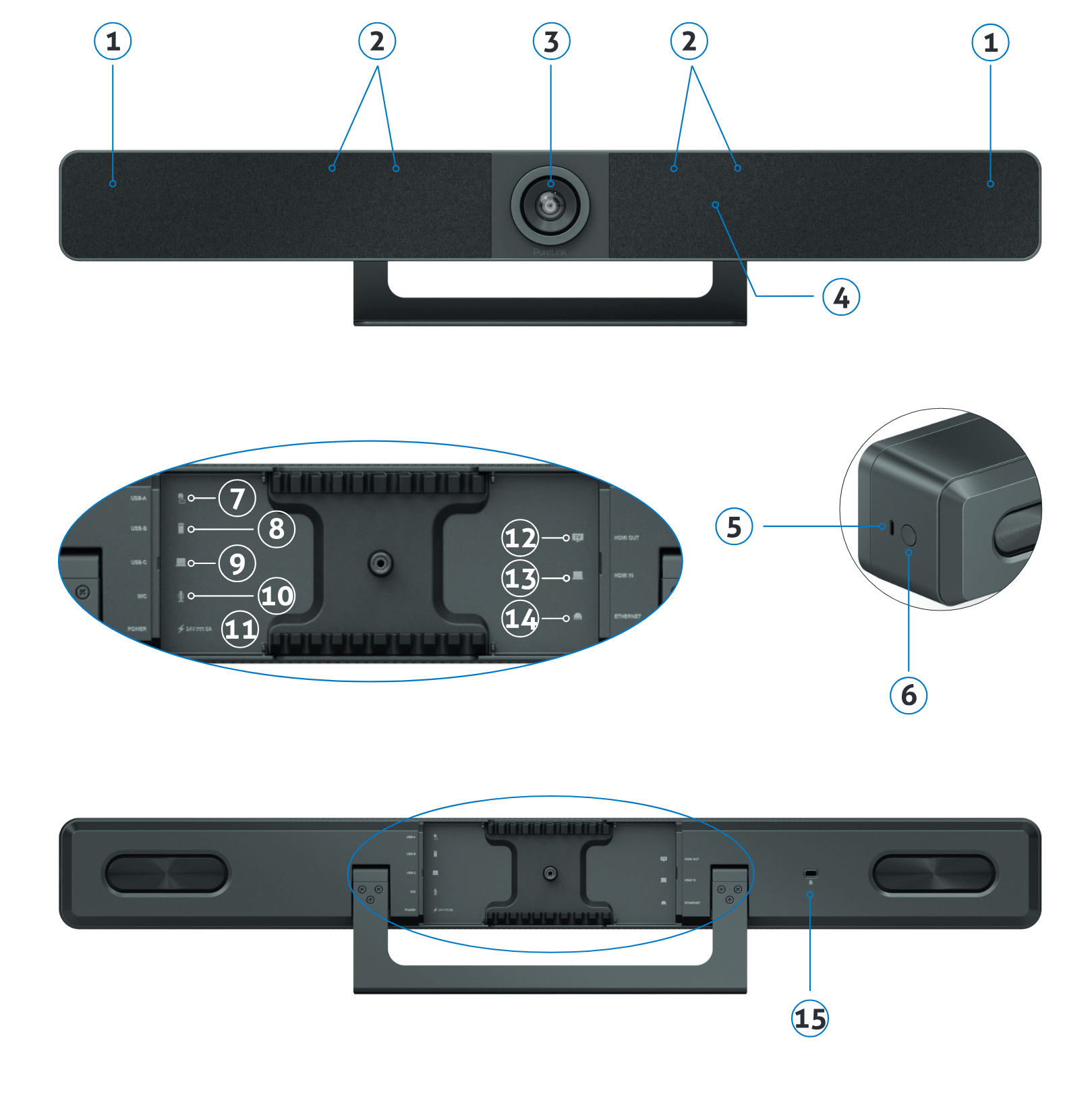
| ID | NAME | BESCHREIBUNG |
|---|---|---|
| 1 | Lautsprecher | 2 x Lautsprecher für Audioausgabe. |
| 2 | Mikrofon | 4 x lineare Mikrofonarrays zur Tonaufnahme. |
| 3 | Objektiv | Kameralinse. |
| 4 | Status-LED | • Orange blinkend: Das Gerät startet. • Weiß konstant: Das Gerät funktioniert einwandfrei. • Weiß blinkend: Das Gerät befindet sich im Standby-Modus. • Sehr schnell weiß blinkend: Das Gerät wird aktualisiert. • Weiß blinkend und konstant: Das Gerät befindet sich im Energiesparmodus. • Rot konstant: Das Mikrofon des Geräts ist stummgeschaltet. • Blau blinkend: Das Gerät befindet sich im Bluetooth-Kopplungsmodus. |
| 5 | USB-C | Anschluss an den Dongle zur Kopplung. |
| 6 | Kopplungstaste | Drücken und halten Sie diese Taste länger als 2 Sekunden, um die Kopplung mit der Bluetooth-Fernbedienung zu starten. |
| 7 | USB-A | USB 3.0 Typ-A Anschluss. Anschluss an ein USB-Gerät wie Touchscreen. |
| 8 | USB-B | USB 3.0 Typ-B Anschluss. Anschluss an den Raum-PC für Meetings. |
| 9 | USB-C | USB 3.0 Typ-C Anschluss. Power Delivery: max. 60W Anschluss an das Laptop für Meetings. |
| 10 | MIC | Anschluss für ein externes Mikrofon. |
| 11 | Stromversorgung | Anschluss des mitgelieferten Netzteils für DC 24V 5A Eingang. |
| 12 | HDMI Out | Anschluss an ein HDMI-Anzeigegerät oder eine Capture-Karte des Raum-PCs. |
| 13 | HDMI In | Anschluss an ein Laptop. |
| 14 | Ethernet | Anschluss an ein Netzwerkgerät (z. B. Netwerkswitch, Wireless-Router, Computer) für Airplay Mirroring Signal-Eingang und LAN-Steuerung (Web GUI & Telnet API). |
| 15 | Kensington-Sicherheitsschlitz |
Installation
Hinweis: Vor der Installation stellen Sie sicher, dass das Gerät vom Stromnetz getrennt ist.
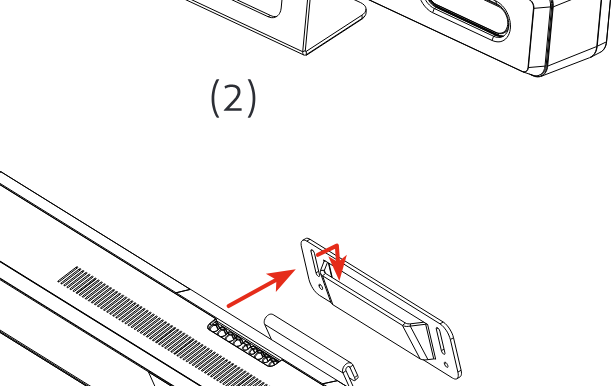
So installieren Sie das Gerät an der Wand:
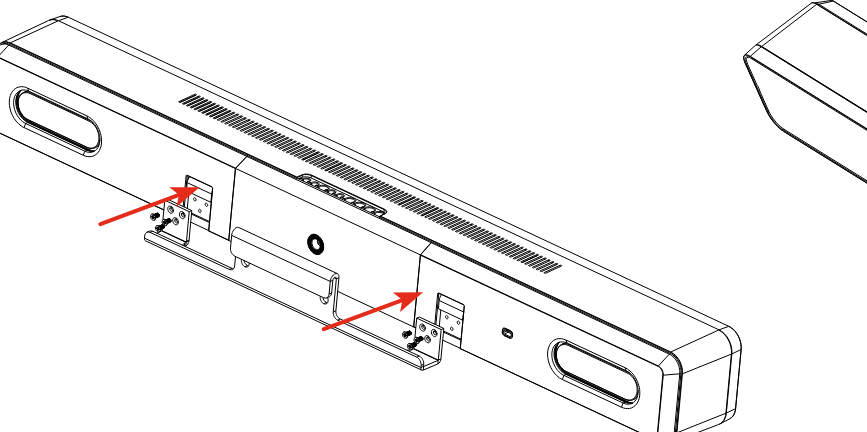
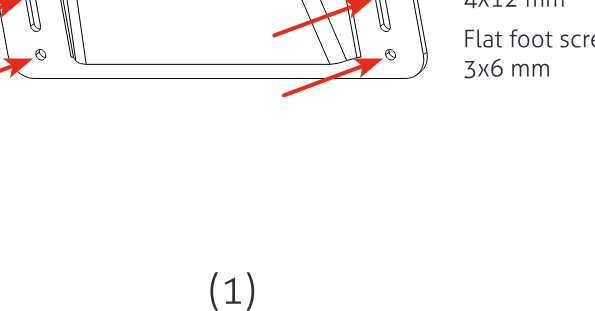
- Bohren Sie an geeigneter Stelle Löcher in die Wand und setzen Sie dann die mitgelieferten Spreizdübel ein. Befestigen Sie die Wandhalterung mit den mitgelieferten Schrauben an der Wand.
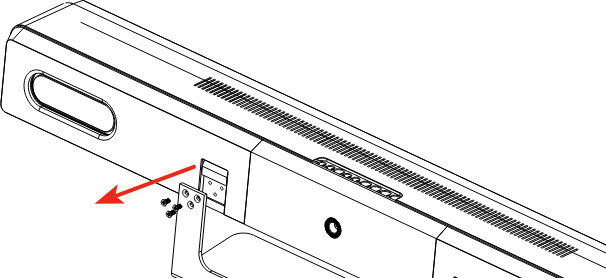
- Entfernen Sie den Ständer vom Gerät.
- Schrauben Sie die wandmontierte Halterung am Gerät fest.
- Bringen Sie die wandmontierte Halterung des Geräts an der Wandhalterung an der Wand an.
Anwendung
BYOM
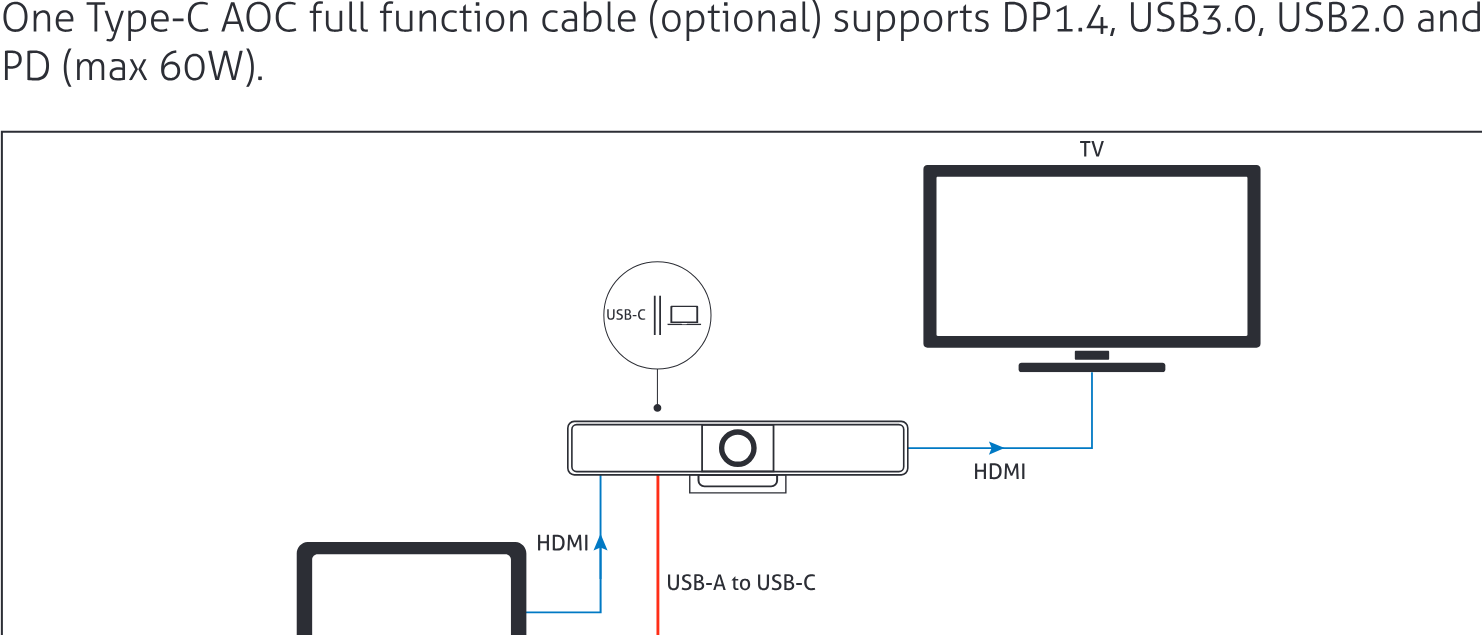
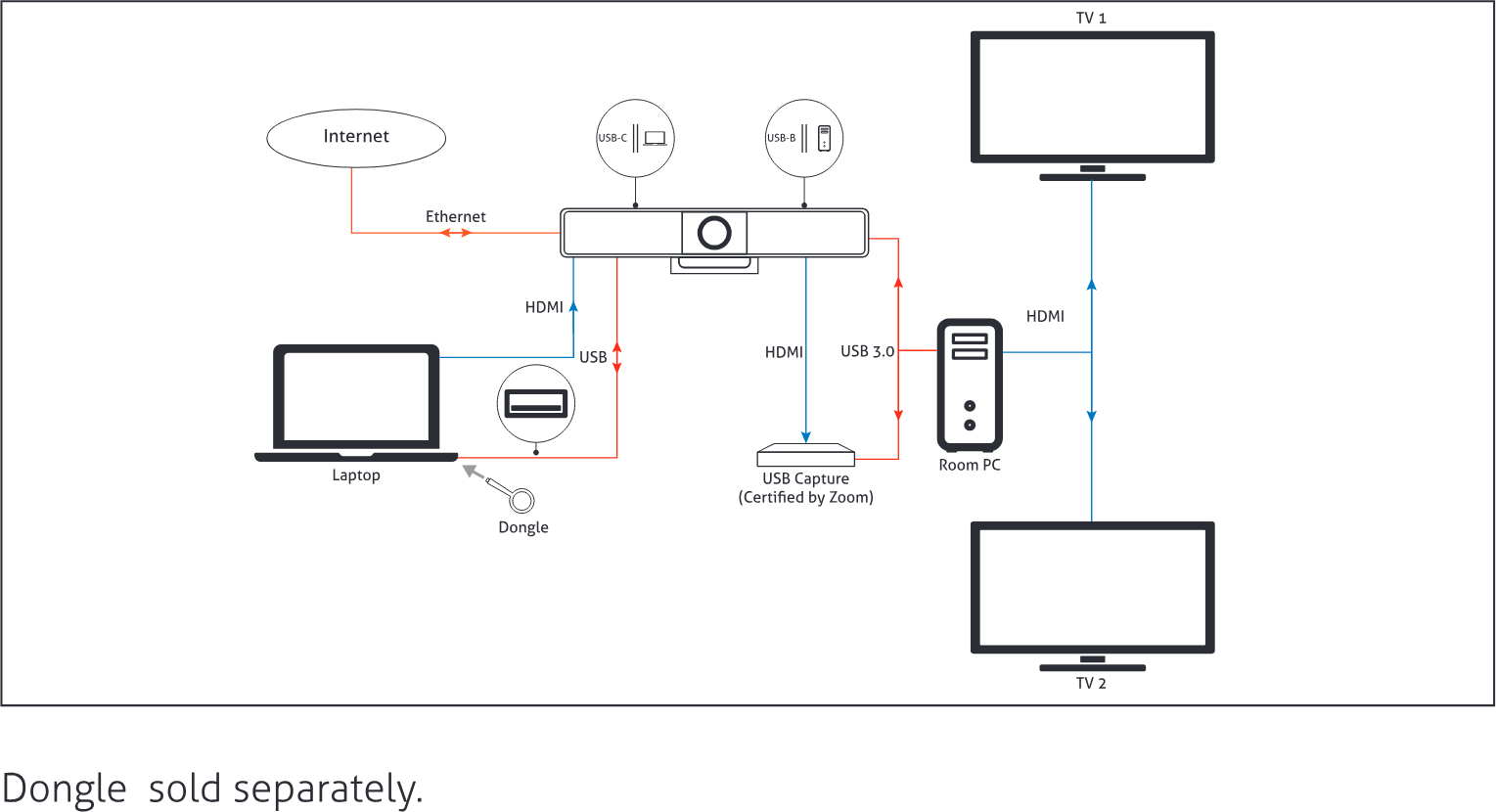
Ein Type-C AOC mit voller Funktion (optional) unterstützt DP1.4, USB3.0, USB2.0 und Power Delivery (max. 60W).
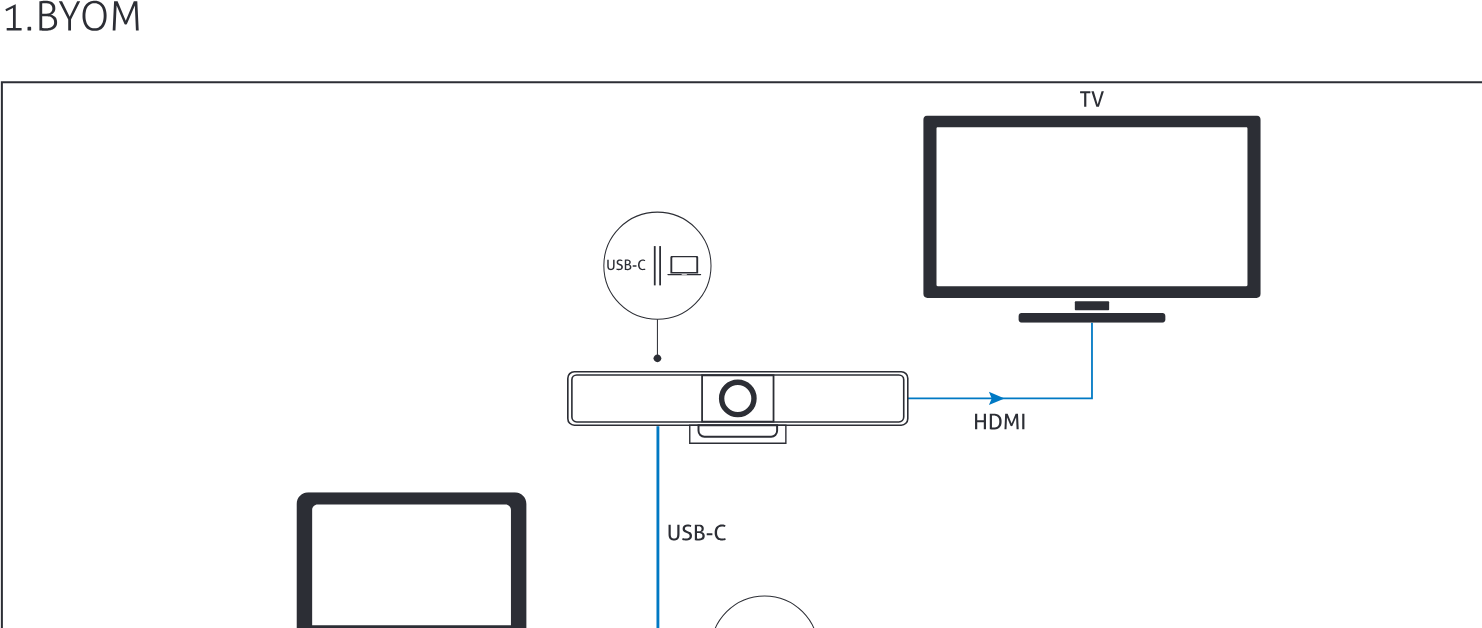
Die zweite Anschlussmöglichkeit ist die Verwendung der Standard-HDMI- und USB-A-Kabel.
Zoom Room + BYOM
Hinweis: Dongle separat erhältlich.
Hinweis: Nachdem das Gerät an einen Computer angeschlossen wurde, kann es vom System und bestimmten Anwendungen unter folgendem Namen erkannt werden:
• Modell: VB300
• Kamera/Lautsprecher/Mikrofon: VB300
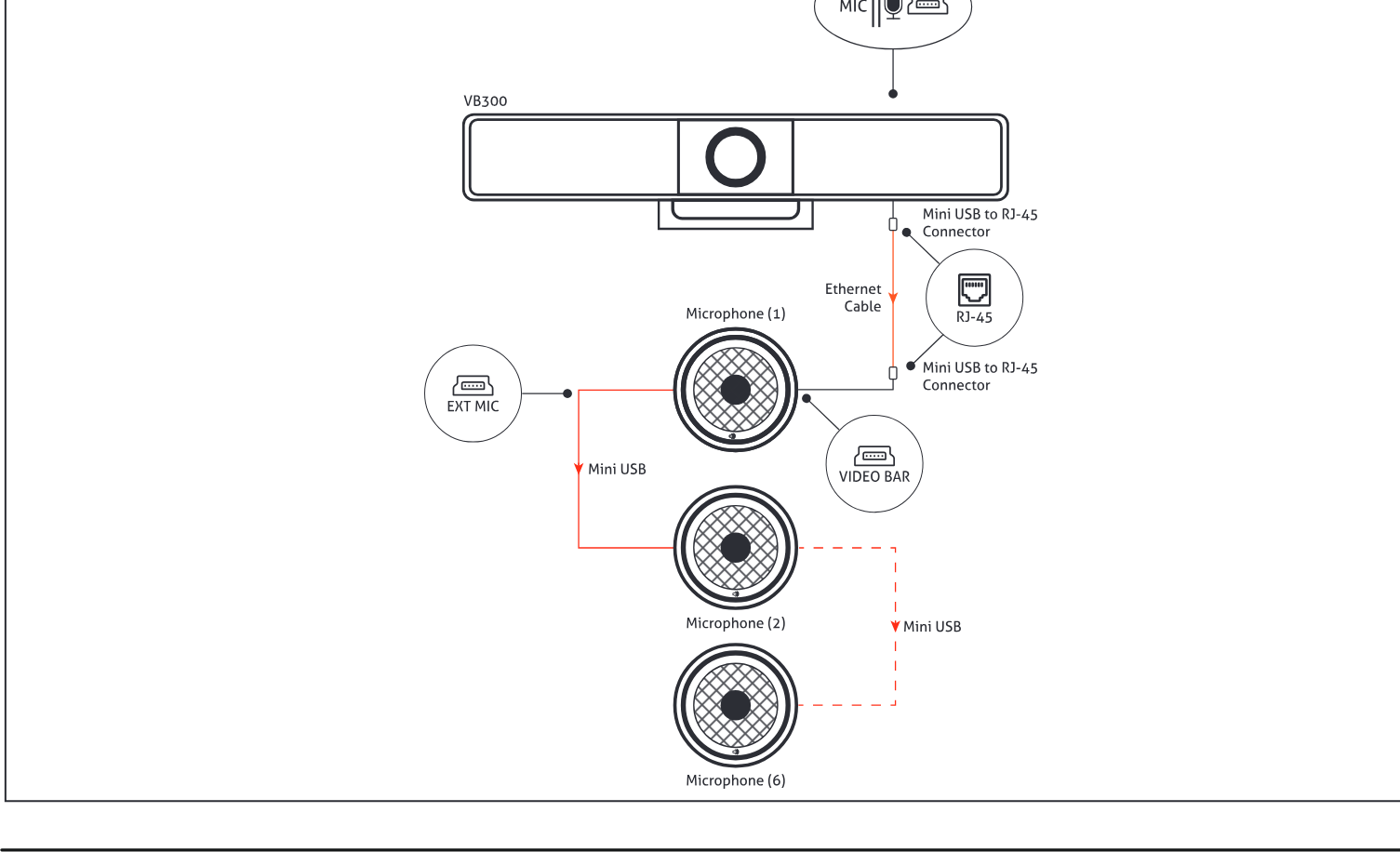
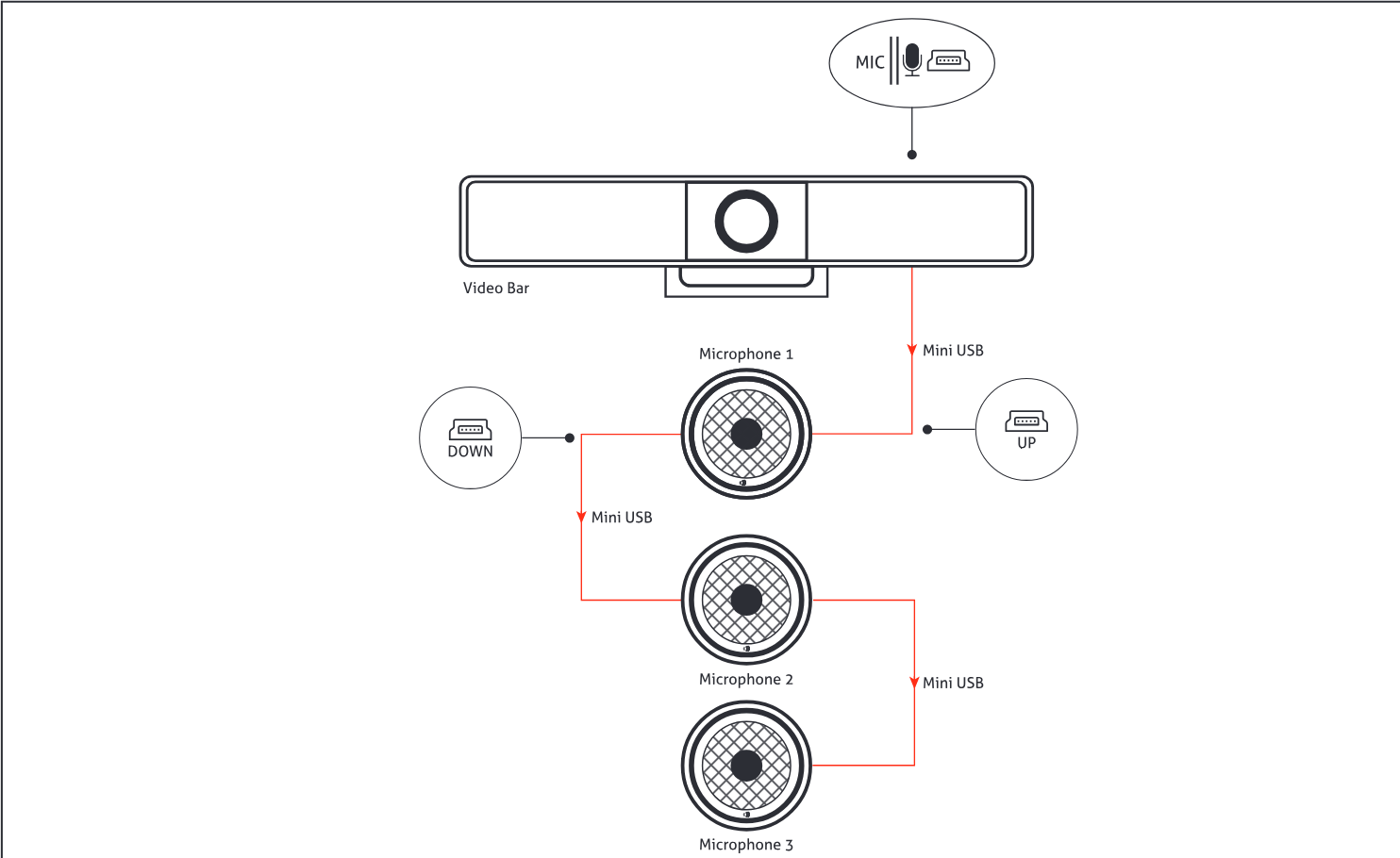
3. Mikrofon-Kaskadierung
Mikrofon-Kaskadierungsdiagramm mit Video Bar, Mikrofon 1, Mikrofon 2, Mikrofon 3, RUNTER, HOCH, Mini-USB Verbindungen.
Mikrofon-Kaskadierungsdiagramm mit VB300, Mikrofon (1), Mikrofon (2), Mikrofon (6), EXT MIC, VIDEO BAR, RJ-45 Anschluss, Ethernet-Kabel, Mini-USB Verbindungen.
Automatische Signalumschaltung
Die automatische Signalumschaltung ermöglicht es Ihnen, eine Quelle einfach und schnell auszuwählen.
- Wenn der Bildschirmmodus auf Einzelschirm (Standardeinstellung) eingestellt ist, folgt das Signalumschalten der Last-In-First-Out-Regel. Im Einzelschirmmodus wird bei Eingang einer neuen Videoquelle das Signal auf dem Anzeigebildschirm ausgegeben.
- Wenn zwei Videoquellen im Dual-View (Geteilter Bildschirm) wiedergegeben werden, schließen Sie eine neue Videoquelle an das Gerät an: Bei maximal einer Hardware-Videoquelle (HDMI/USB-C) unter drei Quellen ersetzt die neueste Eingangsquelle die am längsten angezeigte Quelle; andernfalls ersetzt die neueste Eingangsquelle die vorherige Hardware-Videoquelle.
- Wenn alle Videoquellen entfernt sind, gibt das Gerät den Startbildschirm und den Verbindungsleitfaden aus.
Kopplung mit Bluetooth-Fernbedienung
Das Gerät kann mit der mitgelieferten Bluetooth-Fernbedienung gesteuert werden, nachdem diese erfolgreich miteinander gekoppelt wurden.
- Drücken und halten Sie die Kopplungstaste an der linken Seite des Gehäuses, die Status-LED blinkt blau, was anzeigt, dass das Gerät in den Bluetooth-Kopplungsmodus wechselt.
- Drücken Sie eine beliebige Taste auf der Fernbedienung, auf dem Bildschirm erscheint „Fernbedienung verbunden“, was bedeutet, dass die Bluetooth-Kopplung zwischen Fernbedienung und Gerät erfolgreich war. Nun können Sie das Gerät bequem mit der Fernbedienung steuern.
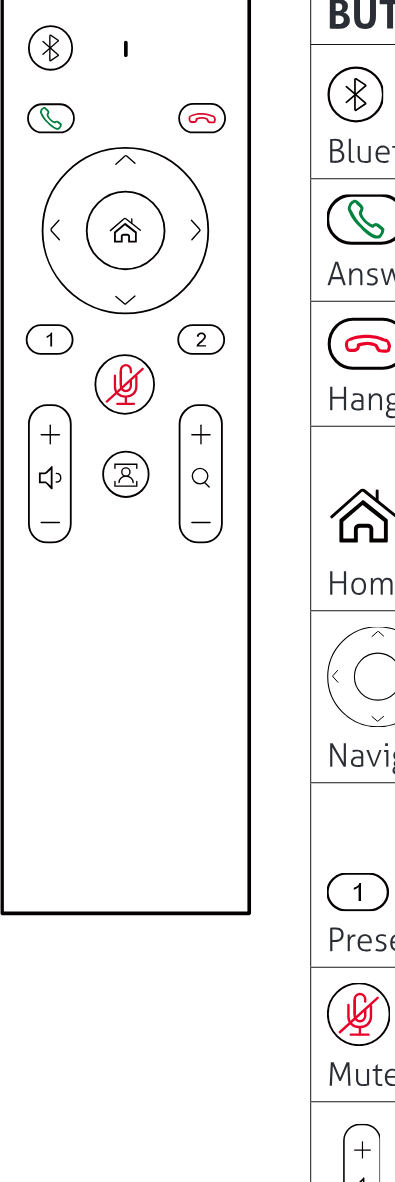
Die folgende Übersicht erklärt die Funktionen der Fernbedienungstasten.
| TASTEN | BESCHREIBUNG |
|---|---|
| Bluetooth | Drücken und halten Sie die Taste für 2 Sekunden, um das Gerät mit einem anderen Bluetooth-Gerät zu koppeln. (Diese Funktion wird in zukünftigen Versionen verfügbar sein) |
| Annehmen | Drücken zum Annehmen eines Anrufs (nur verfügbar, wenn die Verbindung zu einem Mobiltelefon via Bluetooth besteht). |
| Auflegen | Drücken zum Beenden eines Anrufs (nur verfügbar, wenn die Verbindung zu einem Mobiltelefon via Bluetooth besteht). |
| Home | • Drücken Sie die Taste, um zur Standard-Kameraperspektive zurückzukehren (nur verfügbar, wenn Tracking-Modus aus ist). • Drücken und halten Sie die Taste 2 Sekunden, um das OSD mit IP-Adresse, Modellname usw. anzuzeigen. |
| Navigation | Drücken für ePTZ (nur verfügbar, wenn Tracking-Modus aus ist). |
| Presets | • Drücken und halten Sie 3 Sekunden, um die aktuelle Kameraperspektive auf Preset 1 oder 2 zu speichern. • Drücken zum Umschalten der Kameraperspektive auf Preset 1 oder 2. (Nur verfügbar, wenn Tracking-Modus aus ist) |
| Stummschalten/ Stummschaltung aufheben | Drücken zum Umschalten zwischen Stummschalten und Ton an. |
| Lautstärke | Drücken, um die Lautstärke anzupassen. Drücken und halten, um die Lautstärke kontinuierlich zu regeln. |
| Tracking-Modus | Drücken, um zwischen Auto Framing, Speaker Tracking und Aus zu wechseln. |
| Zoom | Drücken, um den Zoom anzupassen. Drücken und halten, um den Zoom kontinuierlich anzupassen. |
| Bluetooth + Auflegen | Drücken und halten Sie die Kombinationstasten 3 Sekunden lang, die Fernbedienung wechselt in den Kopplungsmodus. |
Bildschirmspiegelung
Mit Unterstützung für Bildschirmspiegelung erlaubt das Gerät Nutzern, Multimedia-Inhalte Wireless von ihren mobilen Geräten auf beliebigen HDMI-Displays über Windows, Airplay Mirroring und Miracast zu teilen.
Verwendung von Apple-Geräten
- Verbinden Sie Ihr iPhone/iPad/Mac mit dem Netzwerk, in dem das Gerät läuft.
- Öffnen Sie auf Ihrem Apple-Gerät das Control Center, tippen Sie auf Bildschirmspiegelung, um das passende Spiegelungsgerät im Pop-up-Menü auszuwählen.
Hinweis: Für das Bildschirm-Mirroring von Apple-Geräten verwenden Sie bitte die Fernbedienung, um die Lautstärke des VB300 zu steuern.
Verwendung von Android-Smartphones
Beispiel Samsung Galaxy-Serie:
- Aktivieren Sie die Wi-Fi- oder WLAN-Funktion Ihres mobilen Geräts.
- Wischen Sie auf Ihrem mobilen Gerät von oben nach unten und tippen Sie auf [Smart View] oder [Wireless Projection], um im Popup-Menü [CONNECT] das geeignete Mirroring-Gerät auszuwählen.
Verwendung des Dongles
- Stecken Sie den Dongle zum Koppeln in den Type-C-Port an der Seite des VB300.
- Stecken Sie den Dongle in Ihren PC oder Laptop.
- Drücken Sie die Taste, um das Casting zu starten, sobald die LED nicht mehr blinkt.
BILDSCHIRMSPREGLUNG
Mit der Unterstützung für Bildschirmspiegelung ermöglicht das Gerät Benutzern, Multimedia-Inhalte Wireless von ihren mobilen Geräten auf beliebigen HDMI-Displays über Windows, Airplay Mirroring und Miracast zu teilen.
VERWENDUNG VON APPLE-GERÄTEN
- Verbinden Sie Ihr iPhone/iPad/Mac mit dem Netzwerk, in dem das Gerät betrieben wird.
- Öffnen Sie das Kontrollzentrum auf Ihrem Apple-Gerät, tippen Sie auf [Bildschirmspiegelung], um das passende Spiegelungsgerät aus dem Popup-Menü auszuwählen.
Hinweis: Für das Screen Casting von Apple-Geräten verwenden Sie bitte die Fernbedienung, um die Lautstärke des VB300 zu steuern.
VERWENDUNG VON ANDROID-SMARTPHONES
Beispiel Samsung Galaxy Serie:
- Aktivieren Sie die Wi-Fi- oder WLAN-Funktion Ihres mobilen Geräts.
- Wischen Sie auf Ihrem mobilen Gerät von oben nach unten und tippen Sie auf [Smart View] oder [Wireless Projection], um das passende Spiegelungsgerät im Popup-Menü [VERBINDEN] auszuwählen.
VERWENDUNG DES DONGLES
- Stecken Sie den Dongle zum Koppeln in den USB-C-Anschluss an der Seite des VB300.
- Stecken Sie den Dongle in Ihren PC oder Laptop.
- Drücken Sie die Taste, um mit dem Casting zu beginnen, sobald die LED nicht mehr blinkt.
Verwendung von Windows-PCs
- Aktivieren Sie die Wi-Fi- oder WLAN-Funktion Ihres PCs.
- Drücken Sie auf Ihrem PC die Tastenkombination „ + K“, um das passende Spiegelungsgerät im Pop-up-Menü auszuwählen.
Web UI
Die für dieses Gerät entworfene Web UI ermöglicht grundlegende Einstellungen. Sie ist über moderne Browser zugänglich, z. B. Chrome, Safari, Firefox usw.
- Verbinden Sie den Ethernet-Port des Geräts mit einem lokalen Netzwerk. (Stellen Sie sicher, dass im Netzwerk ein DHCP-Server vorhanden ist, damit der Switcher eine gültige IP-Adresse erhalten kann.)
- Verbinden Sie einen PC mit demselben Netzwerk wie das Gerät.
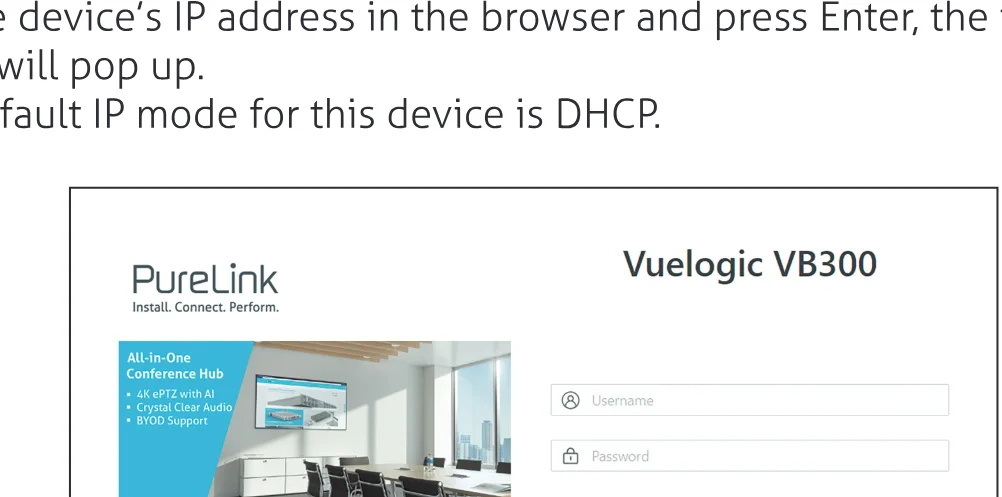
- Geben Sie die IP-Adresse des Geräts im Browser ein und drücken Sie Enter, es erscheint folgendes Fenster. Hinweis: Der Standard-IP-Modus des Geräts ist DHCP. PureLink Vuelogic VB300 Anmeldeseite Screenshot
- Geben Sie Benutzername und Passwort ein (Standard Benutzername & Passwort: admin) und klicken Sie auf [Login], um die Hauptseite zu betreten.
Die Hauptseite umfasst die Registerkarten Überblick, Kamera, Einstellungen und Support. VB300 - Screenshot der Registerkarten Überblick, Kamera, Einstellungen, Support
- Überblick – bietet grundlegende Informationen zum Gerät.
- Kamera – bietet Einstellungen der Kameraparameter.
- Einstellungen – bietet Grundeinstellungen für Video, Wi-Fi, BYOD usw.
- Support – bietet Firmware-Update-Funktion und Geräteinformationen.
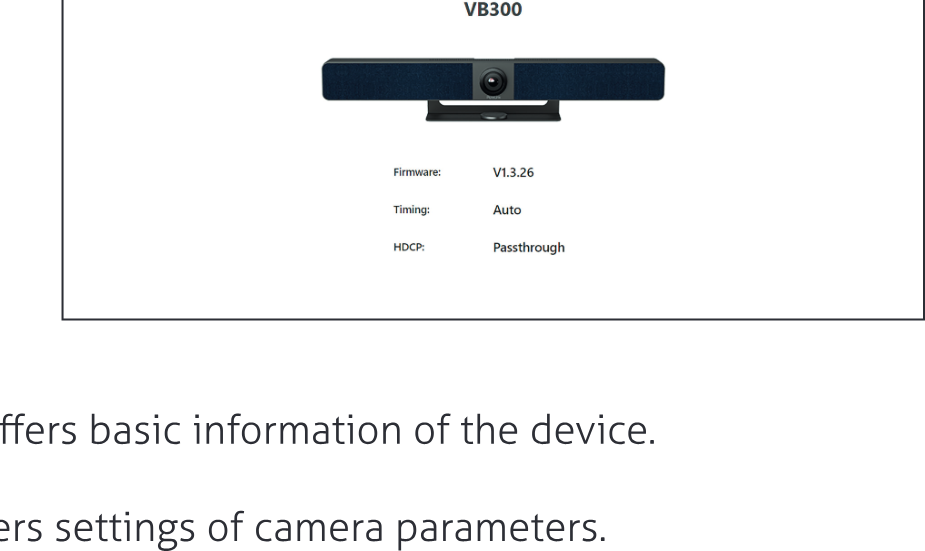
Die Hauptseite enthält die Tabs Übersicht, Kamera, Einstellungen und Support.
VB300 - Screenshot der Tabs Übersicht, Kamera, Einstellungen, Support
- Übersicht – bietet grundlegende Informationen zum Gerät.
- Kamera – bietet Einstellungen der Kameraparameter.
- Einstellungen – bietet Grundeinstellungen für Video, Wi-Fi, BYOD usw.
- Support – bietet Firmware-Update-Funktion und Geräteinformationen.
Kamera
Screenshot der VB300 Kamera-Schnittstelle und des Bedienfelds
| UI-ELEMENTE | BESCHREIBUNG/OPTIONEN |
|---|---|
| Tracking-Modus | • Auto Framing ist eine KI-Funktion zum intelligenten Zoomen, Schwenken und Neigen, damit alle Personen im Raum perfekt im Bild sind. • Sprecher-Tracking ist eine KI-Funktion, die intelligent auf die sprechende Person fokussiert. Bei mehreren Sprechern wechselt sie automatisch zwischen diesen. • Präsentator-Tracking ist eine KI-Funktion, die den Präsentierenden intelligent verfolgt, sodass dieser ständig in der besten Position auf dem Bildschirm bleibt, auch bei Bewegung. • Aus |
| Tracking-Effekt | Der Tracking-Effekt ist verfügbar, wenn Auto Framing aktiviert ist. • Sanft (Standard): Das verfolgte Bild bewegt sich weich im Bildrahmen. • Sofortig: Das verfolgte Bild wechselt sofort im Bildrahmen. |
| Tracking-Geschwindigkeit | Die Tracking-Geschwindigkeit ist verfügbar, wenn Auto Framing aktiviert ist. • Langsam (Standard) /Normal/Schnell |
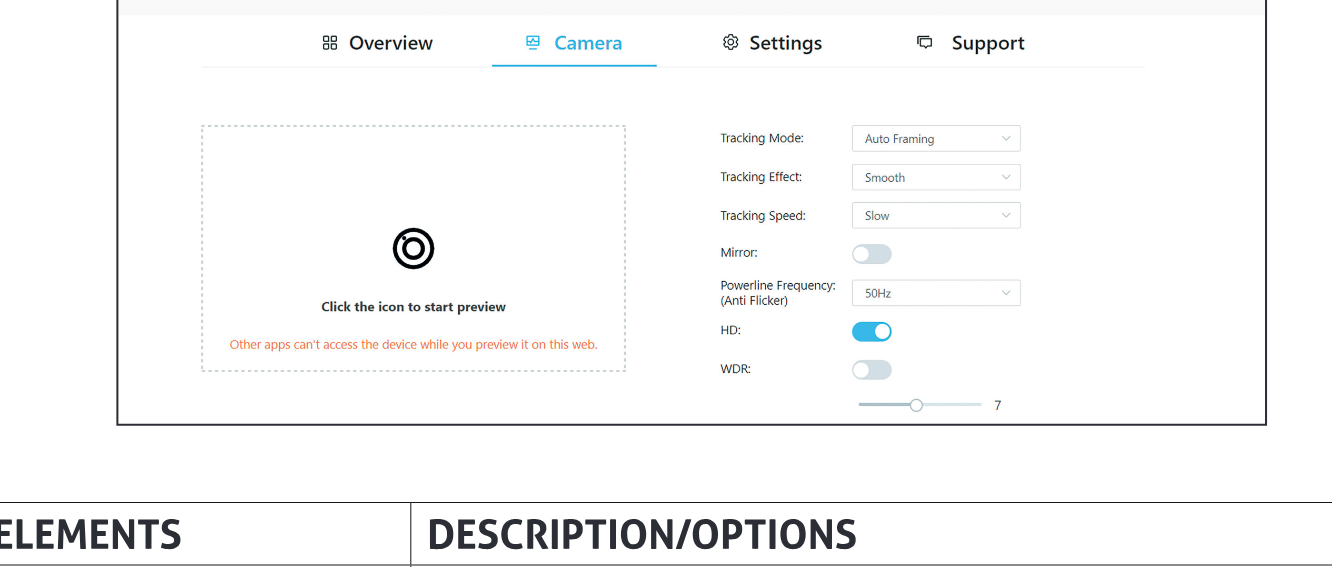
| Spiegeln | • Spiegelbildfunktion • Ein: Bild horizontal gespiegelt. • Aus (Standardeinstellung): Bild nicht horizontal gespiegelt. |
|---|---|
| Powerline Frequenz (Flimmerfrei) | Ändern Sie die Frequenz zur Vermeidung von Flimmern im Video. • 50Hz (Standard) / 60Hz |
| HD | • Aktiv (Standard): Einschalten für bessere Bildqualität. • Aus: Ausschalten für bessere Kompatibilität. |
|---|---|
| [icon] | Klicken Sie auf dieses Symbol, um die Kameravorschau zu aktivieren. Hinweis: Andere Apps können die Kamera nicht verwenden, solange die Kameravorschau aktiviert ist. |
| WDR | Wenn WDR aktiviert ist, können Sie den Wert für die Gegenlichtkompensation manuell anpassen. |
Einstellungen
Allgemeine Einstellungen
VB300 Allgemeine Einstellungen UI-Screenshot
| UI-ELEMENTE | BESCHREIBUNG/OPTIONEN |
|---|---|
| Gerätename | Definieren Sie den Gerätenamen neu, sodass er leicht zu merken ist. Hinweis: Der Name muss eine Länge von 1~20 Zeichen haben und darf Buchstaben, Zahlen, „_“ oder „-“ enthalten. Standardmäßig ist er auf VB300 eingestellt. • Übernehmen: Klicken, um die obigen Einstellungen zu speichern und auszuführen. Hinweis: Der Gerätename entspricht gleichzeitig der Soft AP SSID. Wenn Sie den Gerätenamen ändern, müssen Sie den Dongle ebenfalls erneut mit diesem Gerät koppeln. |
| IP-Methode | Statisch / DHCP (Standard) |
| IP-Adresse | Setzen Sie die IP-Adresse manuell, wenn der Statische Modus ausgewählt ist. |
| Subnetz | Setzen Sie die Subnetzmaske manuell, wenn der Statische Modus ausgewählt ist. |
| Gateway | Setzen Sie die Gateway-Adresse manuell, damit das Gerät mit einem anderen Netzwerk kommunizieren kann, welches andere Kommunikationsprotokolle verwendet, wenn der Statische Modus ausgewählt ist. |
| Übernehmen | Klicken, um die oben genannten IP-Einstellungen zu speichern und anzuwenden. (Das LAN-Modul wird nach Änderung der IP-Einstellungen automatisch neu gestartet.) |
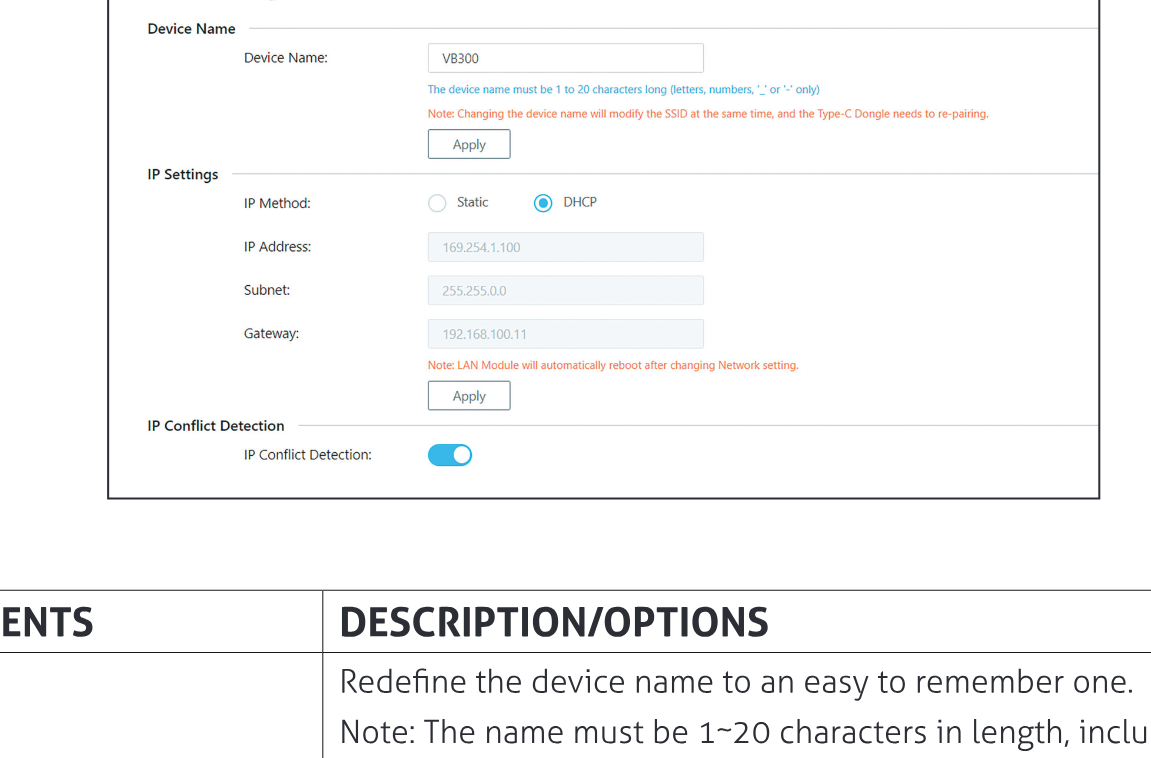
- IP-Konflikterkennung: Wenn die IP-Konflikterkennung aktiviert ist, wird bei Erkennung eines IP-Adresskonflikts ein OSD-Hinweis angezeigt
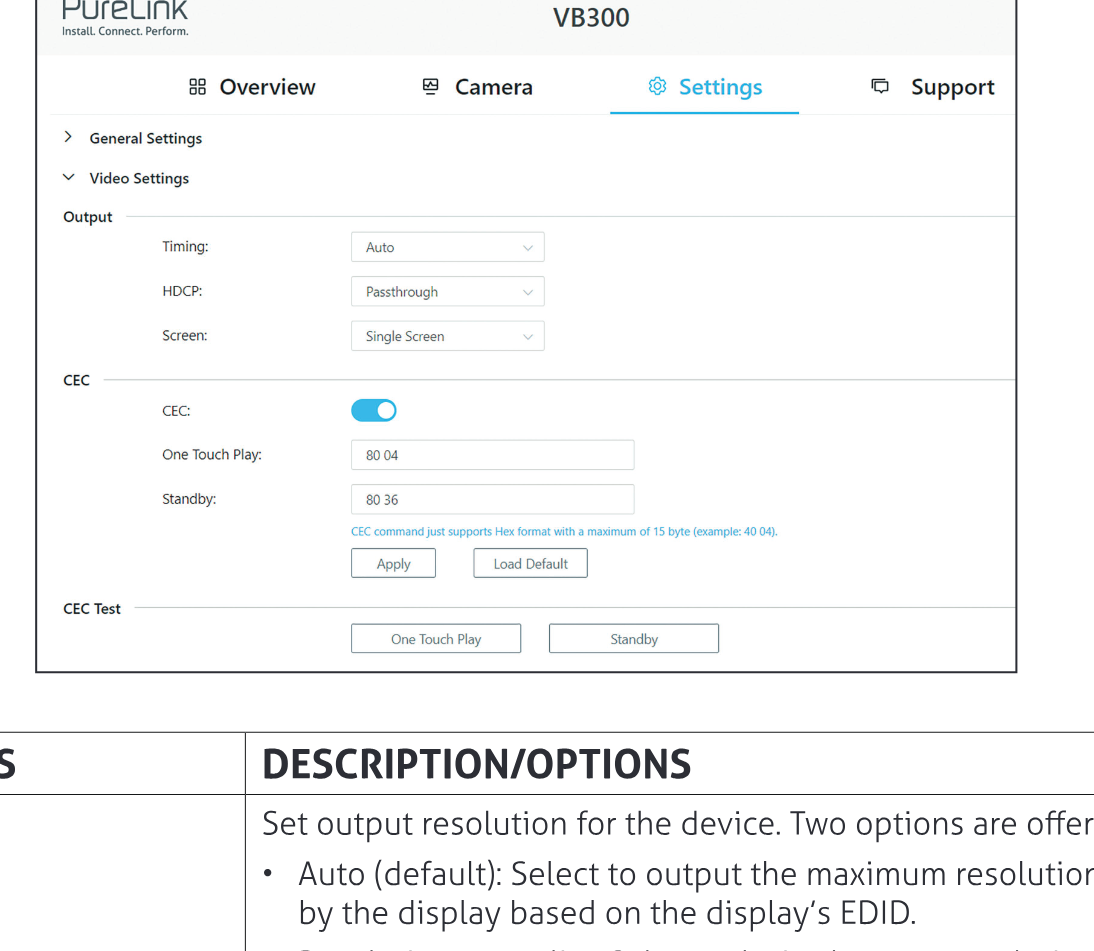
Videoeinstellungen
Screenshot der PureLink VB300 Einstellungen, Reiter ‚Videoeinstellungen‘
| UI-ELEMENTE | BESCHREIBUNG/OPTIONEN |
|---|---|
| Timing | Legen Sie die Ausgangsauflösung für das Gerät fest. Es werden zwei Optionen angeboten: • Auto (Standard): Wählen Sie diese Option, um die maximale vom Display unterstützte Auflösung entsprechend der EDID des Displays auszugeben. • Auflösungsbereichsliste: Wählen Sie eine gewünschte Ausgangsauflösung aus dem Dropdown-Menü, um diese feste Auflösung auszugeben. |
| HDCP | Legen Sie die HDCP-Fähigkeit für den Ausgang des Geräts fest. Es werden vier Optionen angeboten: • Durchschleifen (Standard)/HDCP 2.2/HDCP 1.4/Aus |
| Screen | • Einzelbildschirm (Standard) • Split Screen: Doppelansicht auf einem Bildschirm. |
| CEC | Ein (Standard)/Aus: Wählen Sie, um die CEC-Steuerung zu aktivieren/deaktivieren. |
| One Touch play | Geben Sie den CEC-One-Touch-Play-Befehl in hexadezimaler Form für das gesteuerte Anzeigegerät ein. Weitere Informationen zum Befehl finden Sie im Benutzerhandbuch Ihres Anzeigegeräts. Standardmäßig ist "80 04" gesetzt. |
| Standby | Geben Sie den CEC-Standby-Befehl in hexadezimaler Form für das gesteuerte Anzeigegerät ein. Weitere Informationen zum Befehl finden Sie im Benutzerhandbuch Ihres Anzeigegeräts. Standardmäßig ist "80 36" gesetzt. |
| Apply | Klicken Sie, um die oben genannten Einstellungen zu speichern und auszuführen. |
| Load Default | Klicken Sie, um die Standardeinstellungen zu laden. |
| CEC Test | One Touch Play/Standby: Klicken Sie, um zu testen, ob die Befehls-Einstellung wirksam ist. |
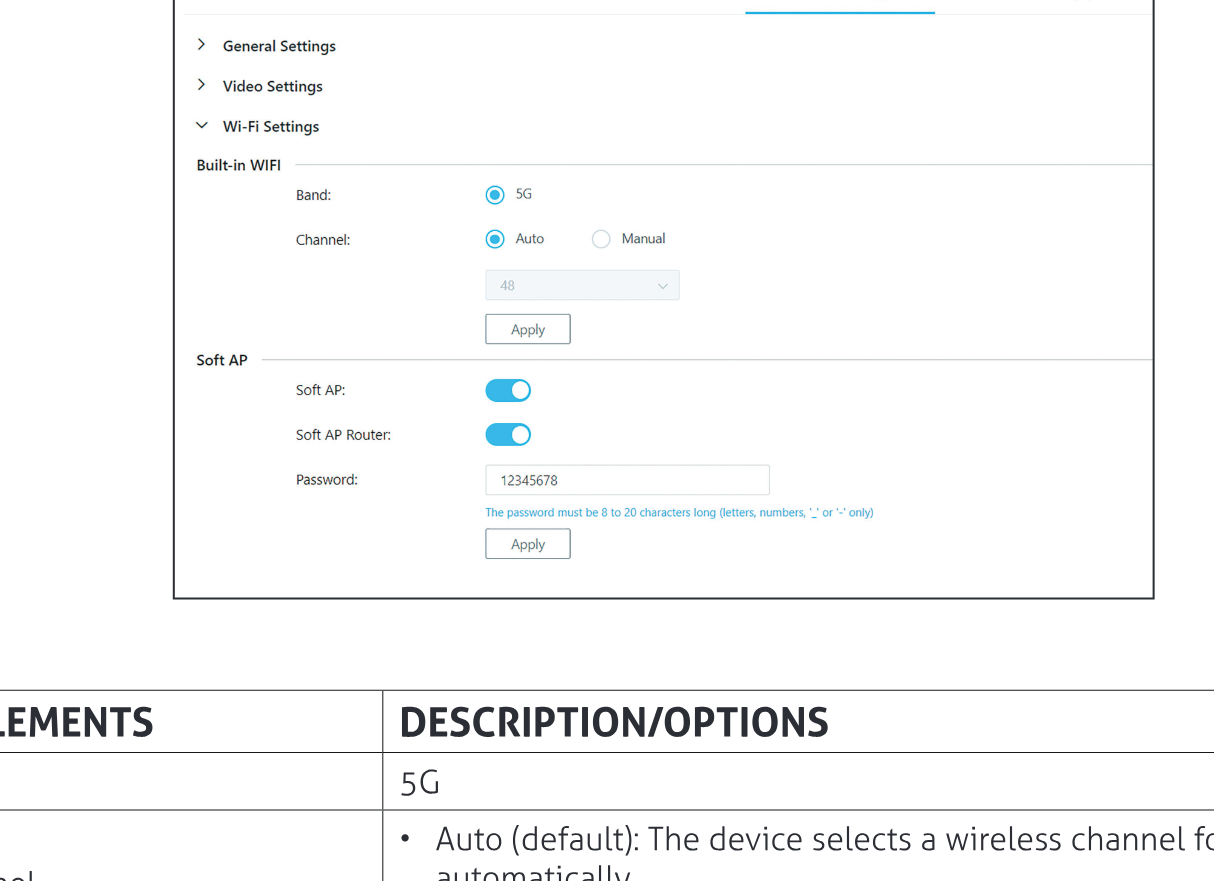
Wi-Fi-Einstellungen
Screenshot der Wi-Fi-Einstellungen
| UI-ELEMENTE | BESCHREIBUNG/OPTIONEN |
|---|---|
| Band | 5G |
| Kanal | Auto (Standard): Das Gerät wählt automatisch einen Wireless-Kanal für sich aus. Manuell: Weisen Sie dem Gerät manuell einen Wireless-Kanal zu. |
| Soft AP | Ein (Standard)/Aus |
| Soft AP Router | Ein (Standard)/Aus |
| Passwort | Konfigurieren Sie das Passwort für den Soft AP. Standardmäßig ist es auf 12345678 eingestellt. |
| Übernehmen | Klicken, um die obigen Einstellungen zu speichern und anzuwenden. |
| Betriebsfrequenz | 2412MHz~2462MHz für WIFI 2.4G 5180MHz~5240MHz für WIFI 5G 2402~2480MHz für BT-EDR 2402~2480MHz für BT-BLE |
| Maximale Leistung | WIFI 2.4G 16.30dbm (E.I.R.P) WIFI 5G 14.81dbm (E.I.R.P) |
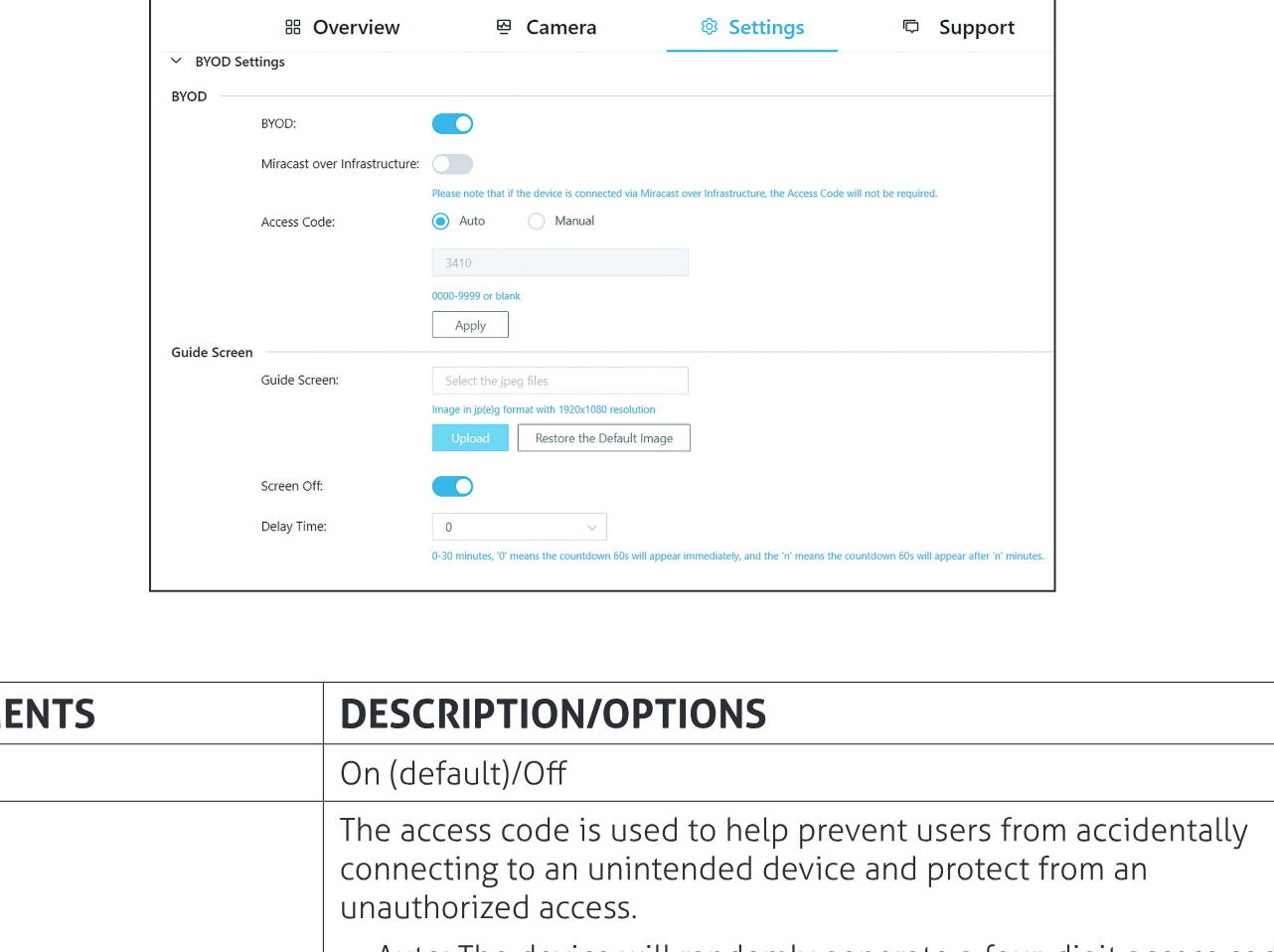
BYOD-Einstellungen
Screenshot der PureLink VB300 Einstellungen mit Anzeige von BYOD und zugehörigen Einstellungen.
| UI-ELEMENTE | BESCHREIBUNG/OPTIONEN |
|---|---|
| BYOD | Ein (Standard)/Aus |
| Access Code | Der Zugriffscode dient dazu, zu verhindern, dass Nutzer versehentlich eine Verbindung zu einem unerwünschten Gerät herstellen, und schützt vor unbefugtem Zugriff. Auto: Das Gerät generiert in folgenden Fällen automatisch einen vierstelligen Zugriffscode: Das Gerät wechselt zur Guide Screen-Ausgabe. Das Gerät startet neu. Manuell: Wählen Sie zum Eingeben eines vierstelligen Codes. Zugriffscode standardmäßig AN. |
| Apply | Klicken Sie, um die oben genannten Einstellungen zu speichern und auszuführen. |
| Guide Screen | Klicken Sie, um ein Guide-Screen-Bild im .jpg-Format mit 1920x1080 auszuwählen und auf das Gerät hochzuladen. |
| Screen off | Aktivieren bedeutet, dass der Bildschirm nach Ablauf der eingestellten Zeit in den Countdown-Modus geht und sich dann ausschaltet. Deaktivieren bedeutet, dass der Bildschirm niemals abgeschaltet wird. |
| Delay time | ,0' bedeutet, dass der 60-Sekunden-Countdown sofort angezeigt wird, und ,n' bedeutet, dass der 60-Sekunden-Countdown nach ,n' Minuten erscheint. |
Systemeinstellungen
| BEDIENELEMENTE | BESCHREIBUNG/OPTIONEN |
|---|---|
| Login | Setzen Sie ein neues Passwort für den Login in die Web UI. |
| Übernehmen | Klicken Sie, um die obigen Einstellungen zu speichern und anzuwenden. |
| System | Werksreset Neustart |
Support
| BEDIENELEMENTE | BESCHREIBUNG/OPTIONEN |
|---|---|
| Geräteinformationen | Zeigt Modell- und Firmwareinformationen des Geräts an. |
| Firmware-Update | Wählen Sie die Firmware-Datei aus und laden Sie diese für ein Upgrade hoch. |
| Support | https://www.purelink.de/de/anfrage-formular-purelink.de |
Fehlerbehebung
| PROBLEM | FEHLERSUCHE |
|---|---|
| Die Taste auf der Fernbedienung reagiert nicht, wie behebe ich das? | Versuchen Sie, die Batterie in der Fernbedienung zu wechseln. |
| Beim Drücken der Home-Taste auf der Fernbedienung kehrt das Kamerabild nicht zur Panoramaansicht zurück, was tun? | Bitte stellen Sie sicher, dass der AI-Modus ausgeschaltet ist, diese Funktion ist nur im manuellen Modus wirksam. |
| Der HDMI OUT des VB300 gibt kein Videosignal aus, wie überprüfen? | Überprüfen Sie, ob die Kabel (HDMI IN / HDMI OUT / Type-C) richtig eingesteckt sind, stecken Sie die Kabel neu ein. Überprüfen Sie, ob das Anzeigegerät den korrekten Input ausgewählt hat. |
| Warum gibt der VB300 bei Verwendung von Drittanbieter-Videokonferenz-Apps wie Zoom, Microsoft Teams, etc. nur 720p aus? | Dies liegt an den Einschränkungen der Drittanbieter-Software, z. B. unterstützen Zoom und Microsoft Teams derzeit nur 720p. |
| Kamera/Lautsprecher/Mikrofon des VB300 werden nicht erkannt oder das Kamerabild ist abnormal, wie lösen? | Versuchen Sie es mit einem anderen USB-Port an Ihrem Computer. Versuchen Sie ein anderes USB-Kabel. |
| Der Ton von einem Win10/11-System-PC ist Stereo, aber die linken und rechten Lautsprecher des VB300 sind Mono, was tun? | Klicken Sie auf den Startknopf des Win 10/11-Systems, öffnen Sie die Einstellungen, wählen Sie Erleichterte Bedienung, dann Audio, und deaktivieren Sie Mono-Audio. |
| Nach dem Anschluss eines neuen Geräts an den PC kommt kein Ton über den VB300, was tun? | Öffnen Sie die Einstellungen des PCs und wählen Sie beim Ausgabegerät den VB300 aus. |
| win+k funktioniert nicht auf Windows-PC | Bitte starten Sie den Windows-PC neu. |
| Für weitere Unterstützung oder Fragen kontaktieren Sie uns unter https://www.purelink.de/en/anfrage-formular-purelink.de oder scannen Sie den untenstehenden QR-Code |
CE-Konformität
Die PureLink GmbH erklärt hiermit, dass dieses Produkt den wesentlichen Anforderungen und sonstigen einschlägigen Bestimmungen der RED-Richtlinie 2014/53/EU und der RoHS-Richtlinie 2011/65/EU, geändert durch 2015/863/EU, entspricht.
PureLink GmbH erklärt hiermit, dass dieses Produkt den grundlegenden Anforderungen der Elektromagnetischen Verträglichkeitsverordnung 2016 sowie allen anderen geltenden UK-Vorschriften entspricht.
Die EU-Konformitätserklärung ist hier verfügbar:
www.purelink.de
Entsorgung des Geräts
WEEE-Reg.-Nr. DE 93847290
Gemäß der Europäischen WEEE-Richtlinie dürfen Elektro- und Elektronikgeräte nicht über den Hausmüll entsorgt werden. Als Verbraucher sind Sie verpflichtet, Elektro- und Elektronikgeräte am Ende ihrer Nutzungsdauer kostenlos bei den hierfür eingerichteten öffentlichen Sammelstellen oder dem Handel zurückzugeben. Die Einzelheiten regelt das jeweils geltende nationale Recht.
Das Symbol auf dem Produkt, der Bedienungsanleitung oder der Verpackung verweist auf diese Regelungen. Die fachgerechte Entsorgung alter Geräte ist ein wichtiger Beitrag zum Umweltschutz.
Informationen zur Batterierecycling
Batterien und Akkumulatoren dürfen nicht über den Hausmüll entsorgt werden. Bitte entsorgen Sie gebrauchte Batterien und Akkumulatoren entsprechend den regionalen Vorschriften ordnungsgemäß. Verbraucher in Deutschland sind gesetzlich verpflichtet, alle Batterien und Akkumulatoren zu einer Sammelstelle in ihrer Gemeinde/Stadtteil oder im Handel zu bringen, um eine umweltgerechte Entsorgung sicherzustellen. Andernfalls besteht eine potenzielle Gefahr für die Umwelt und die Gesundheit.
Haftungsausschluss
Die PureLink GmbH übernimmt keine Haftung und gewährt keine Garantie für Schäden, die durch unsachgemäße Installation, Montage und Verwendung des Produkts oder durch Nichtbeachtung der Betriebs- und/oder Sicherheitshinweise entstehen.
Markenzeichen
Produktmodell und Logo sind eingetragene Warenzeichen. Alle weiteren in diesem Handbuch genannten Marken sind Eigentum der jeweiligen Inhaber. Kein Teil dieser Veröffentlichung darf ohne vorherige schriftliche Genehmigung der jeweiligen Eigentümer kopiert oder vervielfältigt werden.
Rechtliches & Konformität
Produktidentifikation
Modell: VL-VB300 – Version der Anleitung 1.0
Gewährleistung und Haftung
Der Hersteller gewährt auf alle neuen Geräte die gesetzliche Gewährleistung. Da der Hersteller keinen Einfluss auf die Installation hat, bezieht sich die Gewährleistung nur auf das Produkt selbst. Wenn Sie einen Fehler oder Schaden feststellen, wenden Sie sich bitte mit Kassenbeleg oder Rechnung als Kaufnachweis an Ihren Händler.
Der Hersteller haftet nicht für Personen- oder Sachschäden, die durch unsachgemäße Installation, Bedienung oder Wartung entstehen, die nicht in dieser Anleitung beschrieben sind. Verändern Sie das Produkt und sein Zubehör nicht. Jede andere als die beschriebene Verwendung ist nicht zulässig und führt zum Verlust von Gewährleistung und Garantie.
Verpackung
Entsorgen Sie die Verpackung sortenrein (Papier/Pappe, Kunststoffe) über die örtlichen Sammelsysteme. Halten Sie Verpackungsmaterial von Kindern fern – Erstickungsgefahr. Verpackungsregister LUCID: DE5958616449295.