
SICHERHEITSHINWEISE FÜR DIE INSTALLATION
Diese Halterung ist für Bildschirme bis zu 40kg/88lbs ausgelegt. Eine Überschreitung dieses Gewichts kann zur Instabilität führen und Schäden oder Verletzungen verursachen. Gehen Sie bei der Installation stets vorsichtig vor.
Versuchen Sie nicht, dieses Produkt zu installieren, bevor alle Anweisungen und Warnungen gelesen und vollständig verstanden wurden.
Bitte bewahren Sie diese Anweisungen für zukünftige Bezugnahme auf.
Bitte prüfen Sie sorgfältig, ob keine Teile fehlen oder defekt sind. Defekte Teile dürfen niemals verwendet werden.
PureLink GmbH, deren Vertriebspartner und Händler übernehmen keine Haftung für Schäden oder Verletzungen, die durch unsachgemäße Installation, unsachgemäße Verwendung oder Nichtbeachtung dieser Sicherheitsanweisungen entstehen. In solchen Fällen erlöschen alle Garantien.
Allgemein
Die PureLink GmbH empfiehlt, dieses Produkt von einem professionellen AV-Installateur oder einer anderweitig qualifizierten Person installieren zu lassen.
Bei der Installation ist stets größte Sorgfalt geboten, da AV-Geräte empfindlich, teilweise schwer und leicht beschädigbar sind.
Wenn Sie die Anweisungen nicht vollständig verstehen oder sich unsicher sind, wie das Produkt sicher zu installieren ist, wenden Sie sich bitte an einen Fachmann zur Beratung und/oder Installation. Eine fehlerhafte Montage kann zu schweren Verletzungen oder Tod sowohl während der Installation als auch jederzeit danach führen.
Montieren Sie kein AV-Gerät, dessen Gewicht die spezifische Gewichtsgrenze des zu installierenden Produkts überschreitet. Diese Gewichtsgrenze ist auf jedem Produkt und dessen Verpackung deutlich angegeben und variiert je nach Produkt.
Produktstandort
Bitte achten Sie genau auf den Standort dieses Produkts. Prüfen Sie vor der Installation die Tragfähigkeit der Wand, da nicht alle Wände für die Montage geeignet sind. Für den Innenbereich konzipiert, ist diese Halterung sowohl für öffentliche als auch private Installationen geeignet.
Befindet sich der Standort in einem öffentlichen Bereich, stellen Sie sicher, dass das Produkt außerhalb der unmittelbaren Reichweite von Personen angebracht ist. Bei der Aufhängung von AV-Geräten über potenziellen Wegen oder Aufenthaltsorten von Personen ist besondere Sorgfalt geboten, und es muss sichergestellt sein, dass alle Geräte sicher an einem Holzständer, Betonblock oder einer anderen festen Struktur befestigt sind.
Eine Montage ausschließlich auf Gipskartonplatten trägt meist nicht das Gewicht der meisten AV-Geräte.
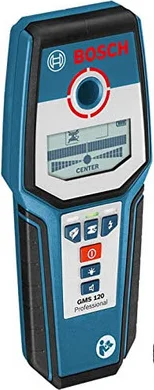
Beim Bohren von Löchern in Wände ist es unbedingt erforderlich, den Kontakt mit elektrischen Leitungen, Wasser- oder Gasleitungen im Inneren zu vermeiden. Die Verwendung eines hochwertigen Spannungsprüfers und eines Ortungsgeräts für verdeckte Leitungen wird daher empfohlen.
Bohren Sie nur in Strukturen, wenn Sie sicher sind, dass dies gefahrlos möglich ist.
Befestigungsmaterial
Es wird dringend empfohlen, alle mitgelieferten Wandbefestigungen zu verwenden und deren Zweck vollständig zu verstehen.
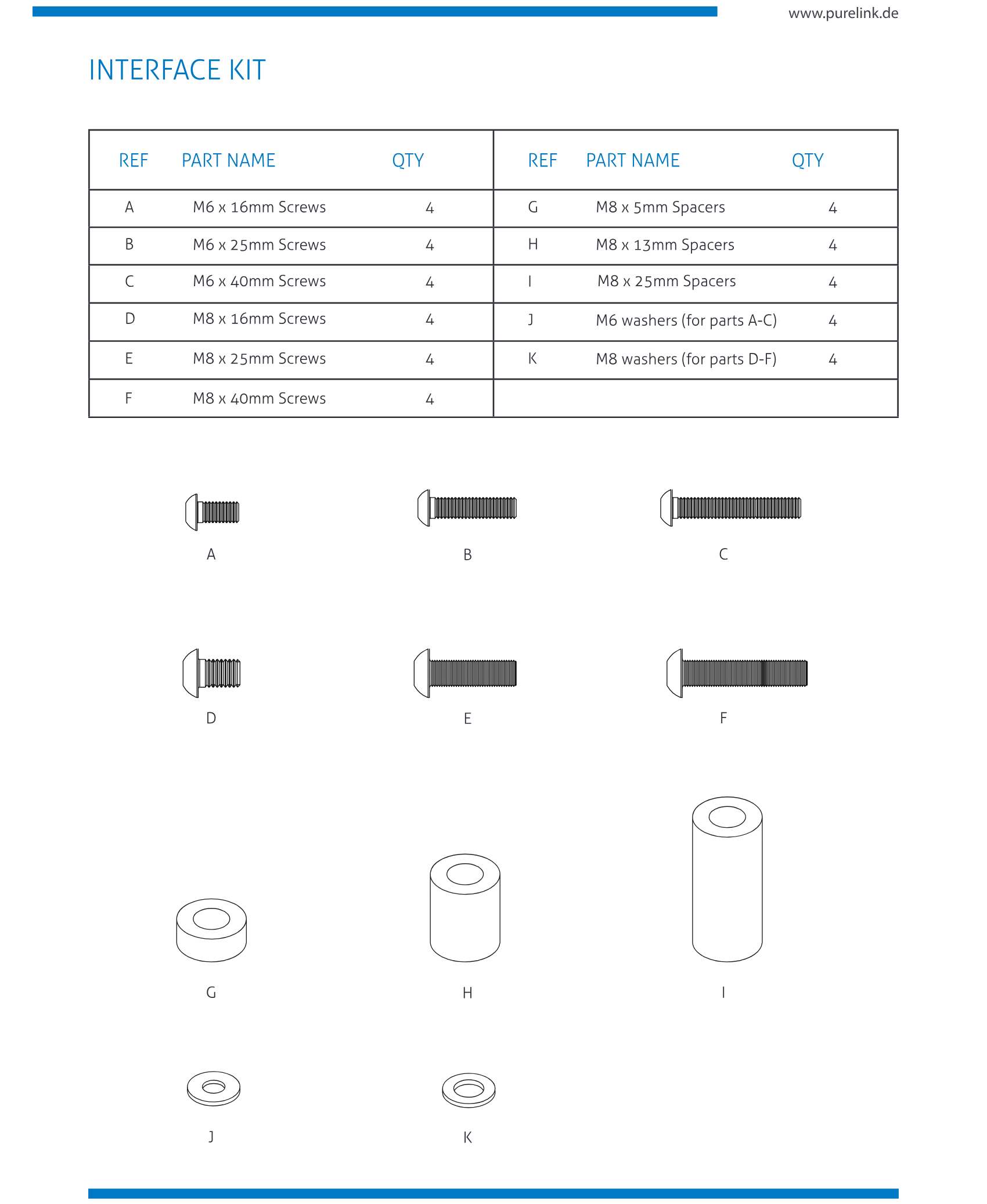
In einigen Fällen werden weitere Befestigungsmaterialien für AV-Geräte mitgeliefert, um verschiedene Geräte und Aufbaukonfigurationen zu ermöglichen.
Der Installateur muss sicherstellen, dass das bereitgestellte Befestigungsmaterial für jede spezifische Installation geeignet ist. Sollten Schrauben oder mitgeliefertes Zubehör nicht ausreichend für eine sichere Installation sein, ziehen Sie bitte einen Fachmann oder Ihren örtlichen Baumarkt zu Rate.
Gefahreneinschränkung
Nutzen Sie beim Kabelmanagement alle vom Produkt gegebenen Möglichkeiten und sorgen Sie dafür, dass alle Kabel korrekt verlegt und gesichert sind. Prüfen Sie, ob sich bewegliche Teile des Produkts ungehindert bewegen können und nicht durch Kabel blockiert werden. Blockieren Sie nicht den Sensorstrahlbereich der No-Touch Halterung.
Einige Produkte haben bewegliche Teile, die Verletzungen durch Einklemmen oder Quetschen von Fingern oder anderen Körperteilen verursachen können. Gehen Sie vorsichtig vor und lesen Sie alle Warnhinweise.
Achten Sie besonders auf bewegliche Teile, vor allem beim Zusammenbau, der Installation und Wartung. Prüfen Sie unmittelbar nach der Installation, dass die Arbeit sicher und fest ist. Kontrollieren Sie alle notwendigen Befestigungen und dass sie richtig angezogen sind.
Es wird empfohlen, das Produkt und seine Befestigungspunkte in regelmäßigen Abständen (nicht länger als 6 Monate) zu überprüfen, um die Sicherheit zu gewährleisten. Im Zweifel konsultieren Sie einen professionellen AV-Installateur oder eine entsprechend qualifizierte Person.
Allgemeine Empfehlungen
Prüfen Sie die Wandstruktur, an der montiert wird. Verwenden Sie eine Wasserwaage, um sicherzustellen, dass die Wand flach ist, und beachten Sie problematische Stellen. Verwenden Sie Unterlegscheiben, Keile oder Abstandshalter zwischen Wand und Halterung, um eine ebene Montagefläche zu schaffen. Eine ebene Halterung erleichtert und beschleunigt die Justierung der Bildschirme erheblich.
Hinweis: Die PureLink GmbH No-Touch Halterung ist AUSSCHLIESSLICH für die senkrechte Montage zum Boden in Hoch- oder Querformat geeignet. Sie ist NICHT geeignet für schräge oder Deckenmontage. Für schräge Montage siehe Soft-Touch Halterung auf www.PureLink.de
Wir empfehlen, Videowände in einer Ecke zu beginnen, wir zeigen den Start unten links und fügen dann die Bildschirme Reihe für Reihe hinzu, wobei die Bildschirme beim Aufbau ausgerichtet werden. Achten Sie außerdem darauf, dass Tiefen- und seitliche Mikroanpassungen vor der Installation zentriert sind, um die Ausrichtung schneller und einfacher zu gestalten.
Hinweis: Wände bestehen aus unterschiedlichen Materialien und erfordern verschiedene Wandbolzen für beste Leistung und Sicherheit. Bitte wählen Sie geeignete Befestigungen oder konsultieren Sie einen Experten für eine Beratung.
- Starten Sie in der unteren Ecke der Videowand-Konfiguration.
- Die Höhe des Bildschirms bestimmt den Abstand von Mittelpunkt zu Mittelpunkt für die nächste vertikale Mount-Position.
- Die Breite des Bildschirms bestimmt den Abstand von Mittelpunkt zu Mittelpunkt für die nächste horizontale Mount-Position.
- Zuerst horizontal bauen, dann Reihen hinzufügen, bis alle Reihen fertiggestellt sind.
- Richten Sie die zwei gemeinsamen Kanten aus, bevor Sie den nächsten Bildschirm montieren
- Richten Sie eine gemeinsame Kante aus, bevor Sie den nächsten Bildschirm montieren
Höhe des Bildschirms + ein Abstand
INSTALLATIONSANLEITUNG
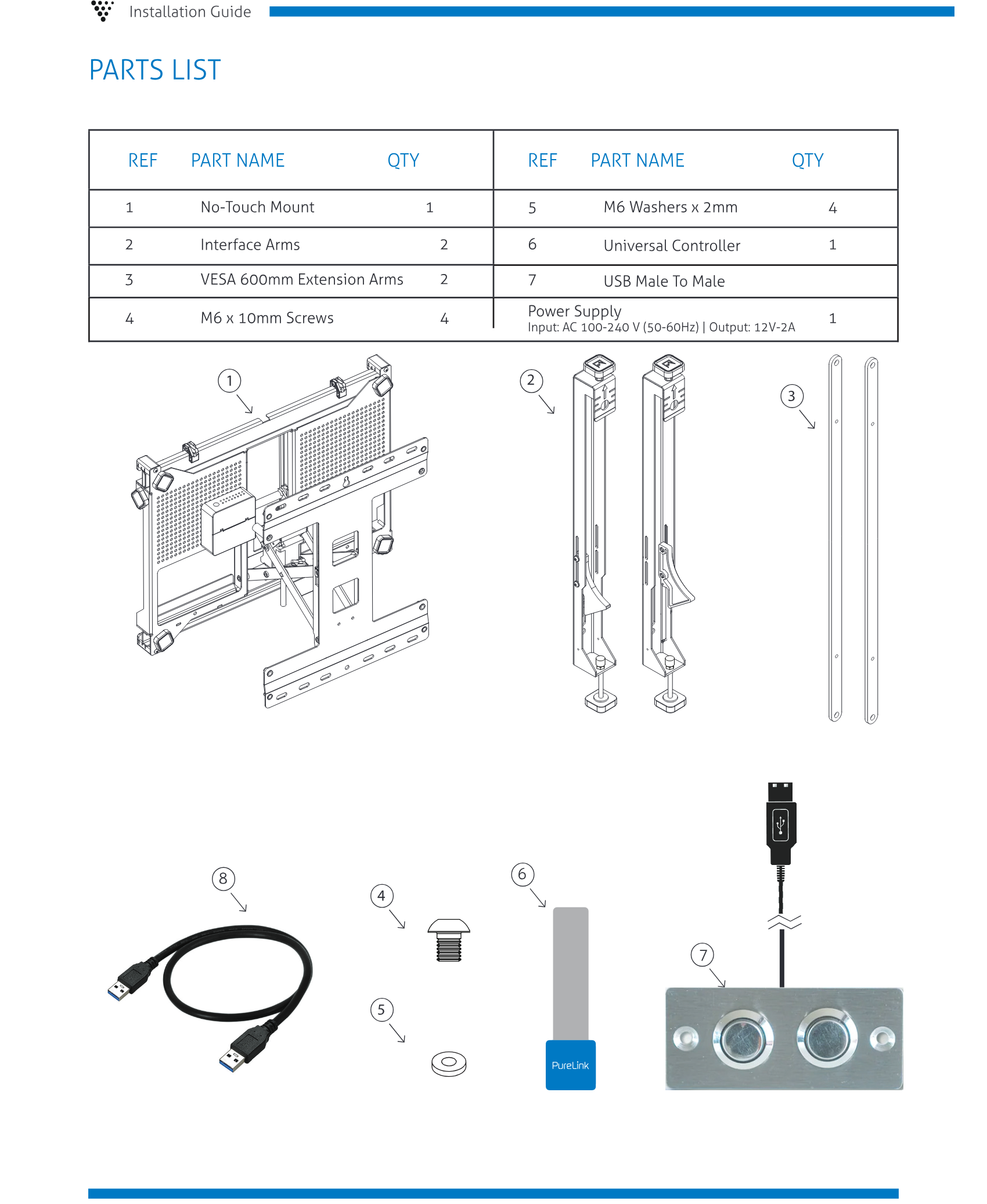
Schritt 1 Auspacken und alle Teile prüfen
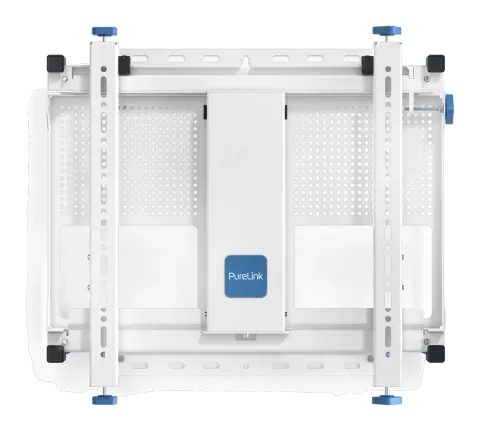
Öffnen Sie die oberen und unteren Handräder an den Interface-Armen (für den Versand geschlossen). Prüfen Sie, ob die Tiefen- und Seitenverstellungsknöpfe im Justierbereich zentriert sind.
- Offene Handräder oben und unten
- Steuerbox
- Interface-Arme Extension-Arme
- Bereich unter der Steuerbox freihalten (Lichtstrahl)
- Zentrieren
Schritt 2 Messen, markieren und Löcher bohren
- Verwenden Sie eine Wasserwaage zur Ausrichtungsprüfung.
- Verwenden Sie einen elektrischen Wandscanner, um elektrische Leitungen zu lokalisieren und Löcher in der Wand sicher zu bohren
- Ziehen Sie alle Wandbolzen fest (5 Stück empfohlen).
Achtung: Bildschirm nicht an der Halterung aufhängen (bis Schritt 7).
- Befestigungslöcher für Wand
- Wasserwaage
- Verwenden Sie mindestens 2 Wandbolzen (3 empfohlen) oben und 2 Wandbolzen unten an der Halterung. Schwerere Bildschirme sollten 3 Bolzen einschließlich des mittleren oberen Schlüssellochplatzes haben.
- Elektronischer Leitungssucher
Schritt 3
Universal Controller
Schließen Sie das Netzteil an die Steuerbox und die Steckdose an. Verwenden Sie nur das mitgelieferte Netzteil. Falls nicht möglich, kontaktieren Sie uns, um eine passende Ersatzlösung sicherzustellen.
Achtung: Die Verwendung von Netzteilen Dritter führt zum Garantieverlust!
Hinweis: Sobald die Bildschirme installiert, ausgerichtet und geschlossen sind, schalten Sie zur Vermeidung ungewollter Bewegungen der Halterung oder elektrischer Störungen/Schäden die für die Halterung vorgesehenen Steckdosenleisten oder Netzteile aus bzw. ziehen Sie diese aus der Steckdose, bis zum nächsten Wartungstermin.
Schließen Sie das Netzteil an die Steuerbox an
Schritt 4
Die PureLink GmbH No-Touch Halterung ermöglicht es, den Bildschirm nach außen und innen zu bewegen, ohne ihn berühren zu müssen.
Positionieren Sie den Steuerstab etwa 85 mm (3 1/3”) rechts vom Mittelpunkt der Halterung (siehe unten). Die Halterung beginnt langsam sich nach außen zu bewegen.
85 mm 3 1/3’’
Wie man den Universal Controller zur Bedienung der Halterung nutzt
Universal Controller mit der Halterung bewegen
Bewegung
Sobald der Universal Controller unter dem Lichtstrahl positioniert ist, beginnt sich die Halterung zu bewegen. Um die Bewegung der Halterung fortzusetzen, stellen Sie sicher, dass Sie diese Bewegung auch mit dem Universal Controller mitführen. Verlassen Sie den Lichtstrahl, stoppt die Halterung.
Um den Mount zu STOPPEN, entfernen Sie den Universal Controller vom Lichtstrahl
Der Mount bewegt sich nur, solange der Universal Controller unter dem Lichtstrahl ist. Sobald er aus dem Lichtstrahl entfernt wird, stoppt der Mount.
Um die RICHTUNG des Mounts zu ÄNDERN, wischen Sie schnell mit dem Universal Controller durch den Lichtstrahl
- Sie hören ein Signal:
- 2 Pieptöne: rein bewegen
- 3 Pieptöne: raus bewegen
Nachdem das Signal empfangen wurde, positionieren Sie den Universal Controller erneut unter dem Lichtstrahl, um die Halterung in die gewählte Richtung zu bewegen.
Wenn vollständig geschlossen oder geöffnet, ertönt kein Signalton, da die Bewegung nur in eine Richtung erfolgen kann.
Installation, Anschluss und Produktdaten
Befestigen Sie die Interface-Arme am Bildschirm (Quer- oder Hochformat)
Die Interface-Arme passen von VESA 200 x 100mm bis 400 x 400mm.
Für 600 x 400mm oder 400 x 600mm verwenden Sie die mitgelieferten Extension-Arme.
X Y
Z
Schritt 7 Anpassung vornehmen
A: Höhenverstellung
B: Eck-Tiefenverstellung
C: Laterale Grobverstellung
D: Laterale Feineinstellung
E: Verriegelungs-Handräder (müssen zur Einstellung gelockert werden)
Schritt 6
Bildschirm mit Halterung verbinden
Bei leichtem Winkel die Arme am oberen Rahmen einhängen und dann den Bildschirm auf die Basis der Halterung drücken, bis er einrastet.
A
Höhenverstellung
B
Eck-Tiefenverstellung
C
D
Lateral Smart-Lock
1) seitlichen Smart-Lock entriegeln,
2) Bildschirm in Position schieben,
3) Smart-Lock zum Interface-Arm schieben,
4) Smart-Lock verriegeln.
1) Nachdem der Smart-Lock in Position ist, kann die seitliche Mikroeinstellung genutzt werden.
Seitliche Mikroeinstellung
Jedes Mal, wenn Sie einen Bildschirm zur Videowand hinzufügen, nehmen Sie die erforderlichen Anpassungen vor.
Eckentiefe
Hinweis: Die Verriegelungsschrauben müssen vor jeglichen Einstellungen gelöst werden.
Hinweis: Sobald alle Anpassungen vorgenommen sind, können die Verriegelungsschrauben festgezogen werden.
Höheneinstellung
Seitlicher Smart-Lock
Seitliche Mikroeinstellung
Zum Sichern festziehen (letzter Schritt)
Eckentiefe
Einstellung
D
E
Verriegelungshandräder
EINLASS INSTALLATION FÜR FLACHBILDSCHIRM
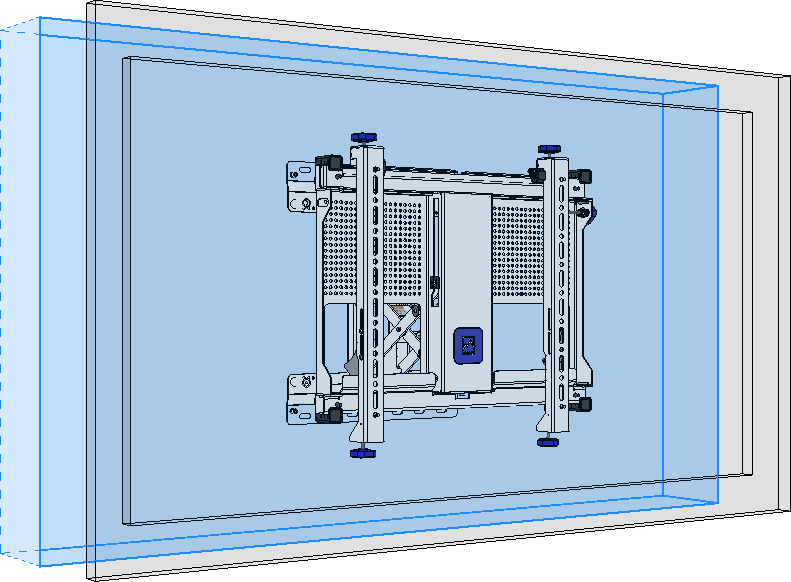
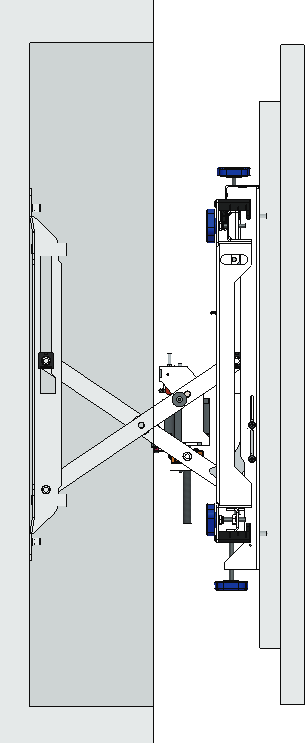
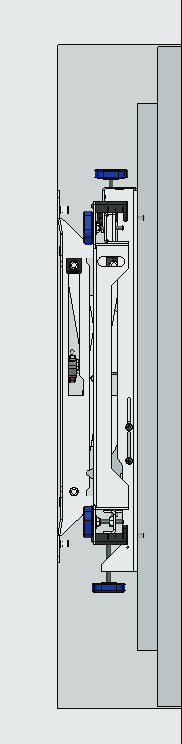
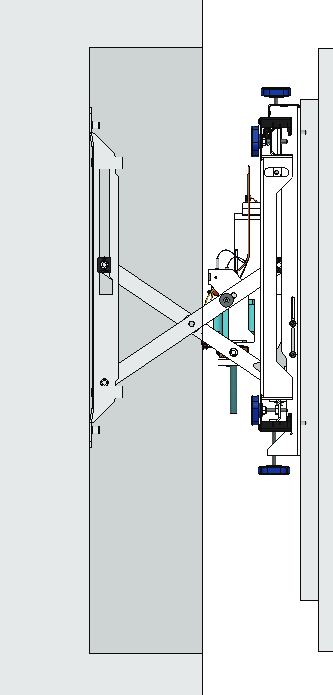
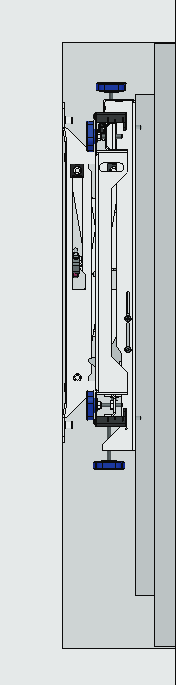
Schritt 1 Machen Sie ein rechteckiges Loch in die Wand anhand der Abmessungen des ausgewählten Bildschirms, indem Sie die folgenden Anweisungen befolgen.
- Bitte stellen Sie sicher, dass der Mindestabstand zwischen dem Bildschirm und den vier Kanten der Einbaubox 2 mm beträgt und dass Ecken sowie vier Winkel 90 Grad betragen.
- Vor dem Bohren in die Wand muss ein elektrischer Ortungsdetektor verwendet werden, um die Position von Stromleitungen zu ermitteln.
Das Loch in der Wand (LxHxT)
L = Ls + X mm
H = Hs + Y mm
T = Ds + 100 mm
X, Y: Abstand an jeder Ecke
Der Mount
Der Bildschirm (Ls x Hs x Ds)
Ls = Länge
Hs = Höhe
Ds = Tiefe
Die Dimensionen der rechteckigen Löcher in der Wand müssen basierend auf den Maßen des Bildschirms erstellt werden.
Hinweis: Einige Bildschirmhersteller setzen die VESA-Löcher nicht mittig auf die Rückseite des Bildschirms. Daher sollten Sie die Position der Rückwandplatte bestimmen und die Bohrlöcher mit der folgenden Anleitung markieren.
Oben auf dem Bildschirm
Unten am Bildschirm
Ls
Hs
Ds
H1
H3
H2
Y
X
Wandloch
D
H
L
Mitte des Wandlochs
100
Halterungsraum
Schritt 2 Positionieren Sie die Rückwandplatte der Halterung mit Maßband und Wasserwaage.
Wichtig: Die VESA-Bohrungsposition eines Monitors ist vom Hersteller vorgegeben.
- Vor dem Bohren in die Wand muss ein elektrischer Ortungsdetektor verwendet werden, um die Position von Stromleitungen zu ermitteln.
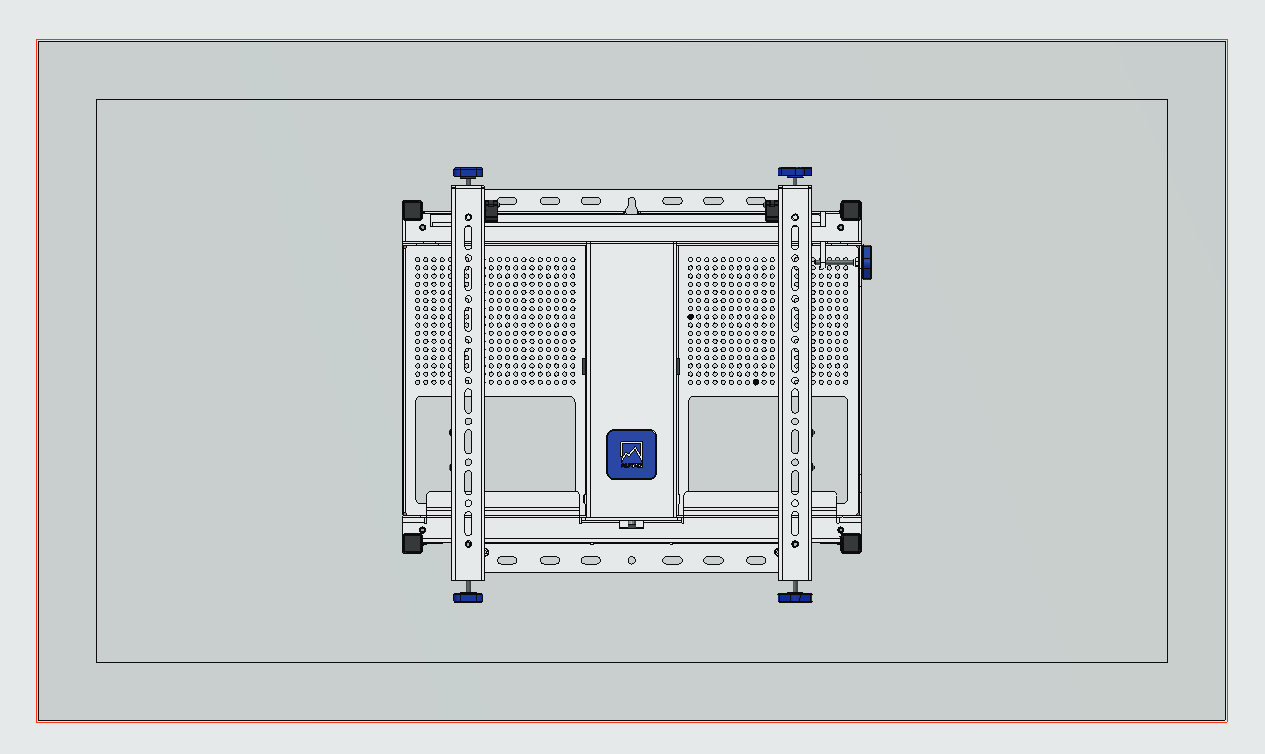
2.1 Wenn H1=H3, befindet sich die Position der Halterung in der Mitte der vertieften Box (H1, H3: Siehe Seite 15).
- Berechnen und markieren Sie die rechteckige Fläche für die Position der Rückwandplatte anhand der 3 Dimensionen unten A1, A2, B (Größe der Rückwandplatte HxB=468,5x380 mm) => Verwenden Sie ein Maßband, um die 3 Dimensionen A1, A2, B zu überprüfen
- Hängen Sie die Halterung ins Wandloch und markieren Sie die Bohrlöcher
- Hängen Sie den Bildschirm auf und passen Sie ihn an das Wandloch an (siehe Seiten 8-14).
Wasserwaage
Oben
Unten
L
H
468,5 mm
380 mm
Mitte des Wandlochs
=Mitte des Bildschirms
Hinweis: Verwenden Sie mindestens 2 Wandbolzen (3 empfohlen) oben und 2 Wandbolzen unten an der Halterung. Schwerere Bildschirme sollten 3 Bolzen oben haben.Messen, markieren und Löcher bohren.Verwenden Sie eine Wasserwaage zur Ausrichtung.Für das Bohren in die Wand verwenden Sie einen elektronischen Leitungssucher, um elektrische Leitungen zu lokalisieren.Ziehen Sie alle Wandbolzen fest (6 Stk. empfohlen).A1=(H-468,5)/2 mm
B=(L-380)/2 mm B=(L-380)/2 mm
A2=(H-468,5)/2 mm
Geschlossen GeöffnetVorderseite
Oben
Hinweis: Das obige Bild zeigt nur die Rückwandplatte zur besseren Verständlichkeit, tatsächlich befindet sich die gesamte Halterung dahinter
2.2 Wenn H1<H3 ist, wird die Mitte der Halterung höher als die Mitte der Einbaubox sein. (H1, H3: siehe Seite 15)
Wasserwaage
Oben
Unten
L
H
468,5 mm
380 mm
- Berechnen und markieren Sie das rechteckige Feld für die Position der Rückwandplatte anhand der 3 Dimensionen A1, A2, B (Größe der Rückwandplatte HxB = 468,5 x 380 mm) => Verwenden Sie ein Maßband, um die 3 Dimensionen A1, A2, B zu überprüfen
- Setzen Sie die Halterung in die Wandöffnung und markieren Sie die Bohrlöcher
- Hängen Sie den Bildschirm ein und justieren Sie ihn, damit er zur Wandöffnung passt (siehe Seiten 8-14).
B=(L-380)/2 mm B=(L-380)/2 mm
Mitte des Wandlochs
Hinweis: Verwenden Sie mindestens 2 Wandbolzen (3 empfohlen) oben und 2 Wandbolzen unten an der Halterung. Schwerere Bildschirme sollten 3 Bolzen oben haben.Messen, markieren und bohren Sie die Löcher.Verwenden Sie eine Wasserwaage zur Ausrichtungsprüfung.Verwenden Sie einen elektrischen Wandscanner, um elektrischen Leitungen zu lokalisieren, wenn Sie ein Loch bohren möchten.Ziehen Sie alle Wandbolzen fest (6 Stück empfohlen).A1=(H-468,5)/2 - (H3-H1) mm
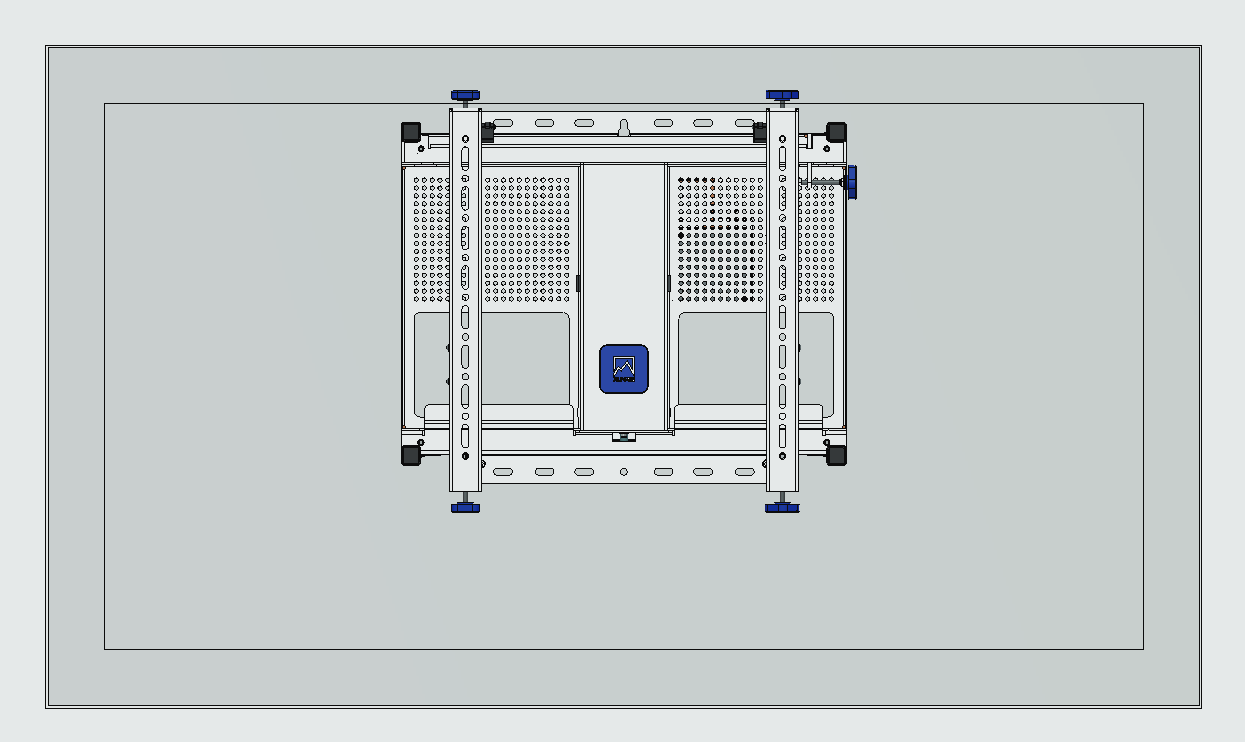
Geschlossen GeöffnetVorderseite
Oben
Hinweis: Das obige Bild zeigt nur die Rückwandplatte zur besseren Verständlichkeit, tatsächlich befindet sich die gesamte Halterung dahinter
Mitte des Bildschirms
A2=(H-468,5)/2 + (H3-H1) mm
2.3 Wenn H1<H3 ist, wird die Mitte der Halterung niedriger als die Mitte der Einbaubox sein. (H1, H3: siehe Seite 15)
- Berechnen und markieren Sie das rechteckige Feld für die Position der Rückwandplatte anhand der 3 Dimensionen A1, A2, B (Größe der Rückwandplatte HxB = 468,5 x 480 mm) => Verwenden Sie ein Maßband, um die 3 Dimensionen A1, A2, B zu überprüfen
- Setzen Sie die Halterung in die Wandöffnung und markieren Sie die Bohrlöcher
- Hängen Sie den Bildschirm ein und justieren Sie ihn, damit er zur Wandöffnung passt (siehe Seiten 8-14).
Hinweis: Verwenden Sie mindestens 2 Wanddübel (3 empfohlen) oben und 2 Wanddübel unten an der Halterung. Bei schwereren Bildschirmen sollten oben 3 Dübel verwendet werden. Messen, markieren und bohren Sie Löcher. Kontrollieren Sie mit Wasserwaage die Ausrichtung. Verwenden Sie einen elektrischen Ortungsdetektor, um Stromleitungen zu lokalisieren, bevor Sie Löcher bohren. Ziehen Sie alle Wanddübel fest (6 Stück empfohlen).
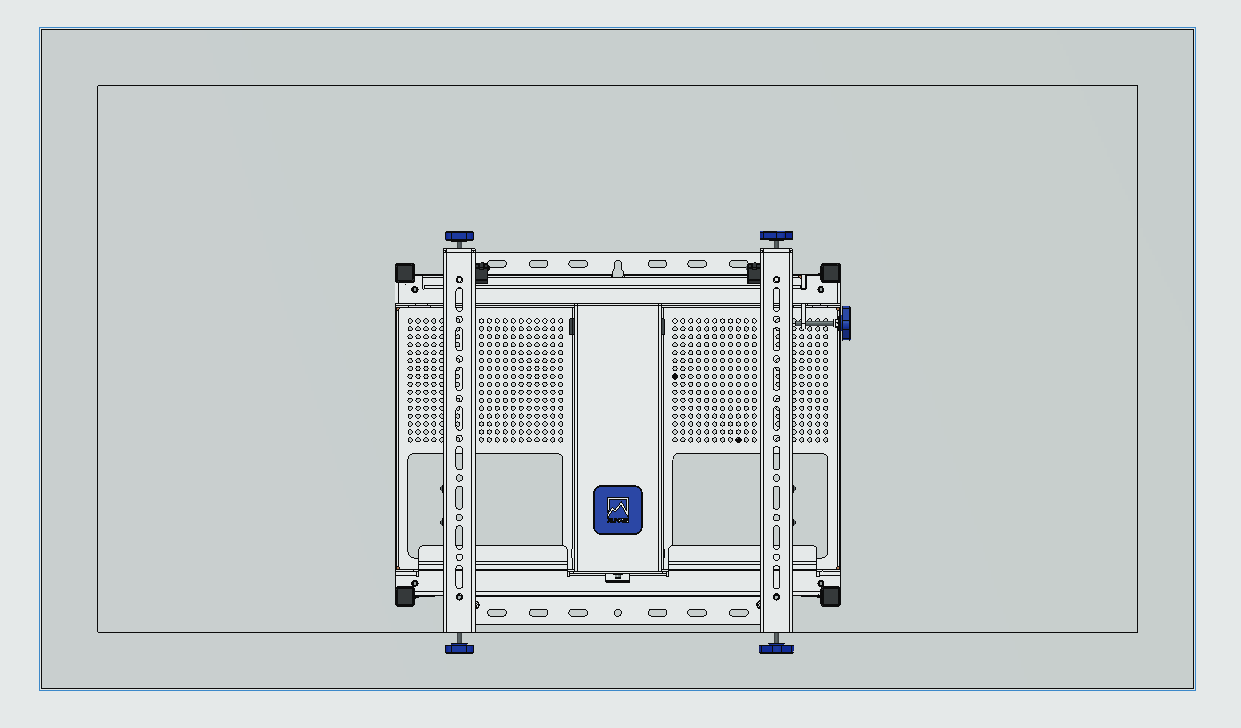
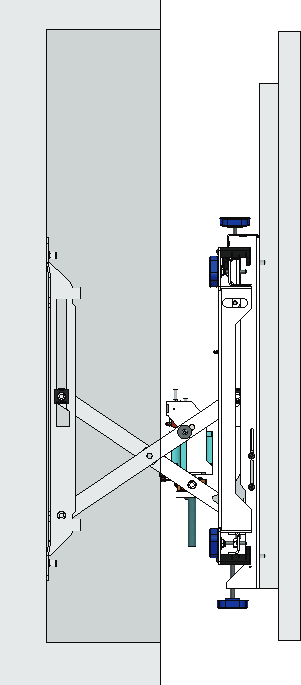
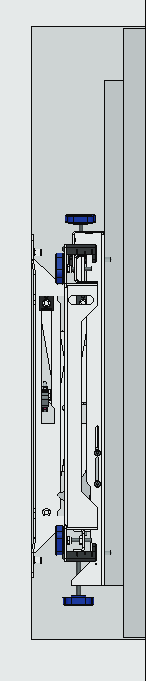
GeschlossenVorderseite
Oben
Geöffnet
Hinweis: Das obige Bild zeigt nur die Rückwandplatte zur besseren Verständlichkeit, tatsächlich befindet sich die gesamte Halterung dahinter
Oben
Unten
L
H
468,5 mm
Mitte des Wandlochs
A1=(H-468,5)/2 + (H3-H1) mm
A2=(H-468,5)/2 - (H3-H1) mm
Wasserwaage
380 mm
B=(L-380)/2 mm B=(L-380)/2 mm
Mitte des Bildschirms
KONNEKTIVITÄT
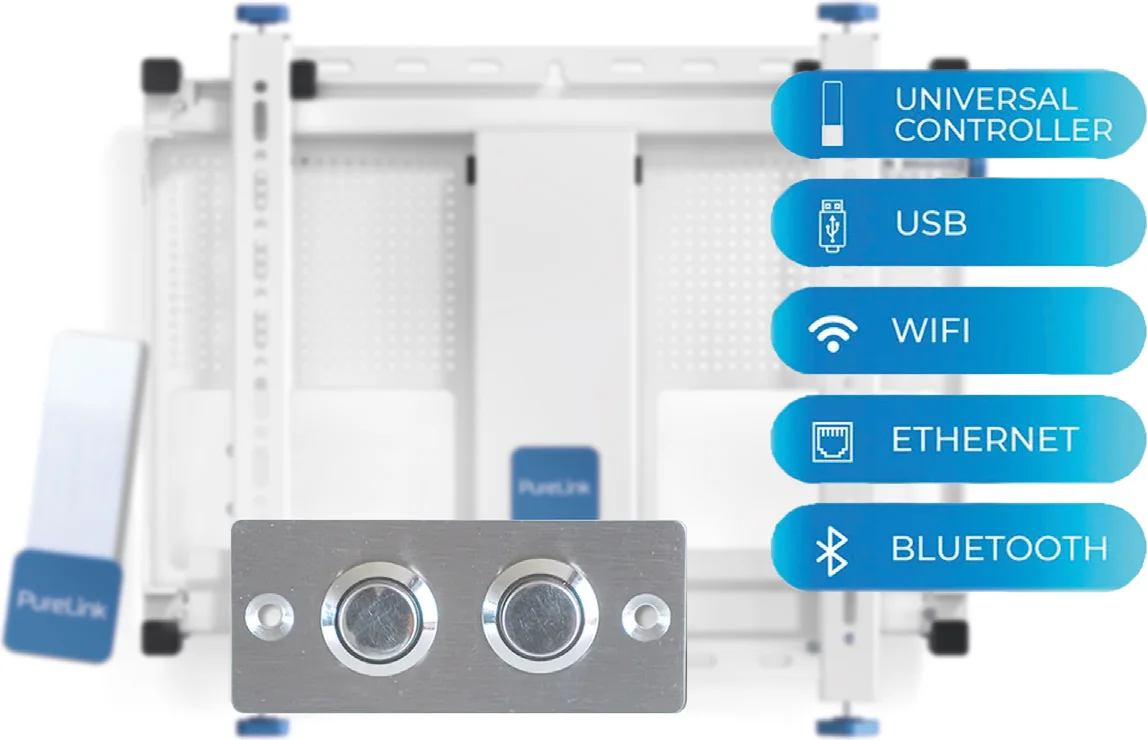
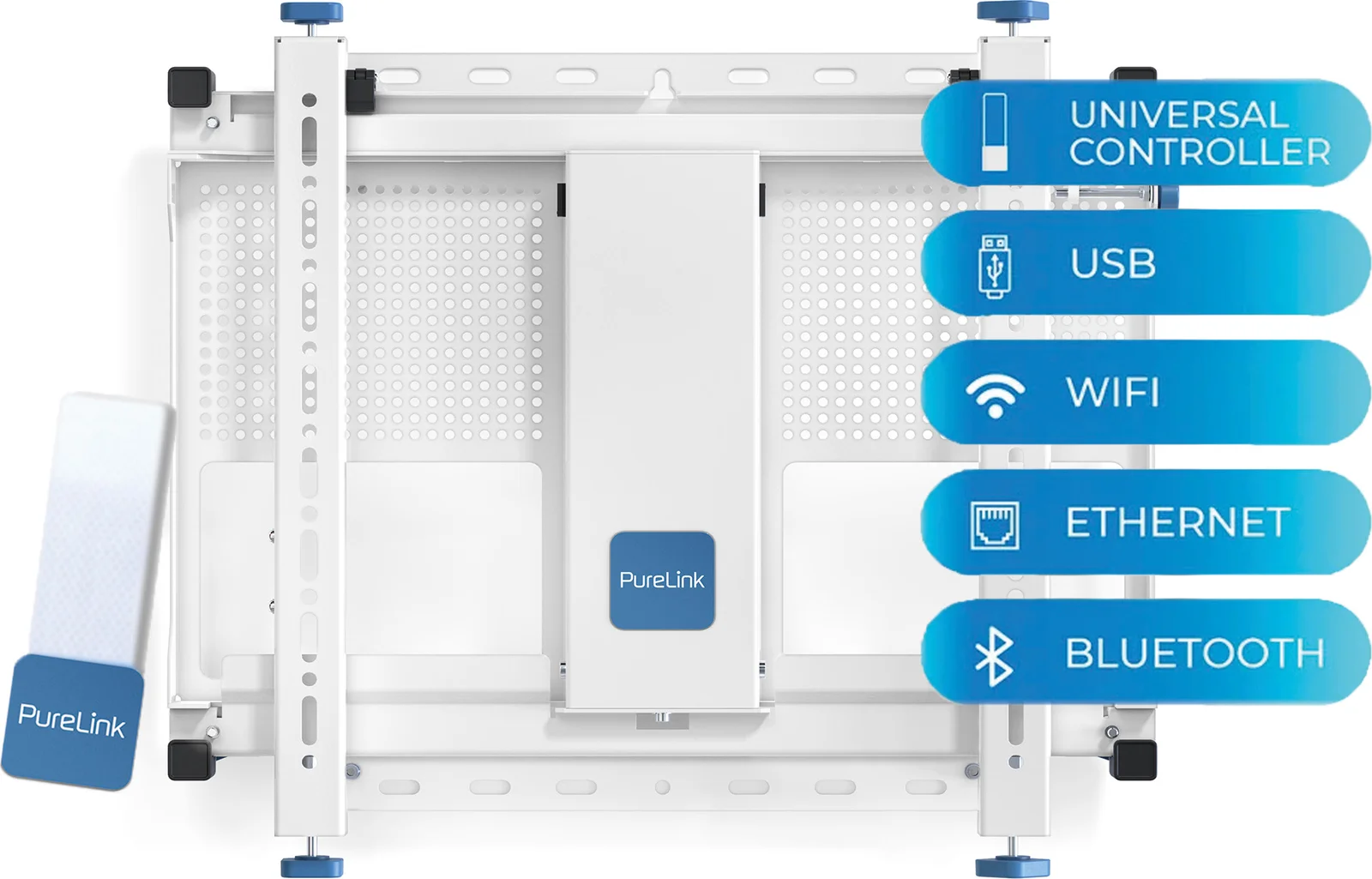
Es gibt verschiedene Möglichkeiten, die Halterung zu steuern
- Universal Controller
- USB
- Wifi
- Ethernet
- Bluetooth
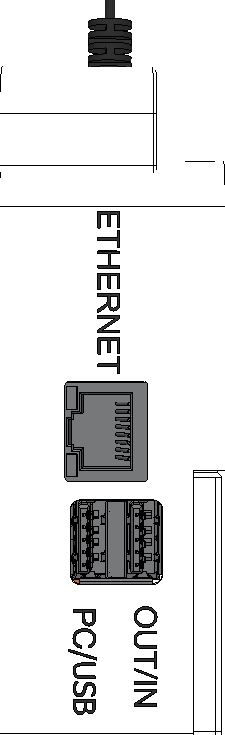
Control Box
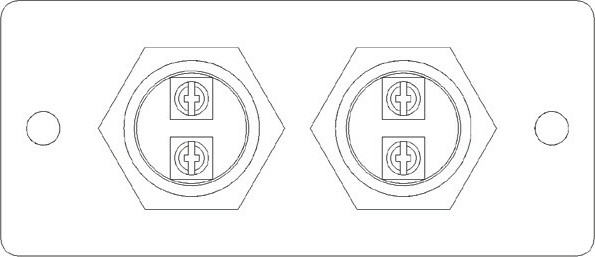
AUSGANGS-/EINGANGSANSCHLUSS
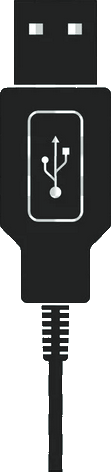
Sichern Sie das USB-Kabel, indem Sie es am Anschluss festziehen
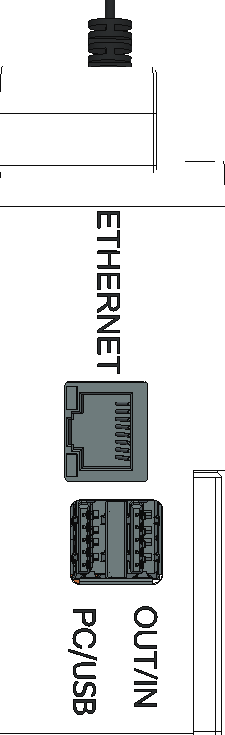
Lochplatte.
- Universal Controller Um zu sehen, wie der Mount mit dem Universal Controller gesteuert wird, siehe Seiten 9-11.
- USB Es gibt 2 Möglichkeiten, den Mount über den USB-Port zu steuern (USB-Taste und PC über USB-Port)
- USB-Taste • Stecken Sie den USB-Stecker in die richtige Position (OUT/IN) • Kabelmanagement über das Lochpaneel • Drücken Sie die Taste, um den Bildschirm rein/raus zu bewegen Wichtig: • Legen Sie das Kabel nicht in die X-Arm-Bewegung in der Mitte. • Sichern Sie das USB-Kabel auf beiden Seiten
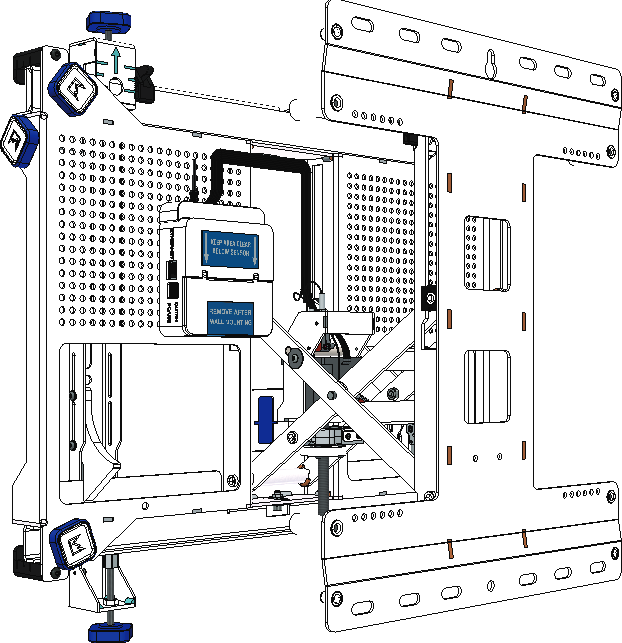
Hinweis: Wie wird das USB-Kabel verdrahtet?
• Verwenden Sie nicht den 5V (Rot) Draht
WEISS
GRÜN
GND (SCHWARZ)
WEISS
GRÜN
5V (ROT), verwenden Sie den roten Draht nicht (entfernen)
GND (SCHWARZ)
IN OUT
PC über USB-Anschluss
- Stecken Sie einen Stecker des USB-Kabels Male-to-Male in den PC/USB-Anschluss.
- Stecken Sie den anderen Stecker in den PC
Hinweis: Das Kabel nicht in die X-Arm-Bewegung in der Mitte legen.
USB-Kabel auf beiden Seiten sichern
Steuerbox
PC/USB-Anschluss
USB-Male-to-male-Kabel
PC
Wifi
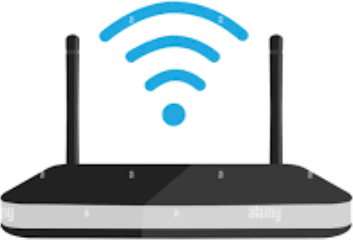
- Die Halterung verbindet sich via Wireless-Verbindung mit dem Wireless Access Point.
- Der Wireless Access Point verbindet sich mit dem Internetserver.
- Laptop, PC oder andere Geräte verbinden sich mit dem Internetserver.
Achtung: Der Wireless Access Point sollte so nah wie möglich an der Halterung positioniert werden

Control Box
Mount 01 Mount 02
Control Box
Wireless

Wireless Access Point
INTERNET
LAPTOP-PC-GERÄTE
SERVER
Benötigt Internet
Ethernet
Lokaler Netzwerkcontroller (ohne Internet)
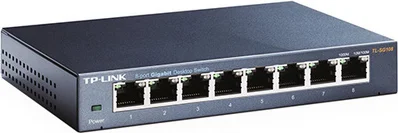
- Die Halterung verbindet sich mit dem Switch
- Der Switch verbindet sich mit Computern/Laptops.
Hinweis: Sichern Sie das LAN-Kabel, indem Sie es am Lochpaneel festziehen.
Control Box
Mount 01 Mount 02
Control Box
LAN-Kabel LAN-Kabel
LAN-Kabel
Switch
PC
BESTÄTIGUNG DER CE-KONFORMITÄT
Haftungsausschluss
Die PureLink GmbH übernimmt keine Haftung und keine Gewährleistung für Schäden, die durch unsachgemäße Installation, Montage und Nutzung des Produkts oder Nichtbeachtung der Betriebs- und Sicherheitshinweise entstehen.
PureLink GmbH erklärt hiermit, dass der Gerätetyp WM-NT400 mit den Richtlinien 2014/30/EU, 2019/1782/EU, 2011/65/EU und 2015/863/EU konform ist.
WEEE-Reg.-Nr.: DE 93 847 290
Gemäß der europäischen WEEE-Richtlinie dürfen elektrische und elektronische Geräte nicht mit dem Hausmüll entsorgt werden. Als Verbraucher sind Sie verpflichtet, elektrische und elektronische Geräte am Ende ihrer Lebensdauer kostenlos an den dafür eingerichteten öffentlichen Sammelstellen oder am Verkaufsort zurückzugeben. Details hierzu regelt das jeweilige nationale Recht.
Das Symbol auf dem Produkt, der Gebrauchsanweisung oder der Verpackung verweist auf diese Regelungen. Das Recycling alter Geräte auf diese Weise leistet einen wichtigen Beitrag zum Schutz unserer Umwelt.
Selbsthilfeanleitung
- Controller verbleibt nicht in korrekter Position – wenn der Controller am Rand des Lichtstrahls liegt, kann er sich bei Vor- und Rückbewegung mit der beweglichen Halterung aus dem Strahl bewegen und stoppen. Bewegen Sie den Controller links und rechts, um die Lage des Strahls zu prüfen. Beachten Sie außerdem, dass sich der Strahl mit der Halterung vor- und zurückbewegt, also bewegen Sie den Controller synchron zum Bildschirm.
- ODER: Die Aufprallerkennung wird ausgelöst. Die Aufprallerkennung ist vorhanden, variiert jedoch je nach Faktoren wie Gewicht und Größe des Bildschirms, Ort des Aufpralls und eventueller Vibration. Der Motor stoppt, und wenn Sie den Controller wieder in den Strahl bringen, ändert er die Richtung.
- Beim ersten Start oder wenn längere Zeit nicht in Betrieb kann der Motor seine Position automatisch kalibrieren. Dies ist normal und nach einem vollen Zyklus wird der normale Betrieb wieder aufgenommen.
- Prüfen Sie, ob STROM vorliegt. Es ist üblich, nach der Einrichtung die Stromzufuhr auszuschalten oder den Stecker zu ziehen, prüfen Sie also, ob der Strom eingeschaltet ist. Kontrollieren Sie, ob sich der Controller im Strahl befindet, dann aus dem Strahl bewegen und zurück in den Strahl.
- Sind die Handräder an der Basis der Bildschirmarme gelockert?
- Wenn Sie das Ende des Einstellbereichs erreichen, tritt dies ebenfalls auf. Nehmen Sie Einstellungen an anderer Stelle vor, um zusätzlichen Verstellspielraum zu schaffen.
Kontaktieren Sie uns
PureLink GmbH
Von-Liebig-Str. 10 | 48432 Rheine
Deutschland
www.purelink.de | info@purelink.de
PureLink UK LTD.
Carpenter Court | 1 Maple Road | Bramhall
Stockport | Cheshire SK7 2DH
Vereinigtes Königreich
Motor startet und stoppt dann
Motor bewegt sich langsam
Motor startet nicht
Handräder lassen sich schwer drehen
Probleme Lösungen
PRODUKTABMESSUNGEN
FRONTANSICHT LANDSCAPE ADAPTER
VESA 600 mm x 400 mm
FRONTANSICHT PORTRAIT-ADAPTER
VESA 400mm X 600mm
| Abmessung | Metrisch | Imperial | Toleranz |
|---|---|---|---|
| Breite | 600mm | 23,6’’ | |
| Höhe | 400mm | 15,75’’ | |
| Andere (Breite) | 600mm | 23,6’’ | |
| Andere (Höhe) | 400mm | 15,75’’ | |
| Andere | 531mm | 20,9’’ | |
| Andere | 574,5mm | 22,6’’ | |
| Andere | 295mm | 9,8’’ | (+/-10mm) (+/-0,3) |
| Andere | 100mm | 3,9’’ | (+/-10mm) (+/-0,3) |
PureLink GmbH | Von-Liebig-Str. 10 | 48432 Rheine | Deutschland | WEEE-Reg.-Nr. DE: 93847290
PureLink UK LTD. | Carpenter Court | 1 Maple Road | Bramhall | Stockport | Cheshire SK7 2DH | Vereinigtes Königreich
Rechtliches & Konformität
Produktidentifikation
Modelle: VL-WM-NT400, VL-WM-NT400W – Version der Anleitung 1.0
Gewährleistung und Haftung
Der Hersteller gewährt auf alle neuen Geräte die gesetzliche Gewährleistung. Da der Hersteller keinen Einfluss auf die Installation hat, bezieht sich die Gewährleistung nur auf das Produkt selbst. Wenn Sie einen Fehler oder Schaden feststellen, wenden Sie sich bitte mit Kassenbeleg oder Rechnung als Kaufnachweis an Ihren Händler.
Der Hersteller haftet nicht für Personen- oder Sachschäden, die durch unsachgemäße Installation, Bedienung oder Wartung entstehen, die nicht in dieser Anleitung beschrieben sind. Verändern Sie das Produkt und sein Zubehör nicht. Jede andere als die beschriebene Verwendung ist nicht zulässig und führt zum Verlust von Gewährleistung und Garantie.
Verpackung
Entsorgen Sie die Verpackung sortenrein (Papier/Pappe, Kunststoffe) über die örtlichen Sammelsysteme. Halten Sie Verpackungsmaterial von Kindern fern – Erstickungsgefahr. Verpackungsregister LUCID: DE5958616449295.