

 Tech Hub
VB300 Benutzerhandbuch
VL-VB300 Bedienungsanleitung

SMART CAMERA; SOUNDBAR; MIKROFON UND VIDEO SWITCHER
All-in-One Konferenzlösung
BEDIENUNGSANLEITUNG
EINFÜHRUNG
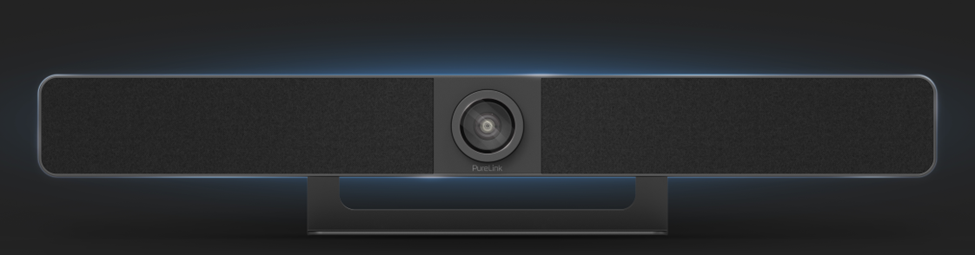
Dieses Produkt ist eine All-in-One Meeting-Videobar mit einer Ultra-Weitwinkel-4K-Kamera, Mikrofon und Lautsprecher sowie kabelgebundener und Wireless Screencasting-Fähigkeit. Es ist ideal für Telekonferenzen und Kollaborationsanwendungen in Huddle Rooms sowie kleinen bis mittelgroßen Besprechungsräumen.
MERKMALE
- Smartvideo-Konferenz-Kollaborationsgerät. All-in-One-Lösung für alle Meeting-Szenarien
- Kabelgebundene Bildschirmpräsentation über USB-C und HDMI
- Wireless BYOD via Airplay, Miracast und Dongle
- Weitwinkel-4K-Videokamera mit 120° Sichtfeld
- 4x MEMS Digitalmikrofonarrays mit einer Reichweite von 5 — 8 Metern und einem Winkel von 180°
- 2x 5W Stereo-Full-Range-Lautsprecher mit passivem Radiator für Bassverstärkung
- Inklusive AEC (Acoustic Echo Cancellation), AGC (Automatische Pegelregelung), ANS (Automatische Rauschunterdrückung) und Vollduplex-Kommunikation, damit sich alle Teilnehmer wie im gleichen Raum fühlen
- Auto Framing / Speaker Tracking / Presenter Tracking basierend auf AI-Technologie für intimere und freundlichere Meetings
- Plug-and-Play mit hervorragender Kompatibilität für Betriebssysteme und UC-Anwendungen, z.B. Zoom, Teams, Webex, Tecent Meeting usw.
- Bietet flexible Steuerungsoptionen über Web-GUI und Fernbedienung
- Eingebautes Wi-Fi
LIEFERUMFANG
1x Video Bar
1x DC 24V 5A Netzteil
1x Fernbedienung
1x Magnetische Objektivabdeckung
1x Wandmontagekit
4x Erweiterungsschrauben
4x Montageschrauben
SPEZIFIKATIONEN
|
AUDIO UND VIDEO |
|
|
Schnittstellen |
1x HDMI-Eingang, 1x HDMI Ausgang, 1x USB-C, 1x USB-B, 1x USB-A, 1x Mikrofon, 1x GE, 1x DC |
|
Videoauflösungen |
4K@30Hz (maximal) |
|
Videoausgabe-Codierung |
3840x2160 @ 30 Hz (maximal) |
|
KAMERA UND SENSOR |
|
|
Objektiv |
Festfokus |
|
Sensor |
CMOS, effektive Pixel: 8.0M |
|
Weißabgleich |
Automatisch |
|
Gegenlichtkompensation |
Automatisch |
|
Digitale Rauschunterdrückung |
2D, ID digitale Rauschunterdrückung unterstützt |
|
Sichtfeld |
Sichtfeld (FOV): 120° |
|
ePTZ |
Unterstützt | 5x digitaler Zoom |
|
HDR |
Unterstützt |
|
Tracking-Modus |
Auto Framing / Speaker Tracking / Presenter Tracking |
|
FREISPRECHEINRICHTUNG |
|
|
Mikrofon |
4x lineare Mikrofonarrays mit Echounterdrückung Aufnahmereichweite: 5m-8m |
|
Lautsprecher |
2x 5W |
|
KOMMUNIKATION UND STEUERUNG |
|
|
HDMI |
HDMI 2.0, HDCP 2.2 |
|
USB |
USB-C: USB3 Host (max. 60W Ladeleistung) USB-A: USB3 Gerät USB-B: USB3 Host |
|
USB-Protokoll |
UAC, UVC, USB HID |
|
Ethernet |
1x RJ-45 |
|
WLAN |
IEEE 802.11 a/b/g/n/ac |
|
Steuerungsmethode |
Web UI, Bluetooth-Fernbedienung |
|
ALLGEMEIN |
|
|
Betriebstemperatur |
0°C ~ 45°C, 10% bis 90%, keine Kondensation |
|
Lagerungstemperatur |
-20°C ~ 60°C, 10% bis 90%, keine Kondensation |
|
MTBF |
> 30000h |
|
Stromversorgung |
DC 24V SA |
|
Leistungsaufnahme |
100W (maximal) |
|
Abmessungen (Breite x Höhe x Tiefe) |
700 mm x 126,83 mm x 90 mm (mit Halterung) |
|
Netto-Gewicht |
2,42 kg (mit Halterung) |
|
Brutto-Gewicht |
6,22 kg |
BEDIENELEMENTE BESCHREIBUNG
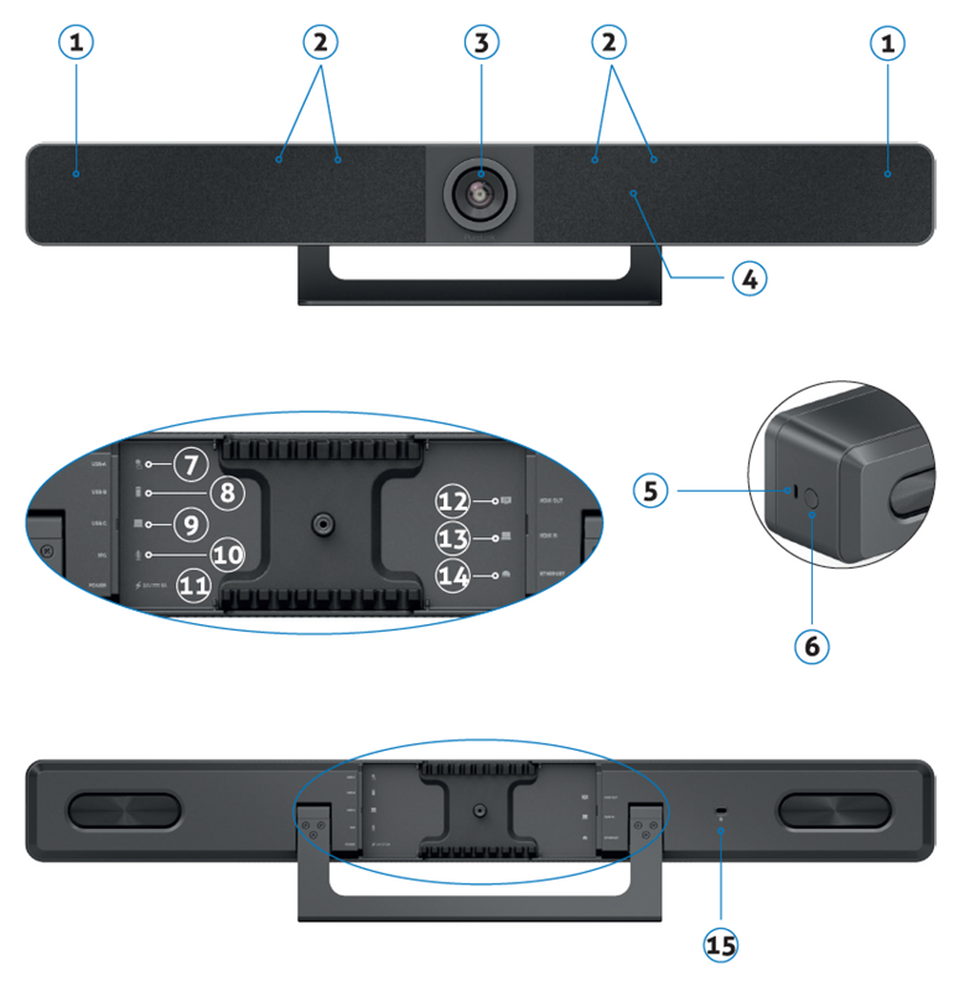
|
ID |
BEZEICHNUNG |
BESCHREIBUNG |
|
1 |
Lautsprecher |
2x Lautsprecher für Audio-Signalausgabe. |
|
2 |
Mikrofon |
4x Lineare Mikrofonarrays zur Tonaufnahme. |
|
3 |
Objektiv |
Kameraobjektiv. |
|
4 |
Status-LED |
|
|
5 |
USB-C |
Verbindung zum Dongle für Kopplung. |
|
6 |
Kopplungstaste |
Drücken und halten Sie diese Taste länger als 2 Sekunden, um die Kopplung mit der Bluetooth-Fernbedienung zu starten. |
|
7 |
USB-A |
USB 3.0 Typ-A Anschluss. Verbinden Sie ein USB-Gerät wie Touchscreen. |
|
8 |
USB-B |
USB 3.0 Typ-B Anschluss. Verbinden Sie den Raum-PC für Meetings. |
|
9 |
USB-C |
USB 3.0 Typ-C Anschluss. Power Delivery: 60W max. Verbinden Sie den Laptop für Meetings. |
|
10 |
MIC |
Anschluss für externes Mikrofon. |
|
11 |
Power |
Verbinden Sie das mitgelieferte Netzteil für DC 24V 5A Input. |
|
12 |
HDMI Output / OUT |
Verbinden Sie es mit einem HDMI-Displaygerät oder einer Capture-Karte des Raum-PCs. |
|
13 |
HDMI Input / IN |
Verbinden Sie es mit einem Laptop. |
|
14 |
Ethernet |
Verbinden Sie es mit einem Netzwerkgerät (z. B. Netzwerkswitch, Wireless-Router, Computer etc.) für Airplay Mirroring Signal-Input und LAN-Steuerung (Web-GUI & Telnet API). |
|
15 |
|
Kensington Sicherheitssteckplatz |

INSTALLATION
Hinweis: Stellen Sie vor der Installation sicher, dass das Gerät vom Stromnetz getrennt ist.
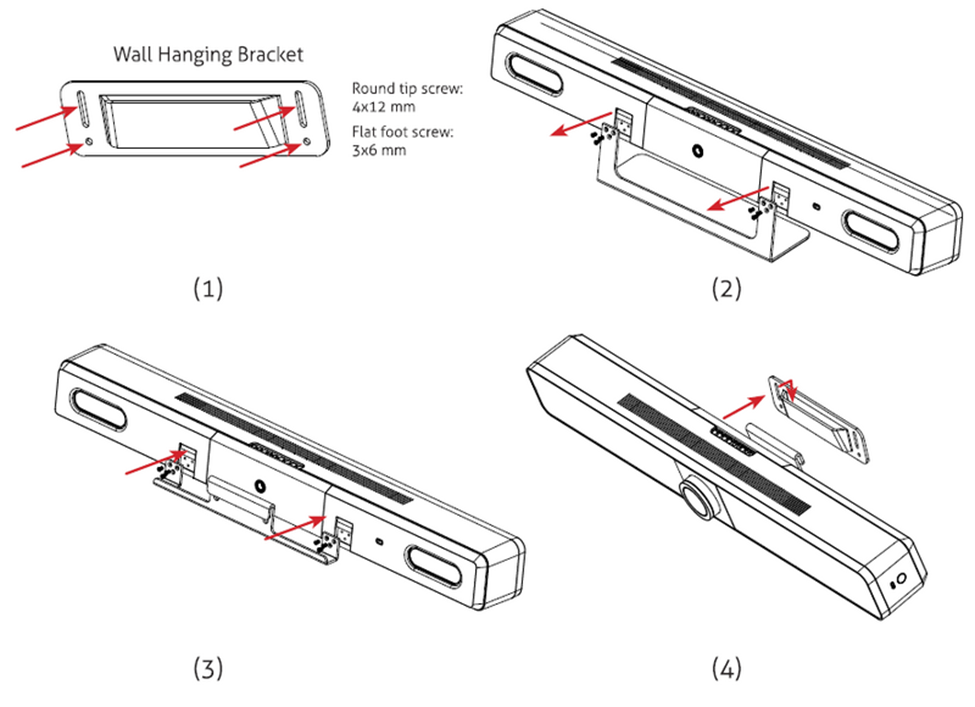
Zur Wandmontage des Geräts:
- Bohren Sie an geeigneter Stelle Löcher in die Wand und setzen Sie die mitgelieferten Dübel ein. Befestigen Sie die Wandhalterung mit den mitgelieferten Montageschrauben an der Wand.
- Entfernen Sie den Standfuß vom Gerät.
- Schrauben Sie die Wandhalterung am Gerät fest.
- Hängen Sie die Wandhalterung des Geräts in die an der Wand angebrachte Wandhalterung ein.
ANWENDUNGEN
1. BYOM
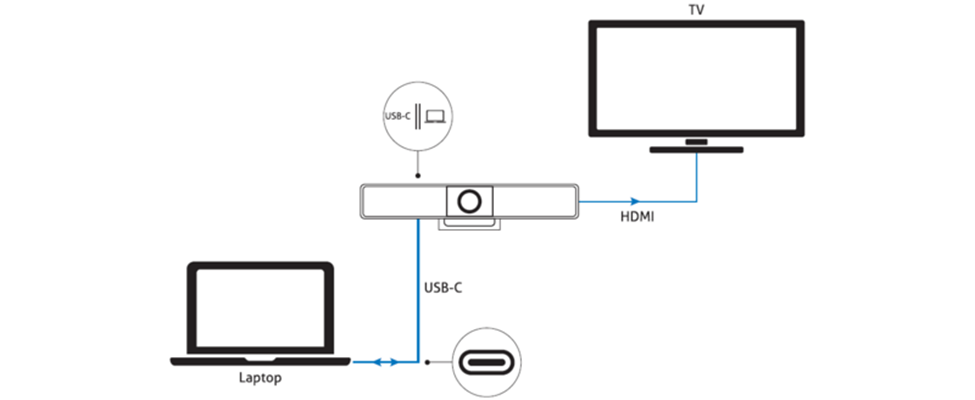
Ein optionales Type-C AOC Vollfunktionskabel unterstützt DP 1.4, USB3, USB 2.0 und Power Delivery (max. 60W).
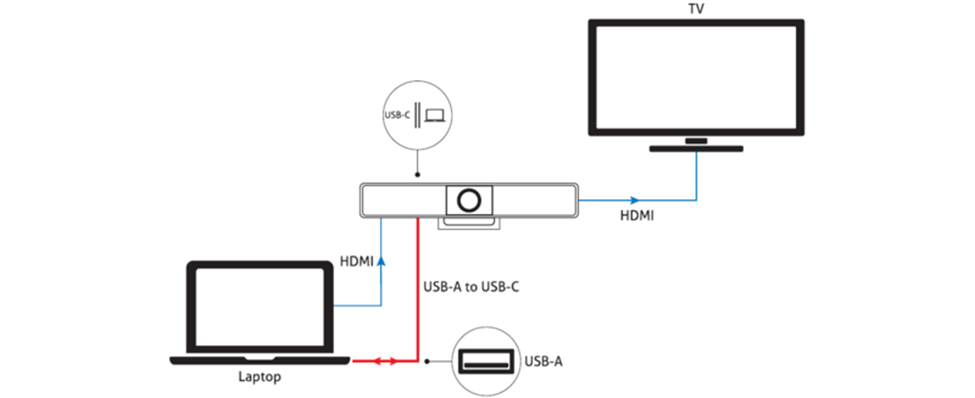
Die zweite Anschlussmöglichkeit ist die Verwendung standardmäßiger HDMI- und USB-A-Kabel.
2. Zoom Room + BYOD
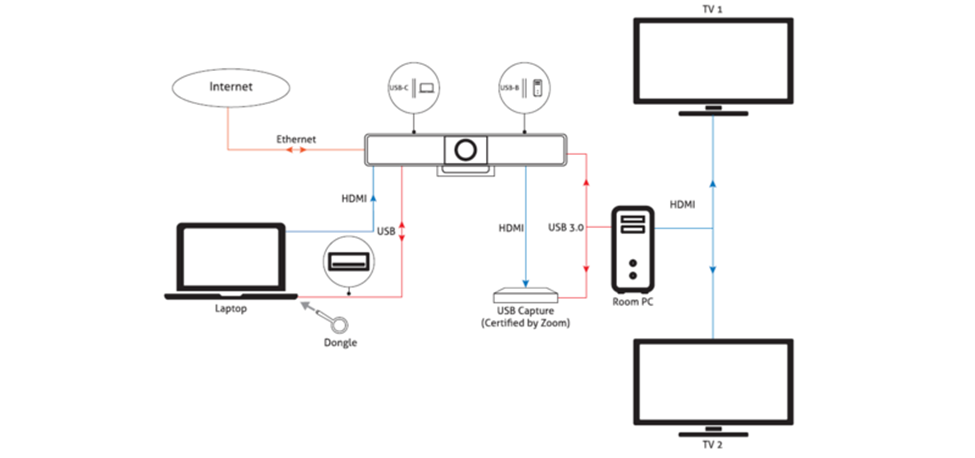
Dongle separat erhältlich
Hinweis: Nach Anschluss des Geräts an einen Computer wird es vom System und bestimmten Anwendungen unter folgendem Namen erkannt:
- Modell: VB300
- Kamera / Lautsprecher / Mikrofon: VB300
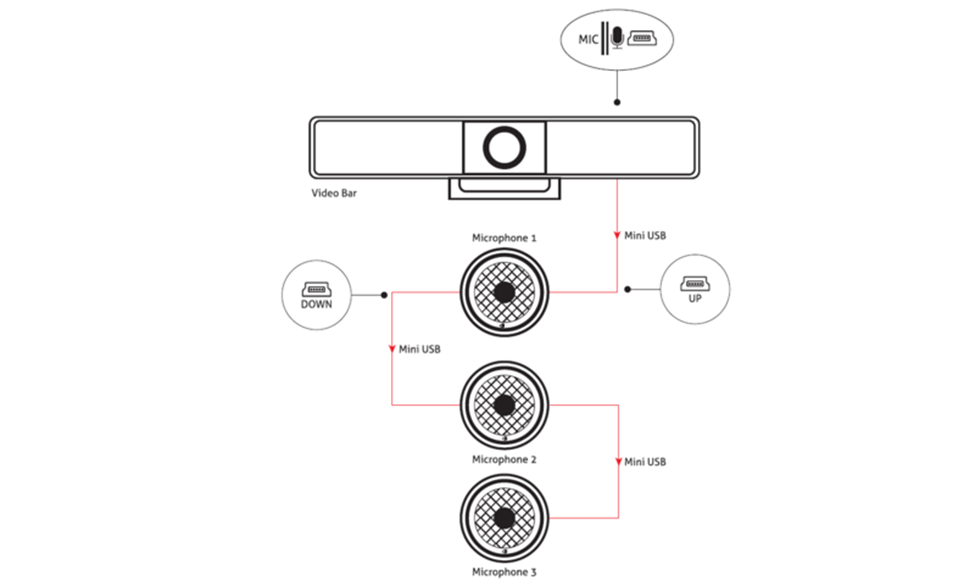
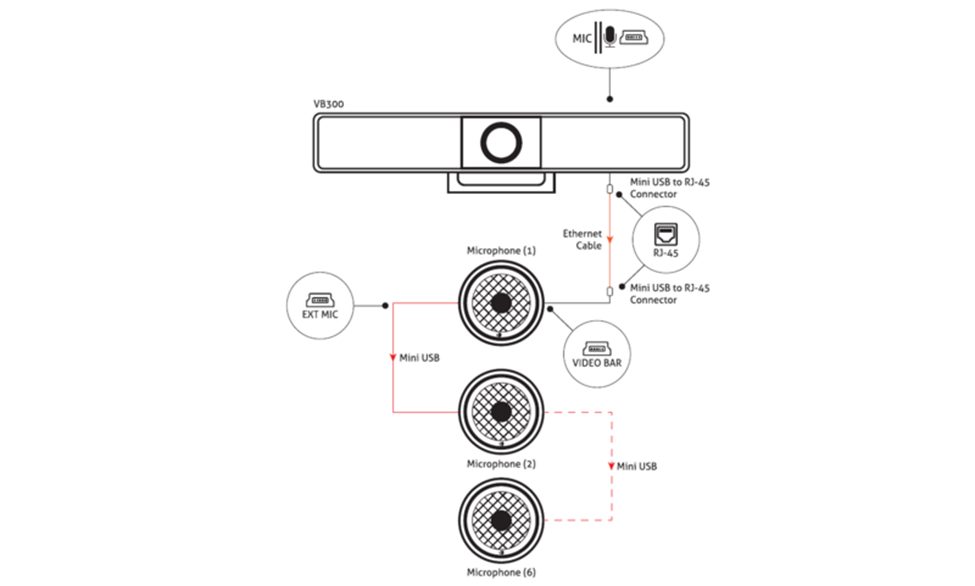
3. Mikrofon-Kaskadierung
AUTOMATISCHER SIGNALUMSCHALTER
Die automatische Signalumschaltfunktion ermöglicht es, schnell und einfach eine Quelle auszuwählen.
- Wenn der Bildschirmmodus auf Einzelbildschirm (Standard) eingestellt ist, folgt das Signalumschalten der Last-In-First-Out-Regel. Im Einzelbildschirmmodus wird bei Eingabe einer neuen Videoquelle diese sofort auf dem Display ausgegeben.
- Wenn zwei Videoquellen im Dual-View (Split Screen) angezeigt werden, und eine neue Videoquelle angeschlossen wird: Wird höchstens eine Hardware-Videoquelle (HDMI/USB-C) von den drei Quellen erkannt, ersetzt die neueste Eingabequelle die am längsten angezeigte Quelle auf dem Bildschirm; andernfalls ersetzt die neueste Eingabequelle die vorherige Hardware-Videoquelle.
- Wenn alle Videoquellen entfernt werden, zeigt das Gerät den Verbindungsleitfaden des Startbildschirms an.
KOPPLUNG MIT BLUETOOTH-FERNBEDIENUNG
Das Gerät kann über die mitgelieferte Bluetooth-Fernbedienung gesteuert werden, nachdem eine erfolgreiche Kopplung erfolgt ist.
So koppeln Sie die Bluetooth-Fernbedienung:
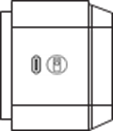
- Drücken und halten Sie die Pairing-Taste an der linken Gehäuseseite, die Status-LED blinkt blau, was anzeigt, dass das Gerät in den Bluetooth-Kopplungsmodus wechselt.
- Drücken Sie eine beliebige Taste auf der Fernbedienung, es erscheint die Meldung „Fernbedienung verbunden“ auf dem Display, was den erfolgreichen Bluetooth-Kopplungsprozess bestätigt. Jetzt können Sie das Gerät bequem mit der Fernbedienung steuern.
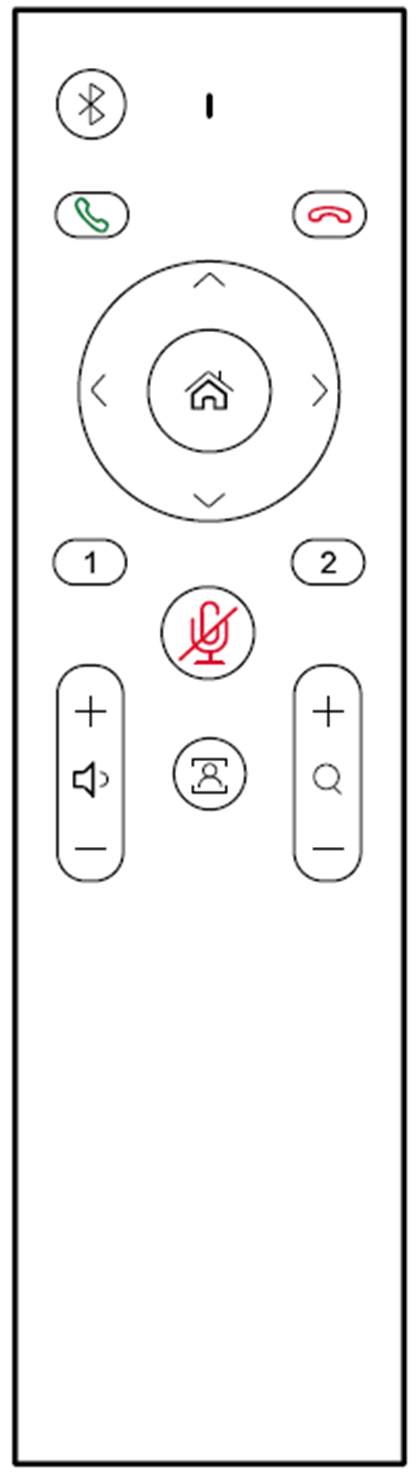
Nachfolgend eine kurze Übersicht über die Funktionen der Fernbedienungstasten.
TASTEN
BESCHREIBUNG

Bluetooth
Drücken und halten Sie die Taste zwei Sekunden lang, um das Gerät in den Kopplungsmodus mit anderen Drittanbieter-Bluetooth-Geräten zu versetzen. (Diese Funktion wird in künftigen Versionen verfügbar sein.)

Annehmen
Drücken Sie zum Annehmen eines Anrufs (nur bei Verbindung mit einem Mobiltelefon via Bluetooth verfügbar).

Auflegen
Drücken Sie zum Beenden eines Anrufs (nur bei Verbindung mit einem Mobiltelefon via Bluetooth verfügbar).

Home
- Drücken Sie, um zur Standard-Kameraperspektive zurückzukehren (nur verfügbar, wenn der Tracking-Modus deaktiviert ist).
- Drücken und halten Sie die Taste zwei Sekunden, um das OSD anzuzeigen, das IP-Adresse, Modellname usw. enthält.

Navigation
Drücken Sie, um ePTZ auszuführen (nur verfügbar, wenn der Tracking-Modus deaktiviert ist).

Voreinstellungen
- Drücken und halten Sie drei Sekunden, um die aktuelle Kameraperspektive auf Voreinstellung 1 oder 2 zu speichern.
- Drücken Sie zum Umschalten der Kameraperspektive zu Voreinstellung 1 oder 2 (nur verfügbar, wenn der Tracking-Modus deaktiviert ist).

Stummschalten / Stummschaltung aufheben
Drücken Sie, um zwischen Stummschalten und Ton an umzuschalten.

Lautstärke
Drücken, um die Lautstärke einzustellen.
Gedrückt halten, um die Lautstärke kontinuierlich anzupassen.

Tracking-Modus
Drücken, um zwischen Auto Framing, Speaker Tracking und Aus zu wechseln.
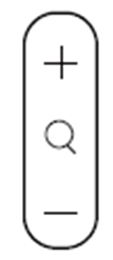
Zoom
Drücken, um den Zoom einzustellen.
Gedrückt halten, um den Zoom kontinuierlich anzupassen.

Halten Sie die Kombinationsknöpfe 3 Sekunden lang gedrückt, um den Fernbedienung in den Kopplungsmodus zu versetzen.
BILDSCHIRMSPERREN
Mit Unterstützung für Bildschirmsperren ermöglicht das Gerät Nutzern, Multimedia-Inhalte Wireless von ihren mobilen Geräten auf jedem HDMI-Display über Windows, Airplay Mirroring und Miracast zu teilen.
VERWENDUNG VON APPLE GERÄTEN
Schritt 1: Verbinden Sie Ihr iPhone/iPad/Mac mit dem Netzwerk, in dem das Gerät läuft.
Schritt 2: Öffnen Sie das Kontrollzentrum auf Ihrem Apple-Gerät, tippen Sie auf „Bildschirm synchronisieren“, um das passende Mirroring-Gerät aus dem Popup-Menü auszuwählen.
Hinweis: Für die Bildschirmübertragung von Apple-Geräten steuern Sie bitte die Lautstärke des VB300 mit der Fernbedienung.
VERWENDUNG VON ANDROID SMARTPHONES
Als Beispiel Samsung Galaxy Serie:
Schritt 1: Aktivieren Sie Wi-Fi oder WLAN auf Ihrem mobilen Gerät.
Schritt 2: Wischen Sie auf Ihrem mobilen Gerät von oben nach unten und tippen Sie auf „Smart View“ oder „Wireless Projection“, um das passende Mirroring-Gerät aus dem Popup-CONNECT-Menü auszuwählen.
VERWENDUNG DES DONGLES
Vorbereitung: Stecken Sie den Dongle zum Koppeln in den Typ-C-Anschluss an der Seite des VB300.
Schritt 1: Stecken Sie den Dongle in Ihren PC oder Laptop.
Schritt 2: Drücken Sie die Taste, um die Übertragung zu starten, sobald die LED nicht mehr blinkt.
VERWENDUNG VON WINDOWS PCS
Schritt 1: Aktivieren Sie Wi-Fi oder WLAN auf Ihrem PC.
Schritt 2: Drücken Sie auf Ihrem PC die Tastenkombination „Windows + K“, um das passende Mirroring-Gerät aus dem Popup-Menü auszuwählen.
WEB-UI
Das für dieses Gerät gestaltete Web-UI ermöglicht grundlegende Einstellungen. Es ist über einen modernen Browser zugänglich, z. B. Chrome, Safari, Firefox usw.
So greifen Sie auf die Web-UI-Seite zu:
- Verbinden Sie den Ethernet-Port des Geräts mit einem lokalen Netzwerk. (Stellen Sie sicher, dass ein DHCP-Server im Netzwerk vorhanden ist, damit der Switcher eine gültige IP-Adresse erhält.)
- Verbinden Sie einen PC mit demselben Netzwerk wie das Gerät.
- Geben Sie die IP-Adresse des Geräts im Browser ein und drücken Sie Enter, folgendes Fenster erscheint.
Hinweis: Der Standard-IP-Modus dieses Geräts ist DHCP.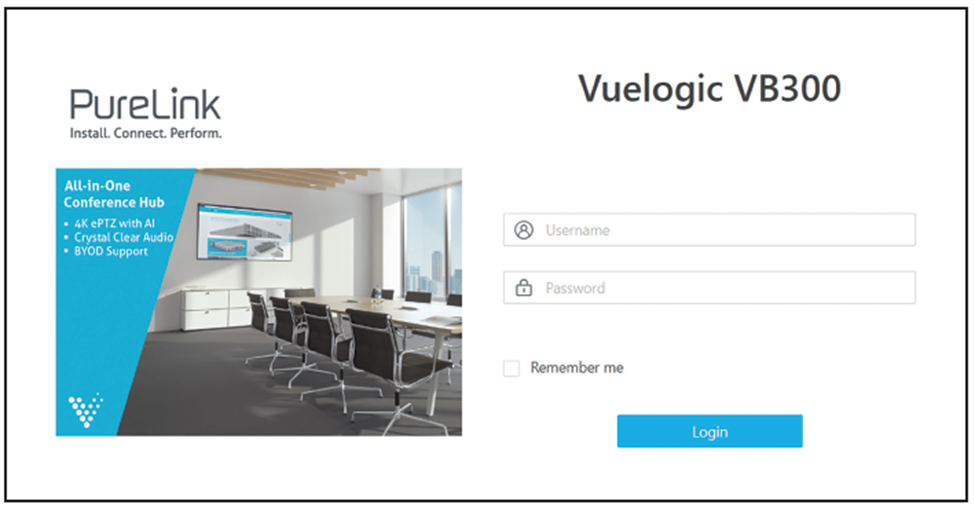
- Geben Sie Benutzername und Passwort ein (Standard: admin) und klicken Sie auf Anmelden, um die Hauptseite zu öffnen.
Die Hauptseite enthält die Tabs Übersicht, Kamera, Einstellungen und Support.
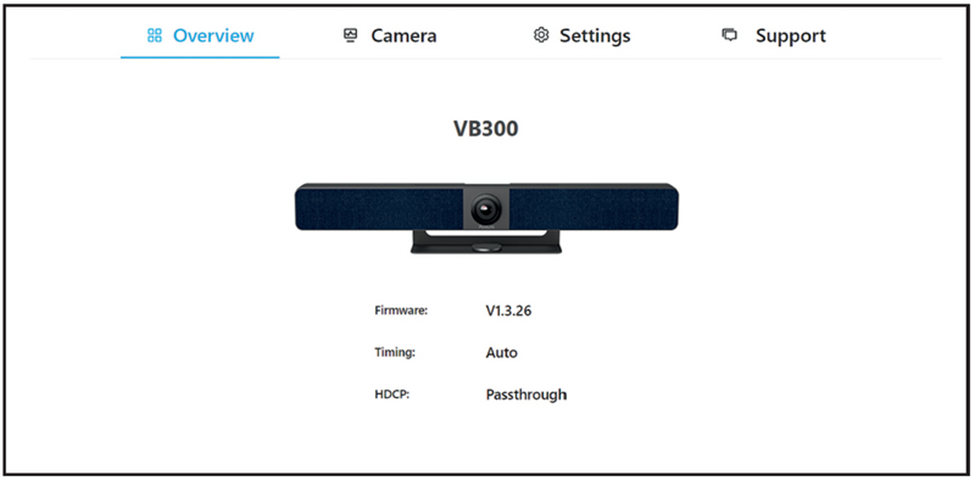
- Übersicht — bietet Basisinformationen zum Gerät.
- Kamera — bietet Einstellungen der Kameraparameter.
- Einstellungen — bietet Grundeinstellungen für Video, Wi-Fi, BYOD usw.
- Support — bietet Firmware-Updates und Geräteinformationen.
ÜBERSICHT
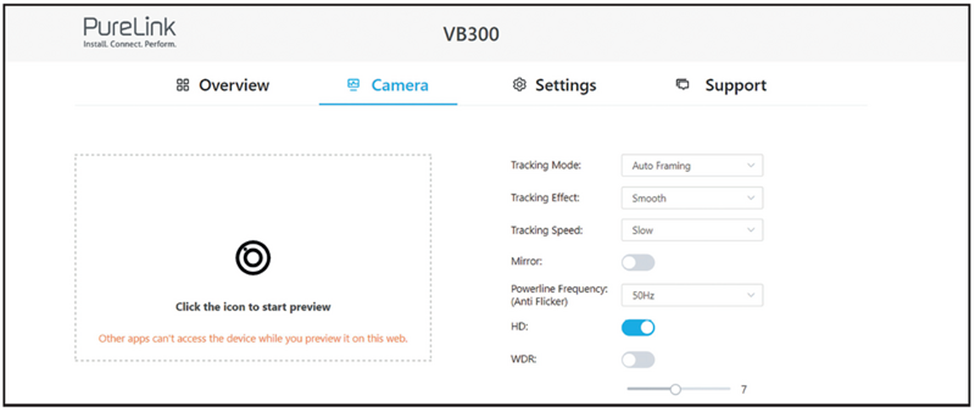
Diese Seite bietet Firmware-Version sowie Status der Output-Timing und HDCP-Einstellungen des Geräts.
KAMERA
|
BEDIENELEMENTE |
BESCHREIBUNG/OPTIONEN |
|
Tracking-Modus |
• Auto Framing ist eine KI-Funktion zum intelligenten Zoomen, Schwenken und Kippen, sodass alle Personen im Raum optimal im Bild positioniert sind. • Speaker Tracking ist eine KI-Funktion, die intelligent auf die sprechende Person fokussiert. Bei mehreren Sprechern wechselt die Kamera automatisch zwischen den Sprechern. • Presenter Tracking ist eine KI-Funktion zur intelligenten Verfolgung des Präsentierenden, sodass dieser stets optimal auf dem Bildschirm zu sehen ist, auch bei Bewegung. • Aus |
|
Tracking-Effekt |
Tracking-Effekt ist verfügbar, wenn Auto Framing aktiviert ist. • Sanft (Standard): Die Tracking-Bewegung erfolgt fließend im Bildrahmen. • Sofort: Die Tracking-Bewegung wechselt sofort innerhalb des Bildrahmens. |
|
Tracking-Geschwindigkeit |
Tracking-Geschwindigkeit ist verfügbar, wenn Auto Framing aktiviert ist. • Langsam (Standard) / Normal / Schnell |
|
Spiegeln |
• Bildspiegelung funktion • Ein: Bild horizontal gespiegelt. • Aus (Standardeinstellung): Bild nicht horizontal gespiegelt. |
|
Netzfrequenz (Flimmerfrei) |
Ändern Sie die Frequenz, um Flimmern im Video zu verhindern. • 50Hz (Standard) / 60Hz |
EINSTELLUNGEN
ALLGEMEINE EINSTELLUNGEN
|
BEDIENELEMENTE |
BESCHREIBUNG/OPTIONEN |
|
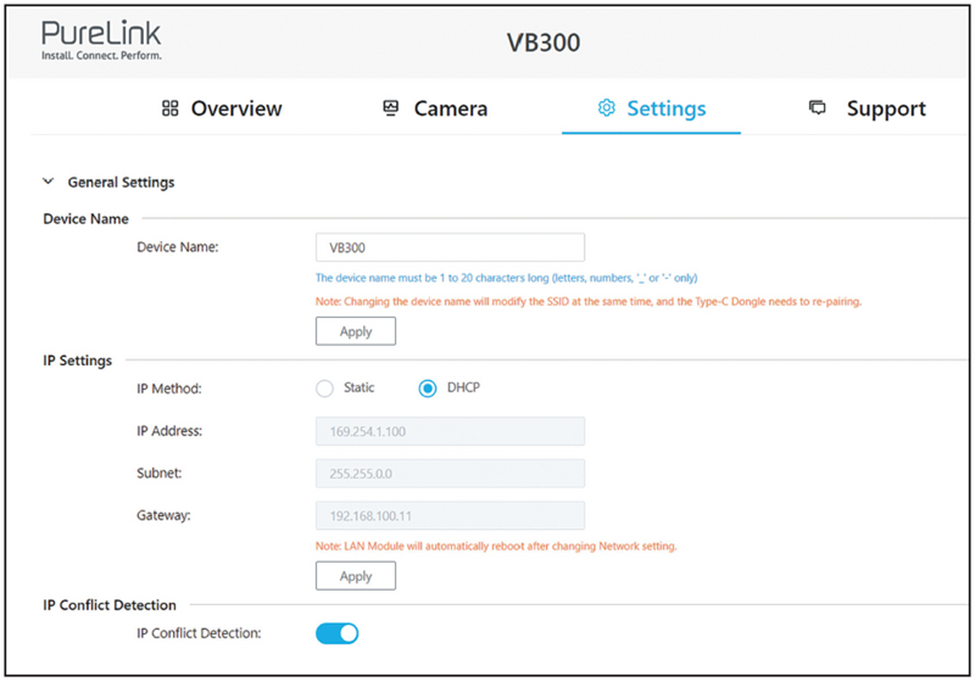
Gerätename |
Definieren Sie den Gerätenamen neu, um ihn leichter merken zu können. Hinweis: Der Name muss 1-20 Zeichen lang sein, einschließlich Buchstaben, Zahlen, "_" oder "-". Standardmäßig ist der Name VB300. • Anwenden: Klicken, um die Einstellungen zu speichern und anzuwenden. |
|
IP-Methode |
Statisch / DHCP (Standard) |
|
IP-Adresse |
IP-Adresse manuell eingeben, wenn der statische Modus ausgewählt ist. |
|
Subnetz |
Subnetzmaske manuell einstellen, wenn der statische Modus ausgewählt ist. |
|
Gateway |
Gateway-Adresse manuell einstellen, damit das Gerät mit einem anderen Netzwerk kommunizieren kann, das unterschiedliche Kommunikationsprotokolle verwendet, wenn der statische Modus ausgewählt ist. |
|
Anwenden |
Klicken Sie, um die oben genannten IP-Einstellungen zu speichern und anzuwenden. (Das LAN-Modul startet automatisch neu, sobald die IP-Einstellungen geändert werden.) |
|
IP-Konflikterkennung |
Wenn die IP-Konflikterkennung aktiviert ist, wird eine OSD-Meldung angezeigt, wenn ein IP-Adresskonflikt erkannt wird. |
VIDEOEINSTELLUNGEN
|
UI-ELEMENTE |
BESCHREIBUNG/OPTIONEN |
|
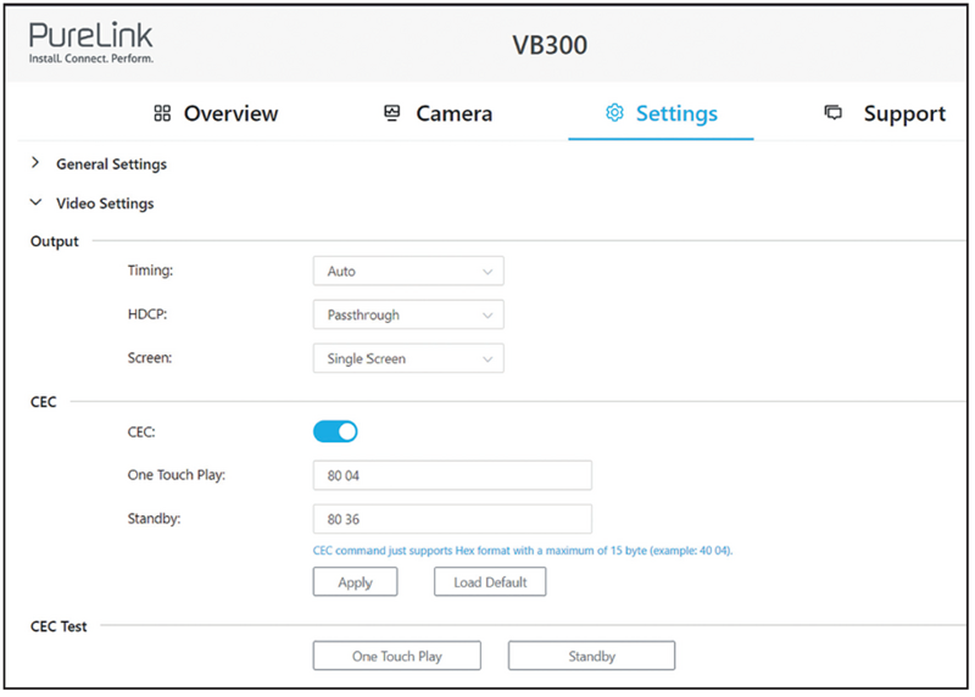
Timing |
Legen Sie die Ausgabeauflösung für das Gerät fest. Es werden zwei Optionen angeboten: • Auto (Standard): Wählen Sie diese Option, um die vom Display basierend auf dessen EDID unterstützte maximale Auflösung auszugeben. • Auflösungsliste: Wählen Sie eine gewünschte Ausgabeauflösung aus dem Dropdown-Menü, um diese feste Auflösung auszugeben. |
|
HDCP |
Stellen Sie die HDCP-Fähigkeit für den Output des Geräts ein. Es stehen vier Optionen zur Verfügung: • Pass-through (Standard) / HDCP 2.2 / HDCP 1.4 / Aus |
|
Bildschirm |
• Einzelbildschirm (Standard) • Splitscreen: Doppelte Ansicht auf einem Bildschirm. |
|
CEC |
An (Standard) / Aus: Wählen Sie, um die CEC-Steuerung zu aktivieren/deaktivieren. |
|
One Touch Play |
Geben Sie den CEC One-Touch-Play-Befehl in Hex für das gesteuerte Anzeigegerät ein. Weitere Informationen zum Befehl finden Sie im Benutzerhandbuch Ihres Anzeigegeräts. Standardmäßig ist er auf „80 04“ eingestellt. |
|
Standby |
Geben Sie den CEC-Standby-Befehl in Hex für das gesteuerte Anzeigegerät ein. Weitere Informationen zum Befehl finden Sie im Benutzerhandbuch Ihres Anzeigegeräts. Standardmäßig ist er auf „80 36“ eingestellt. |
|
Anwenden |
Klicken Sie, um die oben genannten Einstellungen zu speichern und anzuwenden. |
|
Standard laden |
Klicken Sie, um die Standardeinstellungen zu laden. |
|
CEC-Test |
One Touch Play/Standby: Klicken Sie, um zu testen, ob die Befehls-Einstellung wirksam ist. |
WI-FI-EINSTELLUNGEN
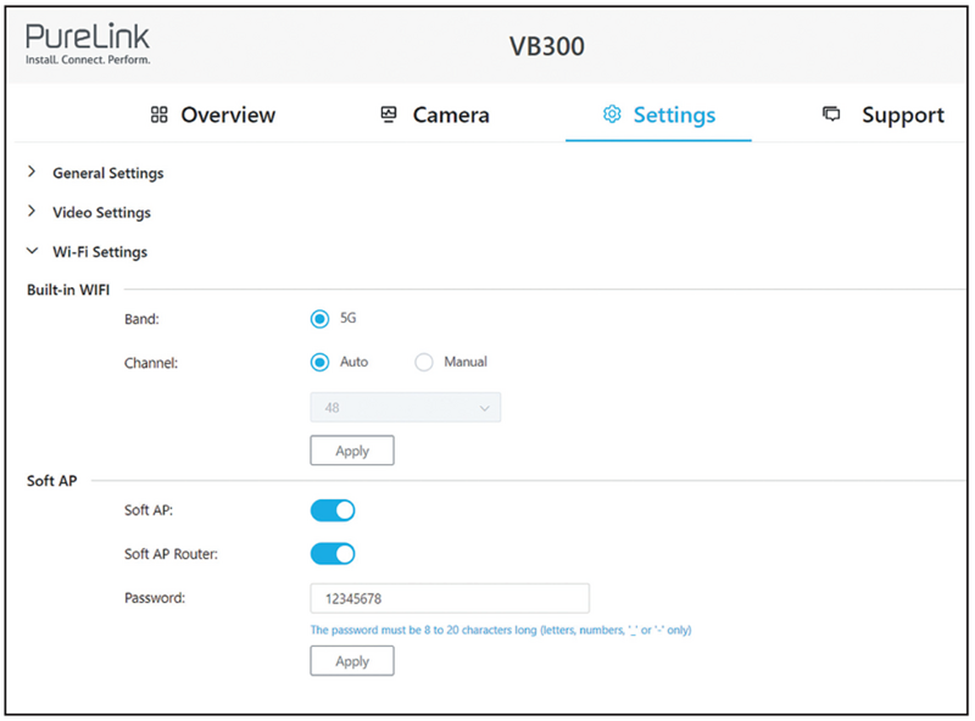
|
UI-ELEMENTE |
BESCHREIBUNG/OPTIONEN |
|
Band |
5G |
|
Channel |
• Auto (Standard): Das Gerät wählt automatisch einen Wireless-Kanal aus. • Manuell: Weisen Sie dem Gerät manuell einen Wireless-Kanal zu. |
|
Soft AP |
An (Standard)/Aus |
|
Soft AP Router |
An (Standard)/Aus |
|
Passwort |
Konfigurieren Sie das Soft AP-Passwort. |
|
Anwenden |
Klicken Sie, um die oben genannten Einstellungen zu speichern und anzuwenden. |
|
Betriebsfrequenz |
• 2412MHz-2462MHz für WIFI 2.4G • 5180MHz-5240MHz für WIFI 5G • 2402-2480MHz für BT-EDR • 2402-2480MHz für BT-BLE |
|
Maximale Leistung |
• WIFI 2.4G 16,30 dBm (E.I.R.P.) • WIFI 5G 14,81 dBm (E.I.R.P.) |
BYOD-EINSTELLUNGEN
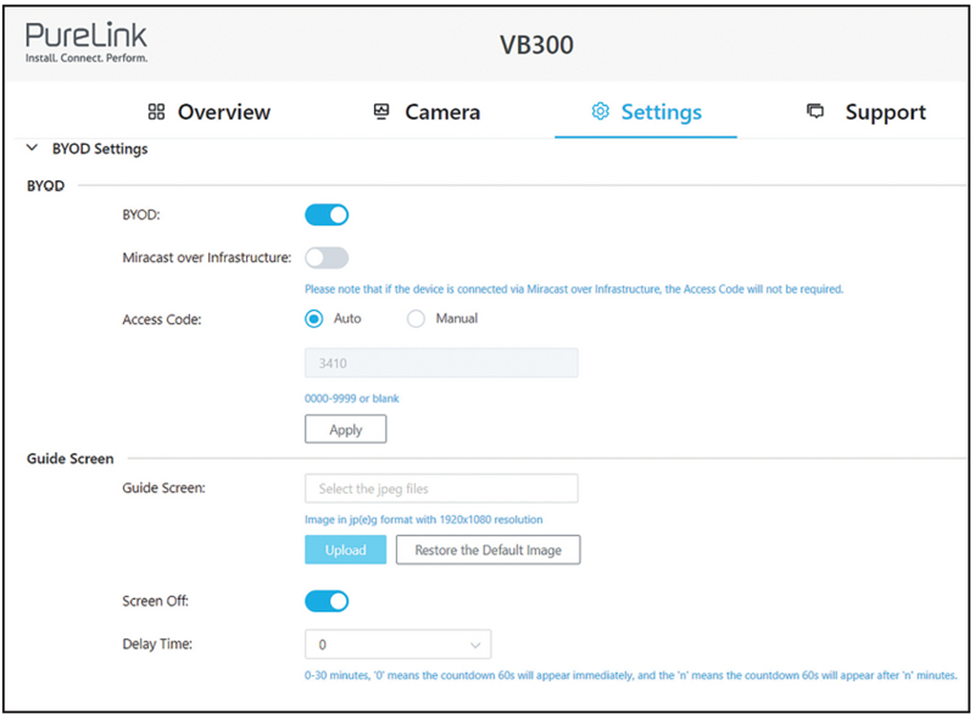
|
UI-ELEMENTE |
BESCHREIBUNG/OPTIONEN |
|
BYOD |
An (Standard)/Aus |
|
Zugangscode |
Der Zugangscode dient dazu, zu verhindern, dass Benutzer versehentlich eine Verbindung mit einem falschen Gerät herstellen, und schützt vor unbefugtem Zugriff. Auto: Das Gerät generiert zufällig einen vierstelligen Zugangscode in folgenden Fällen: • Das Gerät wechselt zum Guide Screen für die Ausgabe. • Das Gerät wird neu gestartet. Manuell: Wählen Sie diese Option, um einen vierstelligen Code einzugeben. Zugangscode ist standardmäßig aktiv. |
|
Anwenden |
Klicken Sie, um die oben genannten Einstellungen zu speichern und anzuwenden. |
|
Guide Screen |
Klicken Sie, um ein Guide-Screen-Bild im .jpg-Format mit 1920x1080 auszuwählen und auf das Gerät hochzuladen. |
|
Bildschirm ausschalten |
Aktivieren bedeutet, dass der Bildschirm nach Ablauf der eingestellten Zeit in den Countdownmodus geht und sich anschließend ausschaltet. Deaktivieren bedeutet, dass sich der Bildschirm nie ausschaltet. |
|
Verzögerungszeit |
„,0“ bedeutet, dass der 60-Sekunden-Countdown sofort erscheint, und „,n“ bedeutet, dass der 60-Sekunden-Countdown nach „n“ Minuten erscheint. |
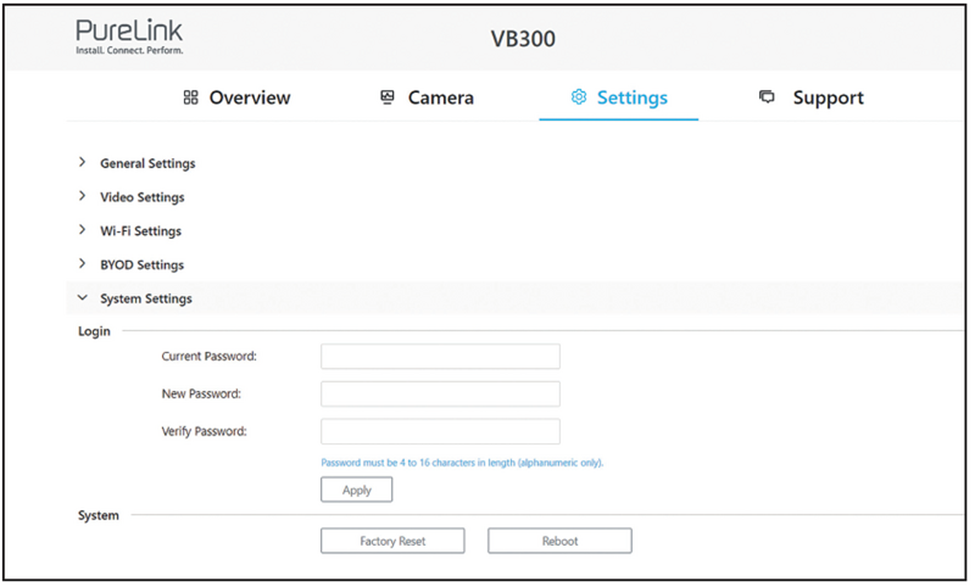
SYSTEMEINSTELLUNGEN
|
UI-ELEMENTE |
BESCHREIBUNG/OPTIONEN |
|
Login |
Legen Sie ein neues Passwort für den Login zur Web-Oberfläche fest. |
|
Anwenden |
Klicken Sie, um die oben genannten Einstellungen zu speichern und anzuwenden |
|
System |
• Werkseinstellungen zurücksetzen • Neustart |
SUPPORT
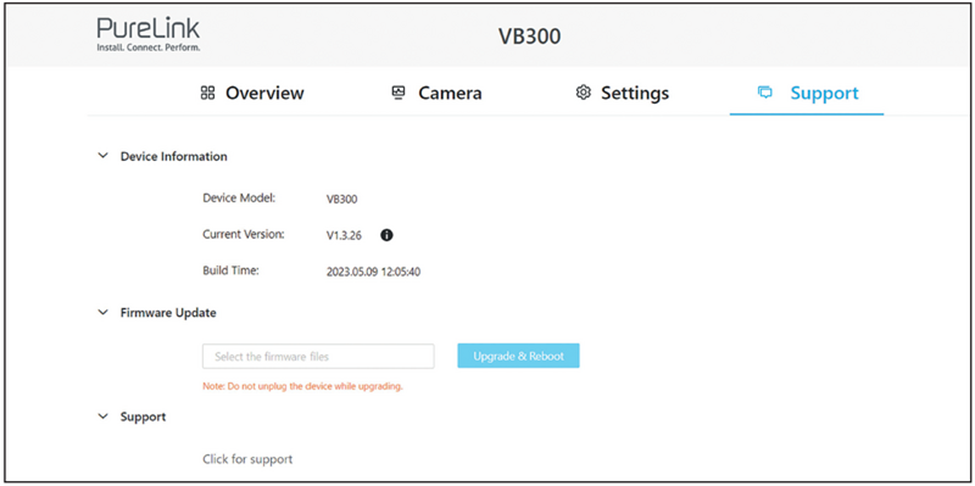
|
UI-ELEMENTE |
BESCHREIBUNG/OPTIONEN |
|
Geräteinformationen |
Zeigt Informationen zum Gerätemodell und zur Firmware an. |
|
Firmware-Update |
Wählen Sie die Firmware-Datei aus und laden Sie sie zum Upgrade hoch. |
|
Support |
https://www.purelink.de/de/anfrage-formular-purelink.de |
FEHLERSUCHE
|
FEHLER |
FEHLERSUCHE |
|
Die Taste auf der Fernbedienung reagiert nicht, wie kann man das Problem lösen? |
Versuchen Sie, die Batterie in der Fernbedienung zu ersetzen. |
|
Wenn Sie die Home-Taste auf der Fernbedienung drücken, kehrt das Kamerabild nicht zur Panoramaansicht zurück, wie kann das Problem behoben werden? |
Bitte stellen Sie sicher, dass der AI-Modus ausgeschaltet ist, diese Funktion ist nur im manuellen Modus wirksam. |
|
Kein Videosignal am HDMI Output / OUT des VB300, wie überprüfen? |
Überprüfen Sie, ob die Kabel (HDMI Input / IN / HDMI Output / OUT / Type-C) richtig angeschlossen sind, stecken Sie die Kabel ggf. erneut ein. |
|
Warum gibt das VB300 bei der Verwendung von Videokonferenz-Apps Dritter wie Zoom, Microsoft Teams nur 720p aus? |
Dies liegt an den Einschränkungen der Drittanbieter-Software, beispielsweise unterstützen Zoom und Microsoft Teams derzeit nur 720p. |
|
Die Kamera/Lautsprecher/Tic des VB300 werden nicht erkannt oder das Kamerabild ist fehlerhaft, wie kann das Problem behoben werden? |
Versuchen Sie, einen anderen USB-Port am Computer zu verwenden. Verwenden Sie ein anderes USB-Kabel. |
|
Der Ton vom Windows 10/11 PC ist Stereo, aber die linken und rechten Lautsprecher des VB300 sind Mono, wie beheben? |
Klicken Sie auf die Start-Schaltfläche von Windows 10/11, dann Einstellungen, wählen Sie Erleichterte Bedienung, anschließend Audio und deaktivieren Sie Mono-Audio. |
|
Nach Anschluss eines neuen Geräts am PC wird der Ton nicht über VB300 ausgegeben, wie beheben? |
Öffnen Sie die Einstellungen am PC und wählen Sie als Ausgabegerät VB300 aus. |
|
Win+k funktioniert nicht auf Windows PC |
Bitte versuchen Sie, den Windows-PC neu zu starten. |
Für weitere Unterstützung oder Fragen kontaktieren Sie uns bitte unter https://www.purelink.de/en/anfrage-formular-purelink.de oder scannen Sie den QR-Code unten