
Sicherheitsvorkehrungen
Um das Beste aus dem Produkt herauszuholen, lesen Sie bitte vor der Verwendung alle Anweisungen sorgfältig durch. Bewahren Sie dieses Handbuch für zukünftige Referenz auf.
- Packen Sie die Ausrüstung vorsichtig aus und bewahren Sie die Originalverpackung und das Verpackungsmaterial für einen möglichen zukünftigen Versand auf.
- Befolgen Sie grundlegende Sicherheitsvorkehrungen, um das Risiko von Feuer, elektrischem Schlag und Verletzungen von Personen zu verringern.
- Zerlegen Sie das Gehäuse nicht und verändern Sie das Modul nicht. Dies kann zu elektrischem Schlag oder Verbrennungen führen.
- Die Verwendung von Zubehör oder Teilen, die nicht den Produktspezifikationen entsprechen, kann Schäden, Verschlechterung oder Fehlfunktionen verursachen.
- Überlassen Sie alle Reparaturen qualifiziertem Servicepersonal.
- Um Brand- oder Stromschlaggefahr zu vermeiden, setzen Sie das Gerät weder Regen noch Feuchtigkeit aus und installieren Sie es nicht in der Nähe von Wasser.
- Legen Sie keine schweren Gegenstände auf das Extension-Kabel, um ein Zerquetschen zu vermeiden.
- Entfernen Sie nicht das Gehäuse des Geräts, da das Öffnen oder Entfernen des Gehäuses Sie gefährlicher Spannung oder anderen Gefahren aussetzen kann.
- Installieren Sie das Gerät an einem gut belüfteten Ort, um durch Überhitzung verursachte Schäden zu vermeiden.
- Halten Sie das Modul von Flüssigkeiten fern.
- Ein Eindringen von Flüssigkeiten in das Gehäuse kann Feuer, elektrischen Schlag oder Geräteschäden verursachen. Wenn ein Gegenstand oder eine Flüssigkeit auf das Gehäuse fällt oder verschüttet wird, ziehen Sie sofort den Netzstecker des Moduls.
- Verdrehen oder ziehen Sie nicht gewaltsam an den Enden des Glasfaserkabels. Dies kann Fehlfunktionen verursachen.
- Verwenden Sie keine flüssigen oder Aerosol-Reiniger zum Reinigen dieses Geräts. Ziehen Sie immer den Netzstecker vor der Reinigung des Geräts.
- Ziehen Sie den Netzstecker, wenn das Gerät über einen längeren Zeitraum nicht verwendet wird.
- Informationen zur Entsorgung von ausrangierten Geräten: Verbrennen Sie diese nicht und werfen Sie sie nicht mit dem allgemeinen Hausmüll; behandeln Sie sie als regulären Elektroschrott.
Produktvorstellung
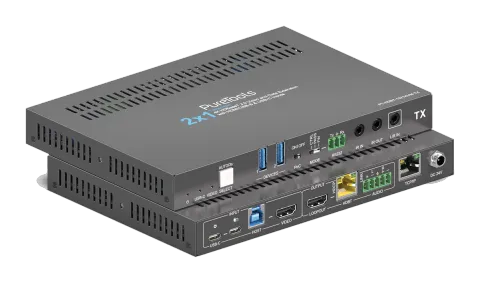
Vielen Dank, dass Sie sich für den PT-HDBT-1021KVM-TX entschieden haben; ein 2x1 18G KVM Transmitter über HDBaseT V3. Mit einem passenden Receiver (aus der PureLink 1020 Serie oder einem anderen kompatiblen RX) in Verbindung mit diesem Produkt können Videosignale bis zu 40m bei 4K 60Hz und 70m bei 4K 30Hz über ein CAT6A-Kabel übertragen werden. Das Gerät unterstützt außerdem Audio-Durchschleifung, bidirektionale IR, USB 2.0 Extension und RS232-Durchschleifung. Die 24V PoC-Funktion ermöglicht es, dass TX und RX sich gegenseitig mit Strom versorgen, sodass im System nur ein Netzadapter benötigt wird.
Merkmale
- 18Gbps hohe Bandbreite, HDMI 2.0.
- HDMI- und USB-C-Videowiedergabe bis zu 4K@60Hz 4:4:4, HDR10, Dolby Vision.
- Unterstützt Übertragungen bis zu 40m bei 4K@60Hz oder 70m bei 4K@30Hz mit HDCP 2.2.
- Steuerung über Tasten am Frontpanel, GUI über TCP/IP und RS232.
- Bidirektionale IR- und RS232-Durchschleifung.
- Unterstützt Audio-Trennung für PCM 2.0 und Audio-Durchschleifung.
- Unterstützt bidirektionale 24V PoC.
- Bietet HDMI Loop-Out.
Lieferumfang
- 1x PT-HDBT-1021KVM-TX Transmitter
- 4x Gummifüße
- 2x Montageohren mit 2 Schrauben
- 1x Netzadapter (DC24V 1,5A)
- 1x 5-Pin Terminal Block
- 1x Benutzerhandbuch
Hinweis: Bitte kontaktieren Sie umgehend Ihren Distributor, falls Schäden oder Defekte an den Komponenten festgestellt werden.
Beschreibung der Bedienfeldes
Frontpanel
| Nr. | Name | Beschreibung |
|---|---|---|
| ① | POWER-LED | Leuchtet grün, wenn Strom anliegt. |
| ② | USB-C-LED | Leuchtet, wenn USB-C als Videoeingangsquelle ausgewählt ist. |
| ③ | VIDEO-LED | Leuchtet, wenn HDMI (VIDEO-Anschluss) als Videoeingangsquelle ausgewählt ist. |
| ④ | [SELECT]-Taste | Wechselt die Videoeingangsquelle zwischen USB-C und HDMI. |
| ⑤ | GERÄTE | Zwei USB 3.X Gen1 Typ-A Anschlüsse, bieten insgesamt 500mA gemeinsamen Strom. |
| ⑥ | PoC | DIP-Schalter zum Ein-/Ausschalten von PoC. |
| ⑦ | MODUS | DIP-Schalter zur Auswahl des RS232-Modus. •CTRL: Befehle lokal ausführen, die an den •PASS: RS232-Durchleitung. •FW: Firmware-Upgrade. |
| ⑧ | RS232 | 3-Pin Phoenix-Buchse, verwendet für Steuerung, Durchleitung oder Upgrade. |
| ⑨ | IR IN | Anschluss für den IR-Empfänger zur IR-Durchleitung. |
| ⑩ | IR OUT | Anschluss für den IR-Sender zur IR-Durchleitung. |
| ⑪ | L/R IN | 3,5-mm-Klinkenanschluss für Audioeingang. |
Rückseite
| Nr. | Name | Beschreibung |
|---|---|---|
| ① | USB-C IN | USB Typ-C mit Ladefunktion zur Verbindung mit dem Quellgerät. |
| ② | Power | USB Typ-C zur Verbindung mit einem externen Power Delivery Netzteil zur Stromversorgung von USB-C IN. |
| ③ | HOST | USB 3.X Gen1 Typ-B Anschluss für PC-Verbindung. Der PC kann über die an den HOST-Port des Transmitters angeschlossenen USB-Geräte gesteuert werden. |
| ④ | VIDEO | Verbindung zum HDMI-Quellgerät. |
| ⑤ | LOOPOUT | Verbindung zum HDMI-Anzeigegerät. |
| ⑥ | HDBT OUT | RJ45-Port zur Verbindung mit dem HDBaseT-Ausgangsport des Receivers über ein CAT6A Ethernet-Kabel. Die LINK-LED (grüne LED) leuchtet, wenn eine gültige HDBaseT-Verbindung zwischen Transmitter und Receiver besteht. Die HDCP-LED (gelbe LED) leuchtet, wenn das Videosignal HDCP-Inhalte enthält, und die HDCP-LED blinkt, wenn kein HDCP vorhanden ist. |
| ⑦ | AUDIO | 5-poliger Anschlussblock für symmetrischen Audioausgang. |
| ⑧ | TCP/IP | 1x RJ45-Port für GUI-Steuerung. |
| ⑨ | DC 24V | DC-Hohlsteckeranschluss für die Verbindung mit dem Netzadapter. |
Technische Daten
Video
| Parameter | Wert |
|---|---|
| Eingang | 1x HDMI IN, 1x USB-C |
| Eingangsanschluss | 1x Typ-A weiblich HDMI, 1x USB Typ-C |
| Eingangsauflösung | Sowohl HDMI als auch USB-C unterstützen bis zu 4K@60Hz 4:4:4 |
| Ausgang | 1x HDBT OUT, 1x LOOPOUT |
| Ausgangsanschluss | 1x RJ45, 1x Typ-A weiblich HDMI |
| Ausgangsauflösung | Bis zu 4K@60Hz 4:4:4 |
Audio
| Parameter | Wert |
|---|---|
| Input | 1x L/R IN |
| Input Connector | 1x 3,5mm Klinke |
| Output | 1x analoger Audioausgang, 1x L/R OUT |
| Output Connector | 1x 5-polige Schraubklemme, 1x 3,5mm Klinke |
| Audio Format | Sowohl 3,5mm Audio-Klinke als auch 5-polige Schraubklemme unterstützen PCM 2.0 |
| Frequency Response | 20Hz ~ 20KHz, ±3dB |
| Max Output Level | 2,0Vrms ± 0,5dB. 2V = 16dB Headroom über -10dBV (316mV) nominalem Consumer-Line-Level-Signal |
| THD+N | < 0,05 % (-80dB), 20Hz~20KHz Bandbreite, 1kHz Sinus bei 0dBFS-Pegel (bzw. Maximalpegel) |
| SNR | > 80dB, 20Hz bis 20kHz Bandbreite |
| Crosstalk Isolation | -70dB, 1kHz Sinus bei 0dBFS-Pegel (bzw. Maximalpegel vor Clipping) |
| L-R Level Deviation | < 0,3dB, 1kHz Sinus bei 0dBFS-Pegel (bzw. Maximalpegel vor Clipping) |
| Frequency Response Deviation | 20Hz - 20kHz, ±3dB |
| Output Load Capability | 1kΩ und höher (unterstützt 10 parallel geschaltete 10kΩ Lasten) |
| Stereo Channel Separation | >70dB@1kHz |
Steuerung
| Parameter | Wert |
|---|---|
| Steuerteil | 2x GERÄTE, 1x HOST, 1x USB-C, 1x PoC Umschalter, 1x MODE Umschalter, 1x RS232, 1x IR IN, 1x IR OUT, 1x TCP/IP |
| Steueranschluss | 2x USB 3.2 Gen1 Typ-A, 1x USB 3.2 Gen1 Typ-B, 1x USB-C, 2x 3,5mm Klinkenbuchsen, 1x 3-poliger Schraubklemmenblock, 1x 2-poliger DIP-Schalter |
Allgemein
| Parameter | Wert |
|---|---|
| Bandbreite | 18Gbps |
| HDMI Standard | 2.0 |
| HDCP Version | Input: HDCP 2.2, HDCP 1.4 konform. Unterstützt HDCP-Management. |
| Bidirektionales PoC | Unterstützt bidirektionales 24V |
| HDMI V2.0 Kabel Länge | 4K@60Hz 4:4:4 ≤ 5m, 4K@30Hz 4:4:4 ≤ 10m, 1080P ≤ 15m |
| Übertragungsstandard | HDBaseT |
| Übertragungsdistanz | 4K@60 4:4:4 ≤ 40m; 4K@30 4:4:4 ≤ 70m, 1080p@60 4:4:4 ≤ 70m |
| Betriebstemperatur | -5°C bis +55°C (+23° bis +131°F) |
| Lagertemperatur | -25°C bis +70°C (-13°F bis +158°F) |
| Relative Luftfeuchtigkeit | 10% bis 90%, nicht kondensierend |
| Stromversorgung | DC 24V 1,5A |
| Leistungsaufnahme | 35,5W (max.) |
| Abmessungen (B x H x T) | 190mm x 21,7mm x 130mm |
| Nettogewicht | 520g |
Hinweis: Bitte verwenden Sie ein hochwertiges HDMI-Kabel, das vollständig HDMI 2.0-konform ist, für eine zuverlässige Übertragung und Verbindung.
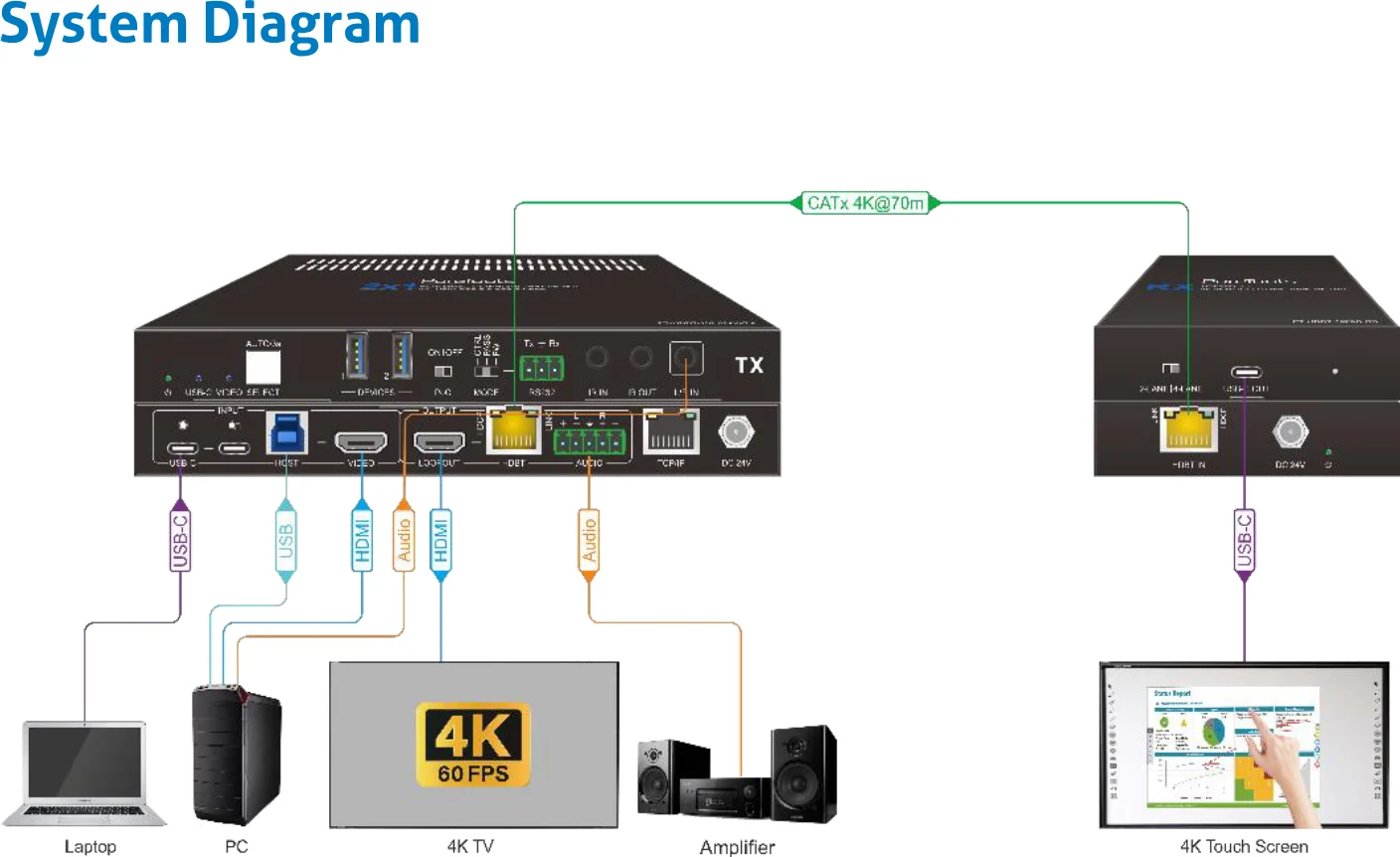
Systemdiagramm
GUI-Steuerung
Anmeldung
Der Extender kann auch über TCP/IP gesteuert werden. Die Standard-IP-Einstellungen sind:
IP-Adresse: 192.168.0.178
Subnetzmaske: 255.255.255.0
Gateway: 192.168.0.1
Telnet-Port: 4001
Geben Sie 192.168.0.178 in den Internetbrowser ein, es erscheint die folgende Anmeldeseite:
Benutzername: admin
Passwort: admin
Geben Sie den Benutzernamen und das Passwort in die entsprechenden Eingabefelder ein und klicken Sie dann auf die Schaltfläche [Login].
Steuerungs-Tab
Auswahl der Videoeingangsquelle
Wählen Sie eine Videoeingangsquelle entweder USB-C oder Video (HDMI-Anschluss).
USB-C: Wählen Sie als Videoeingangsquelle USB-C.
Video (HDMI-Anschluss): Wählen Sie als Videoeingangsquelle Video.
Auto: In diesem Modus wechselt das Gerät automatisch zur neuen Verbindungsquelle oder zu der, die gerade eingeschaltet wurde. Wenn die aktuell aktive Quelle keine Spannung mehr hat oder getrennt wird, wechselt es nahtlos zu einer anderen Eingangsquelle mit aktivem Signal.
Außerdem merkt sich der Transmitter beim Neustart automatisch die zuletzt verbundene Videoeingangsquelle.
Audio-Auskopplungsschalter
Schalten Sie die Ausgabe des 5-poligen Schraubklemmenblocks ein oder aus.
AN: Audioausgabe vom 5-poligen Schraubklemmenblock aktivieren.
AUS: Audioausgabe vom 5-poligen Schraubklemmenblock deaktivieren.
Konfigurations-Tab
EDID-Einstellungen
Wählen Sie das gewünschte EDID-Format oder definieren Sie das passende EDID-Format.
- Pass-Through: Tx Ruft die EDID des am VIDEO-Anschluss am TX angeschlossenen Bildschirms ab und stellt sie der Videoquelle zur Verfügung. Dies stellt sicher, dass das Bild auf dem am RX angeschlossenen Bildschirm an den am TX angeschlossenen Bildschirm angepasst ist.
- Pass-Through: Rx Ruft die EDID des am VIDEO OUT-Anschluss am RX angeschlossenen Bildschirms ab und stellt sie der Videoquelle zur Verfügung. Dies stellt sicher, dass das Bild auf dem am TX angeschlossenen Bildschirm an den am RX angeschlossenen Bildschirm angepasst ist.
- Eingebaute EDID: Es stehen 7 eingebaute EDID-Werte zur Auswahl über diesen Tab.
- Benutzerdefinierte EDID: Es können vier EDID-Werte mit den unten beschriebenen Schritten angepasst werden:
- Bereiten Sie die EDID-Datei (.bin) auf dem Steuer-PC vor.
- Wählen Sie die benutzerdefinierte Option.
- Klicken Sie auf das schwarze Feld und wählen Sie dann gemäß Tooltip die EDID-Datei (.bin) aus.
- Klicken Sie auf Anwenden, um die benutzerdefinierte EDID hochzuladen.
HDCP-Einstellungen
Wählen Sie einen HDCP-Modus aus.
Auto Downscale
Aktivieren: Wenn die Auflösung des Displays niedriger ist als die der Videoeingangsquelle, wird die Auflösung automatisch auf 1080p heruntergerechnet.
Diese Funktion sorgt dafür, dass der Bildschirm mindestens ein Bild mit relativ niedriger Auflösung anzeigt, anstatt schwarz zu bleiben.
Deaktivieren: Deaktiviert die Auto Downscale-Funktion.
Anzeige
Diese Seite hilft, das Display, das am Receiver angeschlossen ist, beim Ein-/Ausschalten des Transmitters an- bzw. auszuschalten.
Geräte-Stromversorgung
Host-Folge-Modus: Ob die an die DEVICES-Ports angeschlossenen Geräte mit Strom versorgt werden, hängt vom EIN/AUS-Status des am HOST-Anschluss angeschlossenen Geräts ab. Zum Beispiel: Eine Kamera ist an den DEVICES-Ports angeschlossen und ein PC an den HOST-Port. Wenn der PC eingeschaltet ist, wird die Kamera automatisch eingeschaltet. Wenn der PC ausgeschaltet wird, erhält die Kamera keine Stromversorgung.
Immer an: Die an den DEVICES-Ports angeschlossenen Geräte werden stets mit Strom versorgt, auch wenn das am HOST-Port angeschlossene Gerät ausgeschaltet ist.
CEC-Registerkarte
Wenn die Eingangsquellen-Geräte und die HDBaseT-Ausgabegeräte CEC unterstützen, können sie über die folgende CEC-Schnittstelle gesteuert werden.
- Steuerung des Eingangsquellengeräts Wählen Sie die zu steuernde Eingangsquelle von USB-C oder Video aus und drücken Sie dann die Funktionstaste rechts.
- Steuerung des Ausgangsgeräts Wählen Sie die zu steuernde Ausgangsquelle von Tx Loopout oder Rx Output aus und drücken Sie dann die Funktionstaste rechts.
RS232 Registerkarte
Baudrate: Unterstützt 2400, 4800, 9600, 19200, 38400, 57600, 115200.
Befehlsende: NULL, CR, LF oder CR+LF können gewählt werden.
Befehl: Geben Sie den Befehl in das Feld ein, um das an den RS232-Port des PT-HDBT-1021KVM-TX angeschlossene Fremdgerät zu steuern.
Netzwerk-Registerkarte
Umschalten zwischen statischer IP oder DHCP (Dynamic Host Configuration Protocol).
- DHCP: Das Gerät generiert automatisch IP-Adresse, Subnetzmaske und Gateway.
- Statische IP: Manuelles Ändern der statischen IP-Adresse, Subnetzmaske und des Gateways.
Sicherheits-Registerkarte
In dieser Registerkarte können Sie das Login-Passwort ändern, die Firmware aktualisieren, das Frontpanel sperren und das Gerät auf Werkseinstellungen zurücksetzen.
- Passwort: Ändern Sie das GUI-Login-Passwort;
- Wählen Sie die Firmware-Upgrade-Datei und klicken Sie auf Bestätigen, um die Firmware zu aktualisieren;
- Sperren oder entsperren Sie die Frontpanel-Tasten;
- Gerät auf Werkseinstellungen zurücksetzen.
RS232-Steuerung
RS232-Steuersoftware
Verbinden Sie den RS232-Port mit einem Steuergerät (z. B. PC) mittels RS232-Kabel. Der Switcher kann durch das Senden von RS232-Befehlen gesteuert werden.
Hier wird die Software Docklight als Beispiel verwendet.
Installation
Bitte laden Sie die neueste Softwareversion über den folgenden Link herunter:
https://docklight.de/download/Docklight.zip
Folgen Sie anschließend dem Installationsassistenten für Windows 7 und 10.
Nach der Installation kann Docklight zum ersten Mal gestartet werden und sollte wie im folgenden Screenshot aussehen:

Eine Registrierung ist nur notwendig, wenn Sie Einstellungen beim Beenden speichern möchten. Wenn Sie sich nicht registrieren möchten, klicken Sie auf [OK], um das Fenster zu schließen.
Klicken Sie auf [OK], um dieses Fenster zu schließen.
Das nächste Pop-up-Fenster kann auch mit „Weiter“ geschlossen werden. Ein leeres Projekt genügt, um Befehle einfach zu senden und zu empfangen (Die Standardeinstellung ist immer „Mit leerem Projekt / leerem Skript starten“)
Nun befinden Sie sich in der Hauptansicht, in der Befehle gesendet und Rückmeldungen empfangen werden.
Der nächste Schritt ist die Auswahl des richtigen COM-Ports des PCs. Dazu doppelklicken Sie auf „COM1“ im entsprechenden Einrichtungsfenster.
Klicken Sie auf „Weiter“, um dieses Fenster zu schließen.


Wählen Sie im folgenden Fenster im Drop-down-Menü mit der Bezeichnung „Senden / Empfangen am Comm-Kanal“ den entsprechenden COM-Port aus und klicken Sie anschließend unten rechts auf „OK“.
Alle anderen Einstellungen können bei den meisten Anwendungen auf Standard belassen werden, prüfen Sie jedoch zur Sicherheit die RS232-Einstellungen des Geräts.
Doppelklicken Sie auf „COM1“, um auf den richtigen COM-Port zu wechseln.
Wählen Sie den richtigen COM-Port aus.

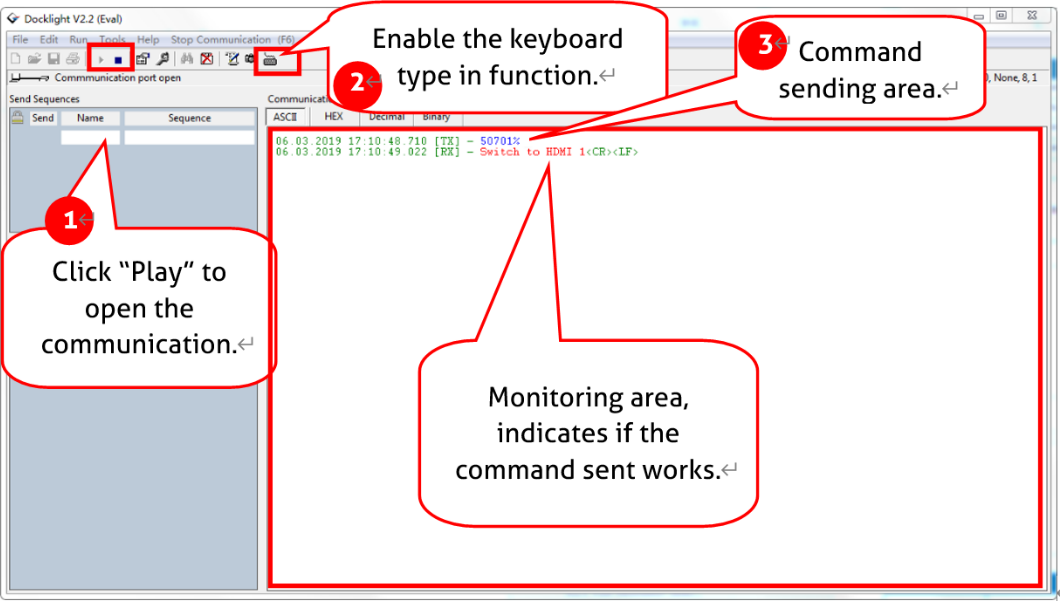
Um Befehle senden zu können, öffnen Sie die Kommunikation mit dem Gerät, indem Sie auf „Play“ klicken. (1)
Aktivieren Sie dann die Tastaturfunktion, damit Befehle im „Kommunikationsfenster“ eingegeben werden können. (2)
Geben Sie schließlich den Befehl ein, zum Beispiel „50701%“. Dies wird dann durch Drücken von „Enter“ zum Senden bestätigt. Etwaige Antworten des verbundenen Geräts werden rot angezeigt. (3)
RS232-Befehl
Kommunikationsprotokoll: RS232-Kommunikationsprotokoll
Baudrate: 9600 Datenbits: 8 Stoppbit: 1 Parity-Bit: keine
| Befehl | Beschreibung | Befehlsbeispiel und Rückmeldung |
|---|---|---|
| STA. | Systemstatus melden. | PT-HDBT-1021KVM-TX 2x1 18G KVM Extender über HDBaseT 3.0 FW Version: V1.0.0a Einschalten! Frontpanel entsperrt! Lokale RS232 Baudrate ist 9600! MAC:50-2E-AB-0C-DE-7C! GUI IP DHCP: AUS! GUI_IP:192.168.0.178! GUI_SM:255.255.255.0! GUI_GW:192.168.0.1! HDMI Out Switch Auto Modus! HDMI Out Switch auf 01! Input 01 EDID von 03 EDID! Input 02 EDID von 03 EDID! Out HDCP folgt Output! Tx Loopout Down Scale an! Trigger Modus ist 5V! Audio De-embedding an! Gerätestrommodus folgt Host! |
| RST. | Werkseinstellung zurücksetzen. | Werkseinstellung! |
| Baudrate[x]. | Setzt die Baudrate auf [x]. [x] kann 2400, 4800, 9600, 19200, 38400, 57600 oder 115200 sein. Beispiel: Baudrate9600. | Setze lokale RS232 Baudrate auf 9600! |
| POWON. | System einschalten. | Einschalten! |
| POWOFF. | System in Standby versetzen. | Ausschalten! |
| HDMI[X]. | Wähle X als Videoeingangsquelle. [X] kann 1-2 sein. | HDMI Out Switch auf 01! |
| HDMIA. | Auto-Switch-Modus aktivieren. | HDMI Out Switch Auto Modus! |
| HDMIM. | Manuellen Switch-Modus aktivieren. | HDMI Out Switch Manueller Modus! |
| AOUTON. | Audio-De-Embedding einschalten. | Audio De-embedding an! |
| AOUTOFF. | Audio-De-Embedding ausschalten. | Audio De-embedding aus! |
| EDID/[XX]/[YY]. | Weist die Videosignalquelle am [xx]-Port des Transmitters an, die EDID von [yy] zu verwenden. [XX] steht für den Videoeingangsport. 00: alle Eingangsports. 01: Videoeingangsport Nr. 1. 02: Videoeingangsport Nr. 2. [YY] steht für die enthaltene EDID wie folgt: 01: Nutzt die EDID des Monitors, der am Transmitter (TX) angeschlossen ist. 02: Nutzt die EDID des Monitors, der am Receiver (RX) angeschlossen ist. 03:1920x1080@60 8bit Stereo (Standard) 04:1920x1080@60 8bit High Definition Audio 05:3840x2160@30Hz 8bit Stereo Audio 06:3840x2160@30Hz Deep Color High Definition Audio | Beispiel: EDID/01/01. Rückmeldung: Input 01 EDID Upgrade OK durch 01 EDID! |
| 07 | 3840x2160@60Hz 4:2:0 Deep Color Stereo Audio | |
| 08 | 3840x2160@60Hz Deep Color Stereo Audio | |
| 09 | 3840x2160@60Hz Deep Color High Definition Audio | |
| 10 | 3840x2160@60Hz Deep Color HDR LPCM 6CH | |
| 11 | Benutzerdefinierte EDID1 | |
| 12 | Benutzerdefinierte EDID2 | |
| 13 | Benutzerdefinierte EDID3 | |
| 14 | Benutzerdefinierte EDID4 |
EDIDUpgrade[xx]. Der serielle Port aktualisiert EDID-Daten. [xx] steht für den Eingangsport, der Wert kann 00, 01, 02, U1, U2, U3 oder U4 sein.
[xx]=00-02 bedeutet, die EDID des entsprechenden Eingangsports anzupassen (die EDID wird nach der Anpassung auf die benutzerdefinierte EDID umgestellt und nicht im Gerät gespeichert), 00 bedeutet alle Eingangsports, 01-02 bedeuten Eingänge 01-02.
[xx]=U1-U4 bedeutet benutzerdefinierte integrierte EDID (kann im Gerät gespeichert und jederzeit abgerufen werden), es kann nur eine integrierte EDID angepasst werden, und die aktuell genutzte EDID nach erfolgter Anpassung wechselt nicht zur benutzerdefinierten EDID.
Nach Empfang des Befehls fordert das Gerät zum Senden der EDID-Datei auf. Das Dateiformat muss .bin sein und innerhalb von 10s erfolgen (zur Gewährleistung des normalen Empfangs, alle Input XX/Benutzerdefinierte EDID Upgrade OK!).
RS232 Steuerung
HDBaseT muss vor dem Senden des Befehls getrennt sein.
LOCK.Frontpanel-Tasten sperren. Frontpanel gesperrt!
UNLOCK.Frontpanel-Tasten entsperren. Frontpanel entsperrt!
SetDevicePowerMode[XX].
Stellen Sie den Strommodus ein:
XX = 00-01
00: Folge Host
01: Immer an
Gerätestrommodus auf Folge Host setzen!
Gerätestrommodus auf Immer an setzen!
SetGuiIP:xxx.xxx.xxx.xxx.GUI IP auf [xxx.xxx.xxx.xxx] setzen.
Beispiel:
SetGuiIP:192.168.0.18.
Rückmeldung:
SETGUIIP:192.168.0.18!
SetGuiIP_DHCPON.DHCP aktivieren GUI IP DHCP EIN!
SetGuiIP_DHCPOFF.Statische IP aktivieren. GUI IP DHCP AUS!
/+[X]:XXX.
Steuern Sie die angeschlossenen Geräte.
[X] steht für die Baudrate; diese kann 1–7 sein.
1—2400, 2—4800, 3—9600, 4—19200, 5—38400, 6—57600, 7—115200
XXX steht für den ASCII-Code.
Beispiel: /+3:123456.
Rückmeldung: 123456
SIGNALTRG[XX]MODE.
Bei der Einstellung des Erkennungsmodus ist [xx] 1 = 5V-Erkennung. Bei 2 handelt es sich um TMDS-Erkennung.
Stellen Sie den Trigger-Modus auf 5V!
DSON.Downscale aktivieren. Tx Loopout Down Scale ein!
DSOFF.Downscale deaktivieren. Tx Loopout Down Scale aus!
CEC[I/O][port][command].
[I/O]: steht für den Video-Input- oder Video-Output-Port, an den der Befehl gesendet wird.
I: bedeutet, dass der CEC-Befehl an den Video-Input-Port gesendet wird, das sind USB-C und VIDEO (HDMI-Port).
Beispiel: CECI010444A
Rückmeldung: CEC Input 01 erfolgreich gesendet!
Beispiel: CECO018004
CEC Output-Port Details
O: bedeutet, dass der Befehl an den Video-Output-Port gesendet wird, das sind LOOPOUT (HDMI-Port) und der HDBT.
[port]: gibt den genauen Input-/Output-Port an, an den der Befehl weitergeleitet wird.
Wenn [I/O] auf I gesetzt ist, beachten Sie folgende Hinweise, wenn [port] wie folgt eingestellt ist:
00: Der Befehl wird an USB-C und VIDEO gesendet.
02: Der Befehl wird nur an den VIDEO-Port gesendet.
Wenn [I/O] auf O gesetzt ist, beachten Sie folgende Hinweise, wenn [port] wie folgt eingestellt ist:
00: Der Befehl wird an LOOPOUT und HDBT gesendet.
01: Der Befehl wird an das Display gesendet, das mit dem LOOPOUT-Port verbunden ist.
02: Der Befehl wird an den HDBT-Port gesendet und schlussendlich an das Display, das über den Receiver ferngesteuert verbunden ist, weitergeleitet.
[commands]: repräsentiert die exakten CEC-Befehle, die gesendet werden müssen.
Hinweis: Bitte beachten Sie, dass der CEC-Befehl im Hexadezimalformat mit einer maximalen Länge von 12 Bytes vorliegen muss.
Rückmeldung: CEC Output 01 erfolgreich gesendet!
HDCPPAS.Rendere das HDCP des Outputs entsprechend dem Input. HDCP Follow Input!
HDCP-Details
Hat der Input HDCP 2.2, hat der Output ebenfalls HDCP 2.2.
Hat der Input HDCP 1.4, erhält der Output HDCP 1.4.
Hat der Input kein HDCP, hat der Output ebenfalls kein HDCP.
HDCPMAT.Rendere das HDCP des Outputs entsprechend dem Display. HDCP Follow Output!
HDCPACT.
Rendere das HDCP des Outputs entsprechend dem Input.
Hat der Input HDCP, egal welcher Version, erhält der Output HDCP 1.4.
Hat der Input kein HDCP, hat der Output ebenfalls kein HDCP.
HDCP aktiviert!
HDCPOFF.
Schaltet das HDCP des Outputs aus.
Wenn ausgeschaltet, gibt es kein HDCP am Video-Output, unabhängig davon, ob der Video-Input HDCP hat oder nicht.
Out HDCP DBG aus!
SETMAC:AA-BB-CC-DD-EE-FFEine MAC-Adresse für das Gerät einstellen.
Beispiel:
SETMAC:01-02-03-04-05-06
Rückmeldung:
MAC:01-02-03-04-05-06!
Fehlerbehebung & Wartung
| Probleme | Mögliche Ursachen | Lösungen |
|---|---|---|
| Ausgabebild mit Schneeflocken | Schlechte Qualität des Verbindungskabels. | Versuchen Sie ein anderes qualitativ hochwertiges Kabel. |
| Fehlerhafte oder lose Verbindung. | Stellen Sie sicher, dass die Verbindung gut ist | |
| Kein Ausgabebild beim Umschalten | Kein Signal am Eingangs- / Ausgangsanschluss. | Prüfen Sie mit Oszilloskop oder Multimeter, ob am Ein-/Ausgang ein Signal anliegt. |
| Fehlerhafte oder lose Verbindung. | Stellen Sie sicher, dass die Verbindung gut ist. | |
| Das Extender-Gerät ist defekt. | Senden Sie es zum autorisierten Händler zur Reparatur ein. | |
| POWER-Anzeige leuchtet nicht oder reagiert nicht auf Bedienung | Fehlende Verbindung des Netzkabels. | Stellen Sie sicher, dass das Netzkabel gut verbunden ist. |
| Bei Anschluss der Videoanschlüsse wird statische Entladung stärker | Schlechte Erdung. | Überprüfen Sie die Erdung und stellen Sie sicher, dass sie korrekt verbunden ist. |
| Gerät kann nicht durch Steuergerät (z. B. PC) über RS232-Port gesteuert werden | Defekter RS232-Anschluss. | Senden Sie das Gerät zum autorisierten Händler zur Überprüfung. |
Hinweis: Falls Ihr Problem nach Befolgung der oben genannten Fehlerbehebungsschritte weiterhin besteht, wenden Sie sich bitte zur weiteren Unterstützung an Ihren lokalen Händler oder Distributor.
Kundendienst
Falls beim Betrieb des Produkts Probleme auftreten, prüfen und beheben Sie diese bitte unter Bezugnahme auf dieses Benutzerhandbuch. Alle Transportkosten trägt der Benutzer während der Garantiezeit.
- Produktgarantie: Dieses Produkt ist für zwei Jahre frei von Material- und Verarbeitungsfehlern (maßgeblich ist die Rechnung). Zur Inanspruchnahme der Garantie ist ein Kaufnachweis in Form eines Verkaufsbelegs oder einer quittierten Rechnung erforderlich, der belegt, dass sich das Gerät innerhalb der Garantiezeit befindet.
- Was die Garantie nicht abdeckt (Service gegen Gebühr möglich): Ablauf der Garantiezeit. Entfernen oder Veränderung der werkseitig angebrachten Seriennummer am Produkt. Schäden, Verschleiß oder Fehlfunktion verursacht durch: Normale Abnutzung. Verwendung von Verbrauchsmaterialien oder Teilen, die nicht unseren Spezifikationen entsprechen. Kein Zertifikat oder Rechnung als Garantienachweis. Das auf der Garantiekarte angegebene Produktmodell stimmt nicht mit dem zu reparierenden Produkt überein oder wurde verändert. Schäden durch höhere Gewalt. Service, der nicht vom Distributor autorisiert wurde. Alle anderen Ursachen, die nicht auf einen Produktfehler zurückzuführen sind. Liefer-, Installations- oder Arbeitskosten für die Aufstellung oder Einrichtung des Produkts.
- Technischer Support: Bei Fragen oder Problemen wenden Sie sich bitte an Ihren Distributor oder Händler und nennen Sie den jeweiligen Produktnamen und die Version, die genaue Fehlerbeschreibung sowie die Entstehung der Fälle.
Anfragen zur Unterstützung
Technischer Support:
Telefon: +49 5971 800299 - 0
Fax: +49 5971 800299 – 99
Technischer Support Zeiten:
Montag bis Donnerstag von 8:30 bis 17:00 Uhr
Freitag von 8:30 bis 16:00 Uhr
Schreiben an:
PureLink GmbH
Von-Liebig-Straße 10
D - 48432 Rheine
www.purelink.de
info@purelink.de
Rechtliches & Konformität
Produktidentifikation
Modell: PT-HDBT-1021KVM-TX – Version der Anleitung 1.0
Marken und Haftungsausschluss
Produktbezeichnung und Logo sind Marken. Alle weiteren genannten Firmen- und Produktnamen sind Marken der jeweiligen Inhaber. Alle Rechte vorbehalten. Kein Teil dieser Veröffentlichung darf ohne vorherige schriftliche Genehmigung vervielfältigt werden. Änderungen an Gerät, Verpackung oder Anleitung sowie Druckfehler vorbehalten.
EU-Konformität
PureLink erklärt hiermit, dass dieses Produkt PureTools PT-HDBT-1021KVM-TX den Richtlinien 1907/2006/EU und 2011/65/EU entspricht.
| Richtlinie / Verordnung |
|---|
| 1907/2006/EU |
| 2011/65/EU |
| 2014/30/EU |
| 2014/35/EU |
Der vollständige Text der EU-Konformitätserklärung ist unter folgender Internetadresse verfügbar: http://www.purelink.de/ce/
FCC
Erklärung Dieses Gerät erzeugt, verwendet und kann Funkwellen aussenden und kann bei nicht ordnungsgemäßer Installation und Nutzung Störungen im Funkverkehr verursachen. Es wurde getestet und entspricht den Grenzwerten für ein digitales Gerät der Klasse B gemäß Teil 15 der FCC-Bestimmungen. Diese Grenzwerte sollen einen angemessenen Schutz gegen schädliche Störungen in einer gewerblichen Installation gewährleisten.
Entsorgung von Elektro- und Elektronikgeräten
WEEE-Reg.-Nr.: DE 93847290
Das Symbol der durchgestrichenen Mülltonne auf Produkt, Verpackung oder in dieser Anleitung bedeutet, dass Elektro- und Elektronikgeräte am Ende ihrer Lebensdauer nicht im Hausmüll entsorgt werden dürfen. Als Verbraucher sind Sie nach dem ElektroG verpflichtet, Altgeräte kostenlos bei öffentlichen Sammelstellen oder bei einem zur Rücknahme verpflichteten Vertreiber abzugeben. Entnehmen Sie Batterien und Lampen, die zerstörungsfrei entnommen werden können, vor der Abgabe und löschen Sie personenbezogene Daten auf dem Gerät. Einzelheiten regelt das jeweilige Landesrecht. Mit der Rückgabe leisten Sie einen wichtigen Beitrag zum Umweltschutz.
Verpackung
Entsorgen Sie die Verpackung sortenrein (Papier/Pappe, Kunststoffe) über die örtlichen Sammelsysteme. Halten Sie Verpackungsmaterial von Kindern fern – Erstickungsgefahr. Verpackungsregister LUCID: DE5958616449295.